
29/10/2019
¿Alguna vez has encendido tu ordenador, listo para una sesión de juego o para terminar un trabajo importante, y en lugar del familiar sonido de inicio de Windows, te has encontrado con una pantalla negra y una secuencia de pitidos alarmantes? Si has escuchado específicamente un pitido largo seguido de dos cortos, no estás solo. Este es uno de los códigos de error más comunes y, aunque frustrante, es la forma que tiene tu PC de decirte exactamente qué componente está fallando. Afortunadamente, con un poco de paciencia y la guía correcta, puedes diagnosticar y solucionar el problema tú mismo.
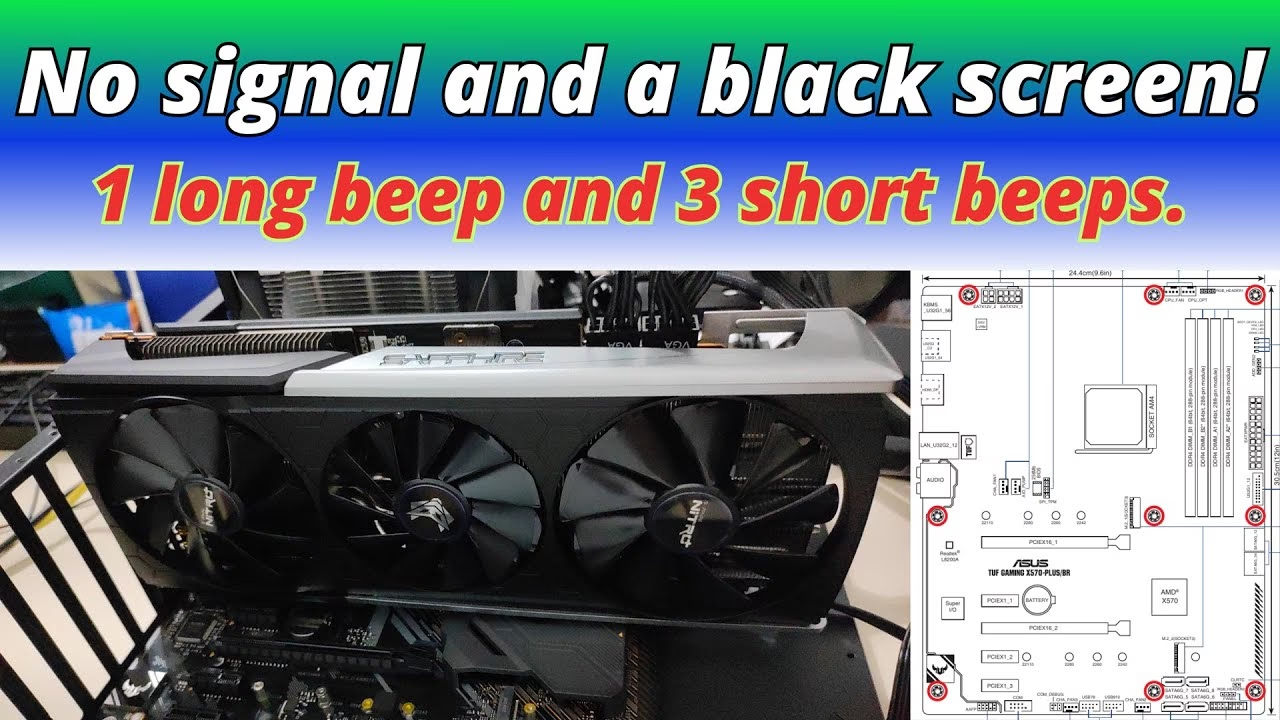
Estos sonidos, conocidos como códigos de pitidos o 'beep codes', son mensajes de diagnóstico generados por la BIOS (Sistema Básico de Entrada/Salida) de tu placa base. Antes de que el sistema operativo siquiera comience a cargar, la BIOS realiza una comprobación rápida de todo el hardware esencial en un proceso llamado POST (Power-On Self-Test). Si todo está en orden, normalmente escuchas un único pitido corto que indica un arranque exitoso. Si algo falla, la BIOS emite una secuencia específica de pitidos para señalar el componente problemático. ¡Es hora de aprender a hablar su idioma!
Descifrando el Código: ¿Qué Significa 1 Pitido Largo y 2 Cortos?
La interpretación de los códigos de pitidos puede variar ligeramente dependiendo del fabricante de la BIOS (como AMI, Award o Phoenix), pero existe un consenso general para la secuencia de 1 pitido largo y 2 cortos. En la gran mayoría de los casos, este código apunta directamente a un problema con la tarjeta gráfica (GPU).
Esto significa que la BIOS ha intentado inicializar el adaptador de video para poder mostrar una imagen en tu monitor, pero ha fallado en el intento. Las razones pueden ser varias:
- Mala conexión: La tarjeta gráfica puede no estar completamente insertada en su ranura PCI-Express en la placa base.
- Falta de alimentación: Algunas tarjetas gráficas potentes requieren conectores de alimentación adicionales directamente desde la fuente de poder, y es posible que no estén conectados correctamente.
- Tarjeta gráfica defectuosa: El componente en sí podría haber llegado al final de su vida útil o tener un fallo de hardware.
- Ranura PCI-Express dañada: Aunque menos común, la ranura de la placa base donde se conecta la GPU podría estar dañada.
Aunque la GPU es la principal sospechosa, en algunos sistemas con BIOS más antiguas o específicas, este código también podría estar relacionado con un error de paridad en los primeros 64 KB de la memoria RAM. Por lo tanto, si la revisión de la tarjeta gráfica no soluciona el problema, la memoria será nuestro siguiente objetivo.
Guía de Solución de Problemas Paso a Paso
No te preocupes, no necesitas ser un técnico experto para seguir estos pasos. Procede con calma y de manera metódica. Antes de empezar, asegúrate de que el ordenador esté completamente apagado y desconectado de la corriente eléctrica.
Paso 1: Revisar la Tarjeta Gráfica (GPU)
Dado que es la causa más probable, empezaremos por aquí. Abre el panel lateral de la torre de tu PC para acceder a los componentes internos.
- Reasentar la tarjeta: Localiza la tarjeta gráfica (es el componente donde conectas el cable del monitor). Desbloquea el clip de seguridad que la sujeta a la ranura PCI-Express y, si tiene tornillos que la fijan al chasis, retíralos. Saca la tarjeta con cuidado, tirando de ella de manera uniforme. Espera unos segundos, y vuelve a insertarla firmemente en la ranura hasta que escuches un 'clic' del clip de seguridad. Vuelve a colocar los tornillos.
- Verificar la alimentación: Si tu GPU tiene conectores de 6 u 8 pines, asegúrate de que los cables de la fuente de alimentación estén conectados de forma segura. Desconéctalos y vuelve a conectarlos para garantizar un buen contacto.
- Limpiar los contactos: A veces, el polvo o una ligera corrosión pueden causar una mala conexión. Usa una goma de borrar de lápiz (la blanca o azul es ideal) para limpiar suavemente los contactos dorados de la tarjeta gráfica. Luego, limpia cualquier residuo con aire comprimido o un paño sin pelusa.
- Probar otra salida de video: Si tu tarjeta tiene múltiples puertos (HDMI, DisplayPort), intenta conectar el monitor a un puerto diferente.
Una vez completados estos puntos, vuelve a conectar el PC a la corriente y enciéndelo. Si los pitidos han desaparecido, ¡enhorabuena, has solucionado el problema!
Paso 2: Inspeccionar la Memoria RAM
Si el problema persiste después de revisar la GPU, es hora de mirar la memoria RAM.
- Reasentar los módulos de RAM: Localiza las memorias RAM en la placa base (son unas tiras largas y delgadas). Abre las pestañas de seguridad en cada extremo de las ranuras. Retira los módulos de memoria y vuelve a insertarlos uno por uno, aplicando una presión firme y uniforme hasta que las pestañas se cierren solas.
- Probar individualmente: Si tienes más de un módulo de RAM, este es el paso clave. Retira todos los módulos menos uno. Intenta arrancar el PC. Si funciona, apágalo y cambia ese módulo por otro. Repite el proceso con cada módulo de RAM en diferentes ranuras. De esta manera, podrás identificar si un módulo específico está defectuoso o si una de las ranuras de la placa base está fallando.
- Limpiar los contactos: Al igual que con la GPU, puedes limpiar los contactos dorados de los módulos de RAM con una goma de borrar.
Paso 3: Restablecer la BIOS/CMOS
A veces, una configuración corrupta en la BIOS puede causar conflictos de hardware. Restablecerla a sus valores de fábrica es un paso de diagnóstico sencillo y efectivo.
Para ello, busca en tu placa base una pequeña pila redonda y plateada, similar a la de un reloj. Con el PC desconectado, retira con cuidado la pila durante unos 5-10 minutos. Esto borrará la configuración guardada. Vuelve a colocar la pila, conecta y enciende el PC. Este proceso se conoce como 'Clear CMOS'.
Tabla de Códigos de Pitidos Comunes
Para darte un contexto más amplio, aquí tienes una tabla con algunos de los códigos de pitidos más comunes y sus significados generales. Recuerda que pueden variar ligeramente entre fabricantes de BIOS.
| Secuencia de Pitidos | Significado Más Común | Componente a Revisar |
|---|---|---|
| 1 pitido corto | Arranque exitoso (POST completado) | Ninguno, todo está bien. |
| Sin pitidos, sin imagen | Fallo de alimentación o placa base | Fuente de alimentación, CPU, Placa base. |
| Pitido largo y continuo | Error de memoria RAM o sobrecalentamiento | Memoria RAM, ventiladores del CPU. |
| 1 pitido largo, 2 cortos | Fallo en la tarjeta de video (GPU) | Tarjeta gráfica, conexión a la placa. |
| 1 pitido largo, 3 cortos | Fallo de video (EGA/VGA) o teclado | Tarjeta gráfica, teclado. |
| 3 pitidos largos | Error de memoria (primeros 64k) | Memoria RAM. |
| 5 pitidos cortos | Error del procesador (CPU) | CPU. |
Preguntas Frecuentes (FAQ)
¿Puede un problema de software, como un virus o un driver, causar el código de 1 pitido largo y 2 cortos?
Es extremadamente improbable. Estos códigos de pitidos ocurren durante el POST, que es una fase muy temprana del arranque, antes de que el sistema operativo (y por lo tanto, la mayoría del software y los drivers) comience a cargarse. El problema es casi con toda seguridad de hardware.
He seguido todos los pasos y los pitidos continúan. ¿Qué hago ahora?
Si has reasentado la GPU y la RAM, y has reseteado la BIOS sin éxito, las posibilidades se reducen. El siguiente paso sería probar con componentes que sepas que funcionan. Si tienes acceso a otra tarjeta gráfica o a otros módulos de RAM, pruébalos en tu sistema. Si el problema desaparece, has encontrado al culpable. Si aun así persiste, el fallo podría estar en la placa base o en la fuente de alimentación, momento en el cual podría ser aconsejable buscar ayuda profesional.
¿Este código significa lo mismo en un portátil que en un PC de sobremesa?
Generalmente, sí. La mayoría de los portátiles (especialmente los de marcas como HP, que usan BIOS Phoenix) utilizan códigos de pitidos similares. Sin embargo, solucionar el problema en un portátil es más complicado, ya que el acceso a la GPU (que suele estar soldada) y a la RAM puede ser más limitado. El reasentamiento de la RAM sigue siendo un primer paso viable en la mayoría de los portátiles.
Conclusión
Enfrentarse a un ordenador que no arranca y solo emite pitidos puede ser intimidante, pero no es una sentencia de muerte para tu equipo. El código de 1 pitido largo y 2 cortos es un mensaje claro que te guía hacia un problema específico, generalmente relacionado con la tarjeta gráfica. Siguiendo un enfoque lógico y metódico, revisando las conexiones y los componentes uno por uno, tienes una excelente oportunidad de identificar la causa y devolver tu PC a la vida. Recuerda siempre trabajar con el equipo desconectado y tratar los componentes con cuidado. ¡Ahora tienes el conocimiento para convertir esos pitidos de pánico en un silencio de victoria!
Si quieres conocer otros artículos parecidos a Solución: 1 Pitido Largo y 2 Cortos en tu PC puedes visitar la categoría Hardware.