
16/04/2023
En el universo del PC gaming, a menudo la tarjeta gráfica (GPU) se lleva todos los aplausos. Es la estrella que renderiza mundos espectaculares y nos permite disfrutar de gráficos en ultra. Sin embargo, detrás de cada gran GPU hay un héroe silencioso, un director de orquesta que trabaja sin descanso para que todo funcione a la perfección: el procesador, o CPU. Este componente es el verdadero cerebro de tu máquina, y conocerlo a fondo no es solo una cuestión de curiosidad técnica, es el primer paso para entender el rendimiento real de tu equipo, diagnosticar problemas y planificar futuras mejoras. Si alguna vez te has preguntado por qué un juego nuevo no funciona tan fluido como esperabas a pesar de tener una buena gráfica, la respuesta podría estar en tu CPU. En esta guía completa, te llevaremos de la mano para que descubras qué procesador tienes, qué significan sus especificaciones y, lo más importante, cómo impacta directamente en tus sesiones de juego.
El Cerebro de tu PC Gamer: ¿Por Qué es Vital Conocer tu Procesador?
Imagina que tu PC es un equipo de filmación. La GPU es el equipo de efectos especiales, creando imágenes asombrosas. Pero la CPU es el director, el que gestiona a los actores (la IA del juego), calcula las físicas de las explosiones, carga los escenarios desde tu disco duro y le da las órdenes precisas al equipo de efectos especiales. Si el director es lento o se ve sobrepasado, no importa cuán bueno sea el equipo de efectos; la producción entera se ralentizará, habrá escenas que tartamudeen y la experiencia final será frustrante.
En términos técnicos, esto se conoce como un cuello de botella. Ocurre cuando un componente, en este caso la CPU, no puede procesar los datos a la misma velocidad que otro componente, como la GPU. El resultado en los videojuegos es muy evidente: caídas de FPS (fotogramas por segundo), micro-parones o "stuttering", y una sensación general de que el juego no es fluido, especialmente en situaciones con muchos elementos en pantalla, como batallas masivas en juegos de estrategia o zonas concurridas en un MMO. Por tanto, conocer tu procesador es fundamental para saber si está a la altura de tu tarjeta gráfica y de los juegos que quieres disfrutar.
Métodos Sencillos para Descubrir tu CPU en Windows
Afortunadamente, Windows ofrece múltiples maneras de identificar tu procesador, desde las más sencillas hasta otras un poco más técnicas. Aquí te presentamos las más efectivas:
Método 1: La Vía Rápida - Información del Sistema
Esta es la forma más directa y no requiere ningún comando. Simplemente sigue estos pasos:
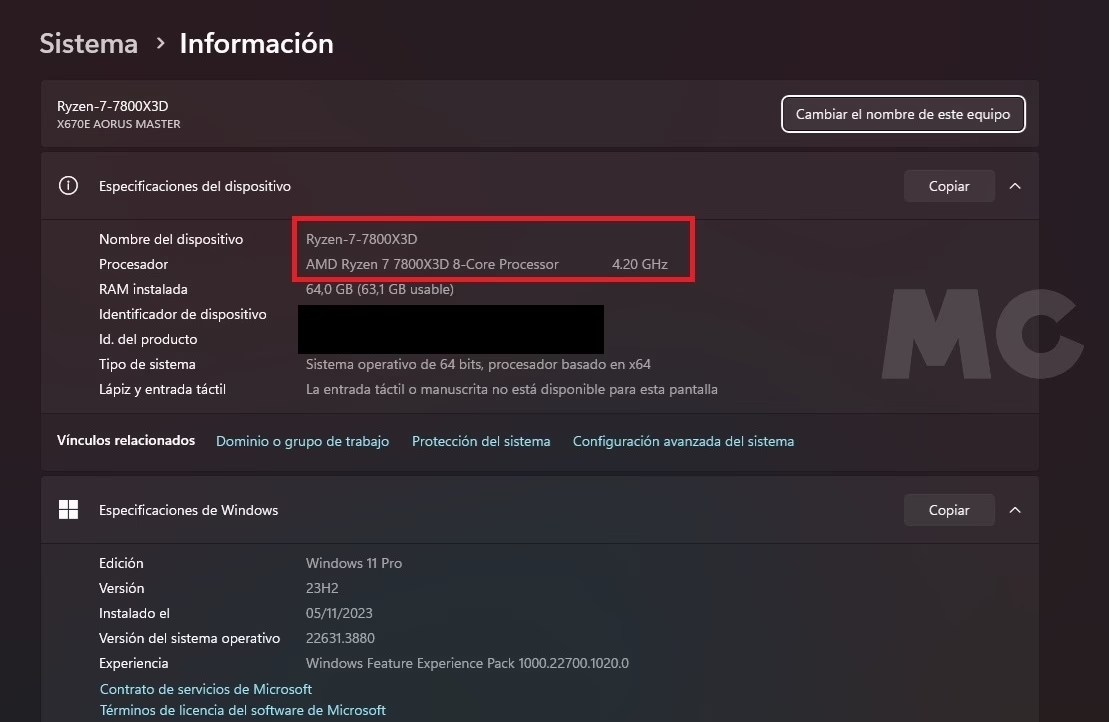
- Haz clic derecho sobre el ícono "Este equipo" en tu escritorio o en el explorador de archivos y selecciona "Propiedades".
- Alternativamente, puedes presionar la combinación de teclas
Windows + Pausa/Inter. - Se abrirá una ventana con la información básica de tu sistema. En la sección "Especificaciones del dispositivo", verás una línea que dice "Procesador" y a continuación el nombre completo de tu CPU, como por ejemplo "Intel(R) Core(TM) i7-10700K CPU @ 3.80GHz".
Método 2: El Administrador de Tareas
Esta herramienta no solo te dice qué CPU tienes, sino que también te muestra cómo está funcionando en tiempo real.
- Presiona
Ctrl + Shift + Escpara abrir el Administrador de Tareas. - Ve a la pestaña "Rendimiento".
- En el panel izquierdo, haz clic en "CPU".
- En la esquina superior derecha, verás el modelo exacto de tu procesador. Además, podrás ver gráficos sobre su uso, velocidad actual, número de núcleos y procesos activos.
Método 3: Herramienta de Diagnóstico de DirectX (dxdiag)
Esta es una herramienta clásica para cualquier gamer, ya que ofrece un resumen completo del hardware relevante para los juegos.
- Presiona la combinación de teclas
Windows + Rpara abrir el cuadro de diálogo "Ejecutar". - Escribe
dxdiagy presiona Enter. - Espera a que la herramienta recopile la información. En la primera pestaña, "Sistema", encontrarás la línea "Procesador" con todos los detalles de tu CPU.
¿Qué Significan Todos Esos Números y Letras? Descifrando tu CPU
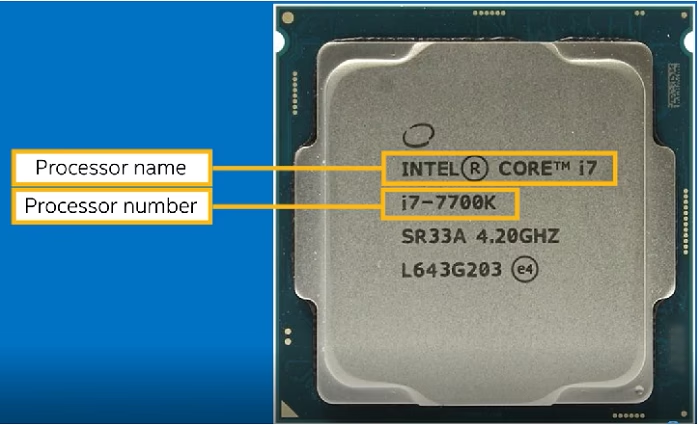
Una vez que tienes el nombre de tu procesador, como "AMD Ryzen 7 5800X", es hora de entender qué significa cada parte. Este conocimiento te permitirá comparar modelos y saber qué estás comprando o usando.
- Marca: Los dos gigantes del mercado son Intel y AMD. La elección entre uno y otro depende de la generación, el presupuesto y el rendimiento en tareas específicas.
- Familia o Serie: Indica la gama de rendimiento. En Intel tenemos Core i3 (entrada), i5 (media), i7 (alta) y i9 (entusiasta). En AMD, la estructura es similar con Ryzen 3, 5, 7 y 9.
- Generación: Es uno de los datos más importantes. En un "Intel Core i7-13700K", el "13" indica que es de la 13ª generación. En un "AMD Ryzen 9 7950X", el "7" indica la serie 7000. Una generación más nueva casi siempre ofrece un mejor rendimiento y eficiencia que la anterior, incluso a velocidades de reloj similares, gracias a mejoras en su arquitectura.
- SKU (Número de Modelo): Los números que siguen a la generación (ej. "700" en i7-13700K) indican la posición del procesador dentro de su familia. Un número mayor suele significar un mejor rendimiento.
- Sufijo: La letra al final del modelo da pistas clave sobre sus características. Las más comunes para gamers son:
- K (Intel) / X (AMD): Indican que el procesador está desbloqueado para facilitar el overclocking.
- F (Intel): Significa que el procesador no incluye gráficos integrados, por lo que requiere obligatoriamente una tarjeta gráfica dedicada.
- Sin sufijo (Intel/AMD): Modelo estándar con multiplicador bloqueado y, en el caso de Intel, generalmente con gráficos integrados.
Rendimiento en Juegos: Núcleos, Hilos y Frecuencias
Para evaluar si un procesador es bueno para jugar, debes fijarte en tres especificaciones clave:
- Núcleos e Hilos: Un núcleo es una unidad de procesamiento física. Los hilos (threads) son versiones virtuales que permiten a cada núcleo manejar múltiples tareas a la vez. Los juegos modernos aprovechan cada vez más los núcleos múltiples. Para gaming actual, un procesador de 6 núcleos y 12 hilos se considera un punto de partida sólido, mientras que 8 núcleos o más ofrecen un rendimiento excelente y mayor longevidad.
- Frecuencia de Reloj (GHz): Mide la velocidad a la que un núcleo puede ejecutar instrucciones, expresada en gigahercios (GHz). Verás dos valores: la frecuencia base y la frecuencia turbo o boost, que es la velocidad máxima que puede alcanzar bajo carga. Una frecuencia alta sigue siendo muy importante para el rendimiento en muchos juegos.
- Memoria Caché: Es una pequeña cantidad de memoria ultrarrápida integrada en el propio procesador. Actúa como un búfer entre la CPU y la RAM principal. Cuanta más caché (especialmente L3), más rápido puede acceder el procesador a los datos que necesita, lo que se traduce en un mejor rendimiento en juegos.
Tabla Comparativa de CPUs para Gaming (Ejemplos)
| Modelo | Núcleos/Hilos | Frecuencia Boost Máx. | Caché L3 | Ideal para... |
|---|---|---|---|---|
| AMD Ryzen 5 7600 | 6 / 12 | 5.1 GHz | 32 MB | Gaming a 1080p/1440p, excelente relación calidad-precio. |
| Intel Core i5-13600K | 14 (6P+8E) / 20 | 5.1 GHz | 24 MB | Gaming de alto rendimiento a 1440p, streaming y productividad. |
| AMD Ryzen 7 7800X3D | 8 / 16 | 5.0 GHz | 96 MB (3D V-Cache) | Rendimiento de élite en gaming gracias a su enorme caché. |
Preguntas Frecuentes (FAQ) para Gamers
¿Mi procesador es bueno para los juegos actuales?
La mejor forma de saberlo es buscar los requisitos recomendados del juego que te interesa en plataformas como Steam o en su web oficial y compararlos con las especificaciones de tu CPU. Como regla general, para jugar a títulos modernos sin problemas, se recomienda un procesador con al menos 6 núcleos y 12 hilos de una de las últimas 3-4 generaciones de Intel o AMD.
¿Es mejor Intel o AMD para jugar?
Esta es la eterna pregunta. La respuesta es: depende de la generación y del presupuesto. Ambas compañías compiten ferozmente y se alternan en el trono del rendimiento. En la actualidad, tanto Intel como AMD ofrecen opciones fantásticas para todos los bolsillos. Lo mejor es buscar comparativas (benchmarks) de los modelos específicos que te interesan en los juegos que más te gustan antes de decidir.
¿Puedo actualizar el procesador de mi portátil gamer?
Lamentablemente, en la gran mayoría de los portátiles (más del 99%), el procesador está soldado directamente a la placa base. Esto significa que no se puede cambiar ni actualizar. Esta es una de las principales diferencias con los ordenadores de sobremesa, donde la actualización de la CPU es una práctica común.
¿Qué es el overclocking y debería hacerlo?
El overclocking consiste en forzar al procesador para que funcione a una frecuencia superior a la de fábrica para obtener un rendimiento extra. Para ello, necesitas un procesador desbloqueado (sufijo K en Intel, X en AMD), una placa base compatible y, muy importante, un sistema de refrigeración de alta calidad. Si bien puede dar un impulso notable a los FPS, es un proceso avanzado que, si se hace incorrectamente, puede dañar permanentemente tu CPU y anular la garantía. Es recomendable solo para usuarios experimentados.
¿Cómo sé si mi CPU se está sobrecalentando?
Un sobrecalentamiento puede causar que el rendimiento baje drásticamente (thermal throttling) o incluso que el PC se apague. Puedes monitorizar las temperaturas de tu CPU con programas gratuitos como HWMonitor, Core Temp o MSI Afterburner. Durante una sesión de juego intensa, unas temperaturas por debajo de los 85-90°C se consideran generalmente seguras para la mayoría de los procesadores modernos.
En resumen, tu procesador es una pieza fundamental de tu arsenal gamer. Conocer su identidad y entender lo que es capaz de hacer te da el poder de optimizar tu experiencia, tomar decisiones de compra inteligentes y asegurarte de que ningún cuello de botella se interponga entre tú y la victoria. ¡Ahora sal ahí fuera, identifica a tu fiel compañero de silicio y desata todo el potencial de tu PC!
Si quieres conocer otros artículos parecidos a Guía de CPU para Gamers: Conoce tu Procesador puedes visitar la categoría Hardware.