
16/01/2011
En el vasto universo de Minecraft, la personalización es clave para crear una experiencia única y memorable en un servidor. Mientras que los bloques y las construcciones definen el mundo visual, la comunicación define a la comunidad. Aquí es donde entra en juego el plugin ChatColor, una herramienta increíblemente poderosa que transforma el monótono chat de texto en un lienzo vibrante de expresión. Si alguna vez te has preguntado cómo hacer que los mensajes de tus jugadores destaquen con colores brillantes, degradados espectaculares o estilos de texto llamativos, has llegado al lugar correcto. Esta guía te sumergirá en todo lo que necesitas saber sobre ChatColor, desde su instalación básica hasta sus configuraciones más avanzadas.
¿Qué es Exactamente ChatColor y Por Qué lo Necesitas?
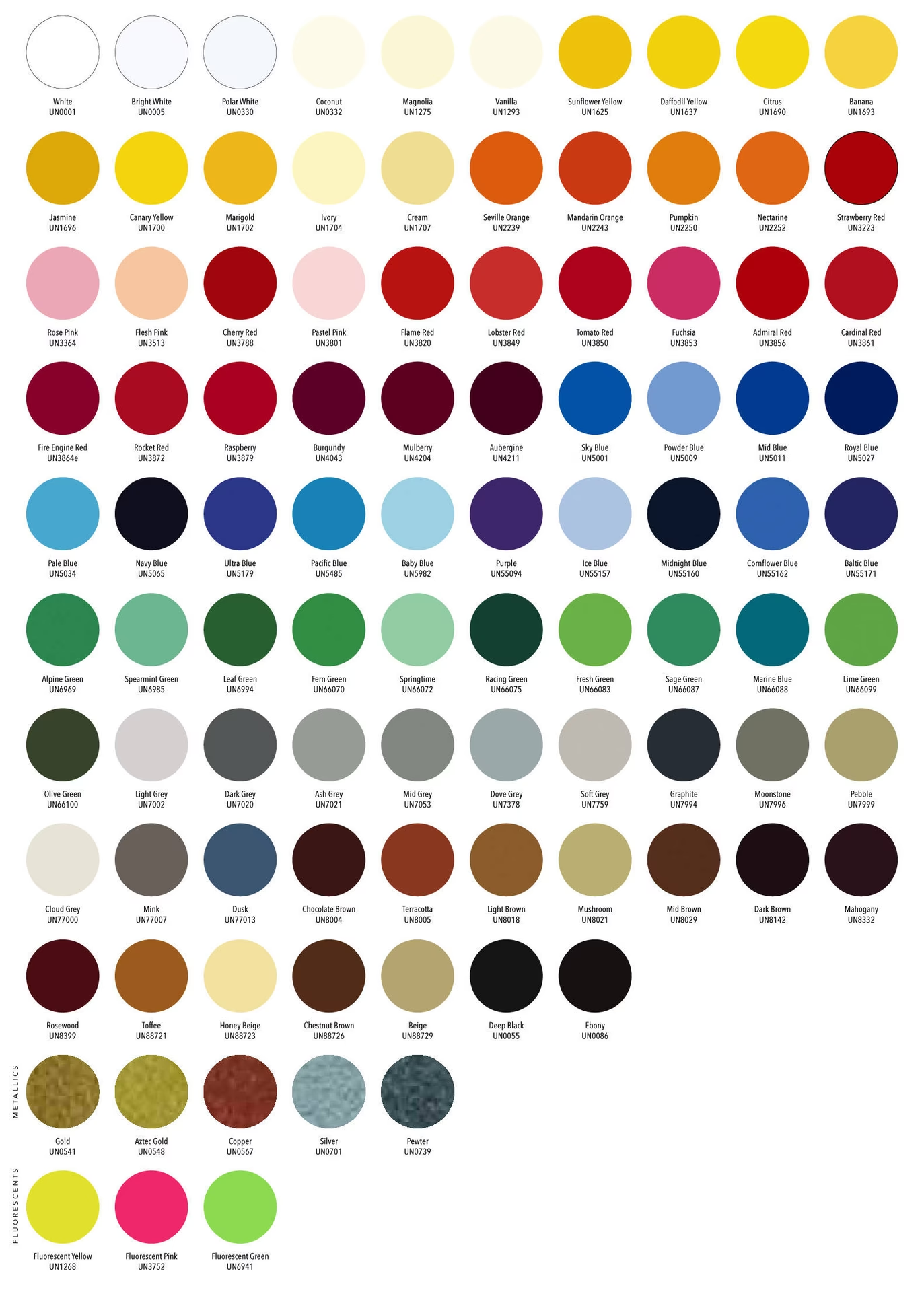
ChatColor es un plugin para servidores de Minecraft basados en Spigot (y sus derivados como Paper o Purpur) que permite a los jugadores y administradores cambiar el color y el estilo de sus mensajes en el chat. Olvídate del texto blanco estándar; con este plugin, las posibilidades son prácticamente infinitas. Hablamos de más de 16 millones de colores diferentes gracias al soporte para códigos hexadecimales, además de los colores clásicos de Minecraft, efectos de arcoíris y degradados personalizados. Es la herramienta definitiva para diferenciar rangos de jugadores (Admins, VIPs, Miembros), recompensar a los usuarios o simplemente permitir que tu comunidad se exprese con más libertad y creatividad.
Características Principales que lo Hacen Indispensable
- Paleta de Colores Masiva: Soporta colores heredados (los clásicos de Minecraft), colores hexadecimales (formato &#RRGGBB), colores de arcoíris y degradados complejos. La personalización es total.
- Modificadores de Texto: No se limita solo al color. Puedes aplicar estilos como negrita, cursiva, subrayado,
tachadoe incluso el texto ofuscado (mágico). - Soporte para Bases de Datos: Gracias a la compatibilidad con MySQL y MariaDB, los colores de chat de un jugador pueden sincronizarse a través de múltiples servidores en una red BungeeCord o Velocity.
- Gestión por Permisos: Controla con precisión qué jugadores o grupos tienen acceso a qué colores y modificadores. Esto es ideal para configurar recompensas en tiendas o beneficios para rangos.
- Sistema de Colores Personalizados y de Grupo: Puedes predefinir colores complejos (degradados, por ejemplo) con un nombre fácil de usar o asignar colores específicos a grupos de permisos enteros.
- Interfaz Gráfica de Usuario (GUI): Ofrece una GUI totalmente personalizable para que los jugadores puedan seleccionar sus colores de forma visual e intuitiva, sin necesidad de memorizar códigos.
- Alta Configurabilidad: Casi todos los aspectos del plugin, desde los mensajes hasta el nombre del comando base, se pueden modificar para adaptarse perfectamente a tu servidor.
Guía de Comandos: El Corazón del Plugin
Para dominar ChatColor, es esencial conocer sus comandos. Se dividen principalmente en comandos para jugadores y comandos de administración.
Comandos para Jugadores
/chatcolor: Muestra el color de chat que tienes configurado actualmente./chatcolor [color] [modificadores]: Cambia tu color de chat. Por ejemplo,/chatcolor red boldpara escribir en rojo y negrita./chatcolor %<nombre-color-personalizado>: Aplica un color personalizado predefinido en la configuración./chatcolor gui: Abre el menú gráfico para seleccionar un color de forma visual./chatcolor <add/remove> <modificador>: Añade o elimina un modificador (como negrita o cursiva) a tu color actual./chatcolor available: Muestra una lista de los colores y modificadores a los que tienes acceso./chatcolor help: Muestra una lista de los comandos disponibles.
Comandos de Administración
Estos comandos son vitales para la gestión del plugin y requieren permisos de administrador.
/chatcolor reload: Recarga todos los archivos de configuración del plugin. Úsalo después de hacer cambios manuales en los archivos./chatcolor [jugador] <color> [modificadores]: Cambia el color del chat de otro jugador./chatcolor group <add/remove/list> [nombre] [color]: Gestiona los colores de grupo. Por ejemplo,/chatcolor group add vip &gradient:#FF00FF:#00FFFFcrea un color de grupo llamado "vip" con un degradado./chatcolor custom <add/remove/list> [nombre] [color]: Gestiona los colores personalizados que los jugadores pueden usar si tienen el permiso correspondiente./chatcolor set <opción> <valor>: Cambia una de las configuraciones del plugin directamente desde el juego.
Sistema de Permisos: Control Total Sobre los Colores
Los permisos son la columna vertebral de la gestión de ChatColor. Te permiten decidir con exactitud qué puede hacer cada jugador o grupo. Aquí tienes una tabla con los permisos más importantes:
| Nodo de Permiso | Descripción |
|---|---|
chatcolor.use | Permiso base para usar el comando /chatcolor. |
chatcolor.gui | Permite al jugador abrir el menú de selección de color. |
chatcolor.color.<color> | Da acceso a un color específico (ej. chatcolor.color.red). |
chatcolor.color.* | Da acceso a todos los colores básicos. |
chatcolor.modifier.<modificador> | Permite usar un modificador específico (ej. chatcolor.modifier.bold). |
chatcolor.use-hex-codes | Permite al jugador usar cualquier color hexadecimal (más de 16 millones de colores). |
chatcolor.special | Permite el uso de colores especiales como arcoíris y degradados directamente en el comando. |
chatcolor.custom.<nombre-color> | Da acceso a un color personalizado predefinido por un administrador. |
chatcolor.group.<nombre-color> | Asigna automáticamente un color de grupo a un jugador o rango. Este permiso anula otras selecciones de color. |
chatcolor.admin | Otorga acceso a todos los comandos de administración del plugin. |
Preguntas Frecuentes (FAQ)
¿Cómo asigno un color a un grupo entero, como los VIPs?
Es un proceso sencillo. Primero, crea el color de grupo con el comando: /chatcolor group add vip &d (esto crearía un color de grupo llamado "vip" con el color magenta). Luego, en tu plugin de permisos (como LuckPerms), simplemente asigna el permiso chatcolor.group.vip al grupo VIP. Automáticamente, todos los miembros de ese grupo tendrán su chat de color magenta.
¿Puedo usar colores degradados?
¡Sí! El plugin tiene un potente sistema de degradados. Puedes aplicarlos directamente con el comando o, de forma más sencilla, crear un color personalizado. Por ejemplo, para crear un color llamado "sunset": /chatcolor custom add sunset &gradient:#FFC300:#FF5733:#C70039. Después, un jugador con el permiso chatcolor.custom.sunset podrá usarlo con /chatcolor %sunset.
¿ChatColor es un mod o un plugin?
ChatColor es un plugin, lo que significa que se instala en el lado del servidor (Spigot, Paper, etc.). Los jugadores no necesitan instalar nada en sus clientes para que funcione. Esto lo diferencia de los mods, que generalmente requieren instalación tanto en el servidor como en el cliente.
¿Cómo funcionan los códigos de color hexadecimales?
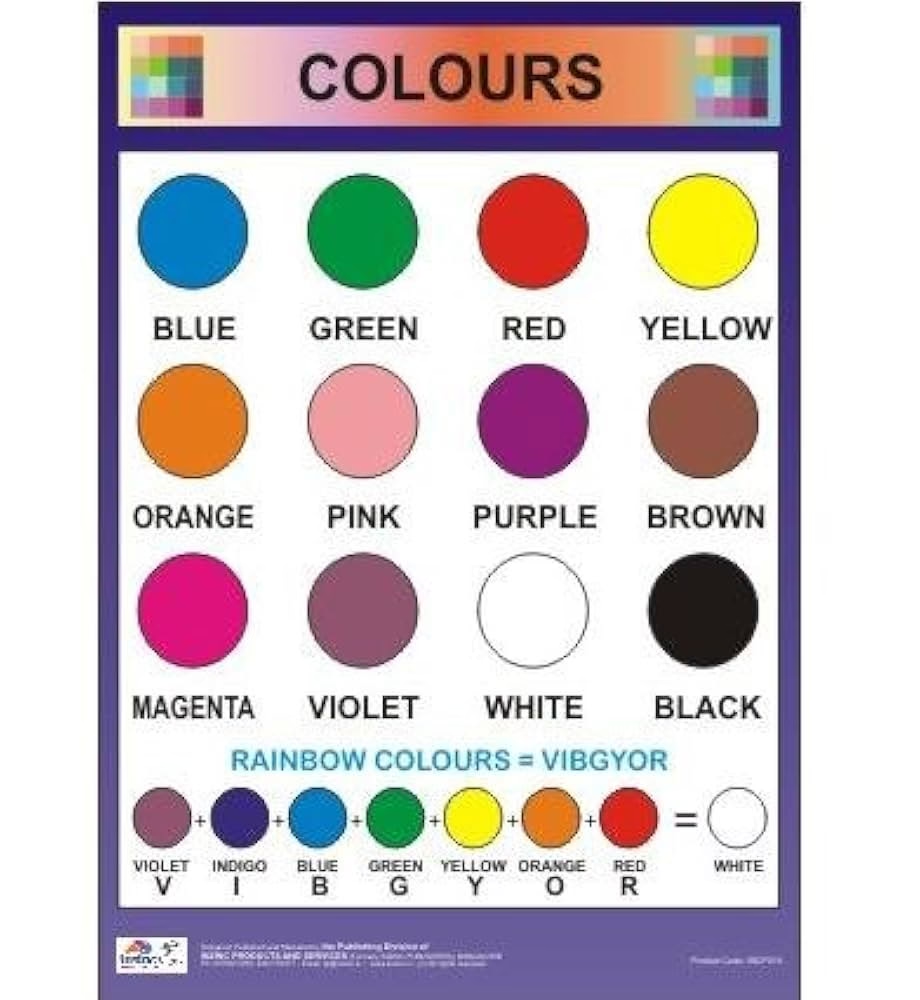
Los códigos hexadecimales te dan acceso a una paleta de colores mucho más amplia que la estándar de Minecraft. El formato es &#RRGGBB</code>, donde RR, GG y BB son los valores de rojo, verde y azul. Por ejemplo, <code>&#FFD700</code> es un color dorado brillante. Puedes encontrar selectores de color en línea para obtener fácilmente el código del color que desees.</p><h3>¿Puedo desactivar los mensajes del plugin al unirse al servidor?</h3><p>Sí, el plugin es muy configurable. Puedes ir al archivo <code>config.yml</code> y cambiar la opción <code>join-message</code> a <code>false</code> para que los jugadores no reciban un mensaje sobre su color de chat cada vez que se conectan.</p><h2>Conclusión</h2><p>El plugin ChatColor es mucho más que una simple herramienta cosmética. Es un sistema completo de gestión de la comunicación que añade profundidad, identidad y una capa extra de recompensas a cualquier servidor de Minecraft. Su flexibilidad, desde los comandos intuitivos y la GUI hasta el complejo sistema de permisos y colores personalizados, lo convierte en un recurso imprescindible para cualquier administrador que busque mejorar la experiencia de su comunidad. Ahora que conoces su potencial, es hora de empezar a experimentar y llenar tu chat de color.</p></div>
Si quieres conocer otros artículos parecidos a Guía Completa del Plugin ChatColor para Minecraft puedes visitar la categoría Juegos.