
16/01/2011
En el universo de la informática, pocos mensajes son tan comunes y frustrantes como aquellos que nos impiden eliminar un archivo, instalar un programa o sincronizar nuestra nube porque un elemento "ya está en uso" o "ya existe". Este obstáculo, aunque parezca un callejón sin salida, tiene múltiples soluciones dependiendo del contexto en el que aparece. Ya sea que estés intentando limpiar tu disco duro, instalar ese juego que tanto esperas o simplemente organizar tus documentos en la nube, estos errores son un problema conocido con soluciones bien documentadas. En esta guía completa, desglosaremos cada escenario, explicaremos por qué ocurren estos conflictos y te proporcionaremos un arsenal de métodos para resolverlos de una vez por todas, permitiéndote retomar el control de tus archivos y tu sistema.
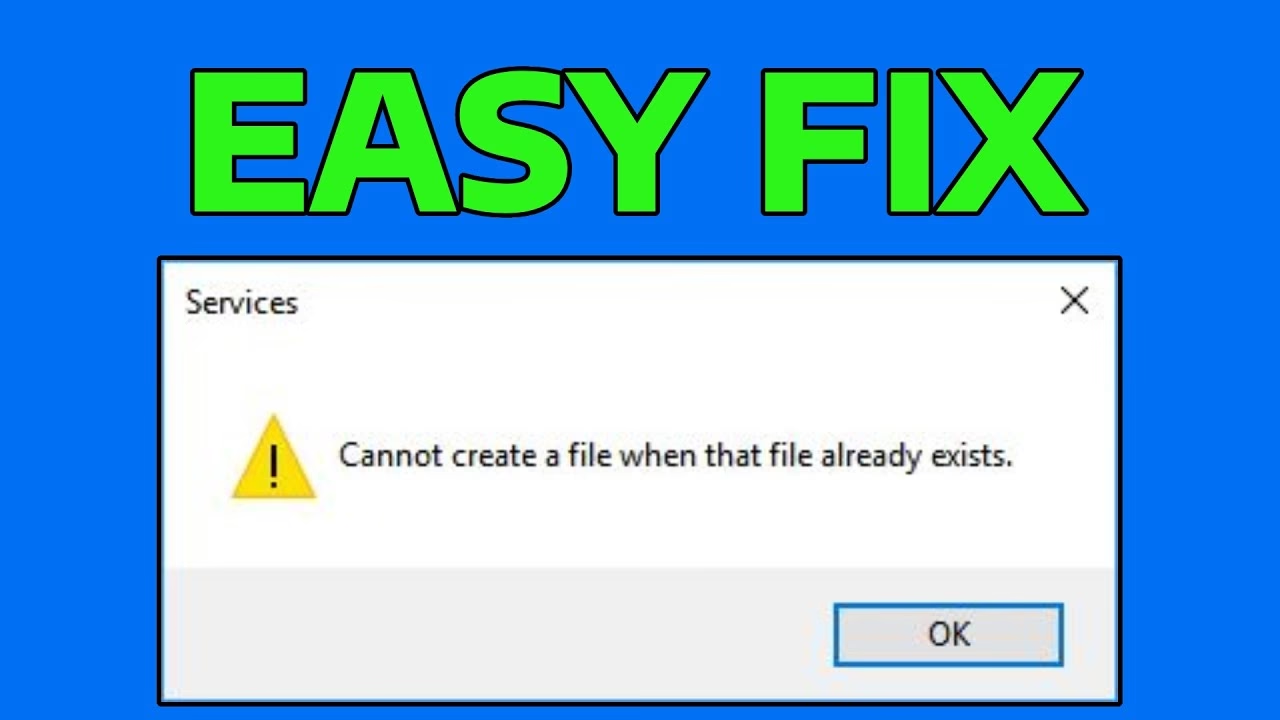
Error común: "Otro programa está usando este archivo"
Este es quizás el error más frecuente al que se enfrentan los usuarios de Windows. Intentas eliminar, mover o renombrar un archivo y el sistema te detiene en seco con una ventana emergente que te informa que la acción no se puede completar. La razón es simple: el sistema operativo de Windows bloquea los archivos que están abiertos en una aplicación para evitar la corrupción de datos. Si un programa está leyendo o escribiendo en un archivo, otro no puede eliminarlo simultáneamente. Aunque la causa es lógica, a veces el programa que lo bloquea no es evidente. Aquí te mostramos cómo solucionarlo.
Solución 1: La vía más sencilla, cerrar el programa
Antes de sumergirnos en soluciones complejas, empecemos por lo más obvio. Si el error te indica qué programa está usando el archivo (por ejemplo, un documento de Word), simplemente cierra esa aplicación. Guarda tu trabajo, cierra Microsoft Word por completo y luego intenta eliminar el archivo de nuevo. En la mayoría de los casos, esto libera el bloqueo y te permite continuar.
Solución 2: Usar el Administrador de Tareas para forzar el cierre
A veces, un programa puede quedarse "colgado" en segundo plano sin que te des cuenta, manteniendo un archivo como rehén. Otras veces, el mensaje de error no especifica qué aplicación es la culpable. Aquí es donde el Administrador de Tareas se convierte en tu mejor aliado.
- Presiona simultáneamente las teclas Ctrl + Alt + Supr. Aparecerá una pantalla azul con varias opciones.
- Selecciona "Administrador de tareas".
- Una vez en la ventana del Administrador de tareas, ve a la pestaña "Procesos".
- Busca en la lista de aplicaciones y procesos en segundo plano cualquier programa que creas que podría estar usando el archivo. Si no estás seguro, empieza por cerrar las aplicaciones que no necesitas y que reconozcas.
- Haz clic derecho sobre el proceso sospechoso y selecciona "Finalizar tarea". Esto forzará el cierre inmediato del programa.
- Intenta eliminar el archivo nuevamente. Ahora debería estar libre.
Solución 3: El clásico recurso de reiniciar o cerrar sesión
Si no logras identificar el proceso que bloquea el archivo, una de las soluciones más efectivas es simplemente cerrar la sesión de tu cuenta de Windows o reiniciar el ordenador. Ambas acciones obligan al sistema a cerrar todos los programas y procesos en ejecución, liberando así cualquier archivo bloqueado. Al volver a iniciar sesión, el archivo estará disponible para ser eliminado sin problemas.
Solución 4: Reparación del sistema con DISM y SFC
En casos más raros, el problema puede deberse a archivos de sistema corruptos que causan un comportamiento anómalo en la gestión de archivos. Windows incluye dos potentes herramientas para diagnosticar y reparar estos problemas: SFC (System File Checker) y DISM (Deployment Image Servicing and Management).
- Escribe "cmd" en la barra de búsqueda de Windows.
- Haz clic derecho en "Símbolo del sistema" y selecciona "Ejecutar como administrador".
- En la consola, escribe el siguiente comando y presiona Enter:
DISM.exe /Online /Cleanup-image /Restorehealth - Espera a que el proceso termine. Puede tardar varios minutos.
- A continuación, escribe este otro comando y presiona Enter:
sfc /scannow - Una vez finalizado el escaneo, reinicia tu computadora e intenta realizar la acción sobre el archivo de nuevo.
Problemas de instalación: "La carpeta de destino ya existe"
Este error es el némesis de quienes intentan instalar un nuevo software o juego. El asistente de instalación se detiene porque la carpeta donde pretende instalar los archivos ya existe. Esto suele ocurrir por una desinstalación anterior incompleta, que dejó restos de archivos y carpetas, o por un intento de instalación fallido.
Solución 1: Eliminar manualmente la carpeta existente
La solución más directa es navegar hasta la ruta especificada en el mensaje de error y eliminar la carpeta conflictiva. Por ejemplo, si intentas instalar un juego en C:\Program Files\MiJuego y esa carpeta ya existe, ve a esa ubicación a través del Explorador de archivos, haz clic derecho sobre la carpeta "MiJuego" y elimínala. Después, ejecuta el instalador de nuevo.
Solución 2: Cambiar la ruta de instalación
Si no quieres o no puedes eliminar la carpeta existente, una alternativa sencilla es elegir una ruta de instalación diferente. Durante el proceso de instalación, la mayoría de los asistentes ofrecen una opción de instalación "Personalizada" o "Avanzada". Selecciónala y, cuando te pida la carpeta de destino, elige una ubicación diferente, como C:\Program Files\MiJuegoNuevo.
Solución 3: Limpieza profunda con herramientas de desinstalación
Los restos de instalaciones anteriores no solo incluyen carpetas, sino también entradas en el Registro de Windows y otros archivos ocultos. Para una limpieza completa, puedes utilizar herramientas de terceros como Revo Uninstaller o IObit Uninstaller. Estos programas no solo desinstalan la aplicación, sino que también escanean y eliminan todos los archivos y entradas de registro residuales, dejando el sistema limpio para una nueva instalación.
Caso especial: Conflictos de archivos en OneDrive
Los servicios en la nube como OneDrive también pueden presentar sus propios errores de "archivo ya existente", especialmente durante la sincronización. Esto puede ocurrir incluso si el archivo que intentas subir es completamente nuevo, debido a problemas de caché o interrupciones en la sincronización.
Solución 1: Cerrar sesión y volver a iniciarla
Al igual que con los problemas locales de Windows, un simple reinicio de la sesión de OneDrive puede solucionar problemas de sincronización temporales. Haz clic derecho en el icono de OneDrive en la bandeja del sistema, ve a Configuración, y en la pestaña Cuenta, haz clic en "Desvincular este equipo". Luego, vuelve a iniciar sesión con tus credenciales.
Solución 2: Renombrar los archivos
Si OneDrive insiste en que un archivo ya existe, aunque no lo veas, intenta renombrar el archivo que estás intentando subir. Incluso un cambio mínimo en el nombre puede ser suficiente para que el cliente de sincronización lo reconozca como un archivo nuevo y proceda con la carga.
Solución 3: Utilizar el cliente web
A veces, el problema reside en el cliente de escritorio de OneDrive. Como solución alternativa, abre tu navegador, ve al sitio web de OneDrive, inicia sesión y arrastra y suelta los archivos directamente en la interfaz web. Esto a menudo elude los problemas de sincronización del cliente local.
Tabla Comparativa de Soluciones
| Problema | Causa Principal | Solución Rápida y Efectiva |
|---|---|---|
| No se puede eliminar un archivo ("en uso") | Un programa activo o en segundo plano tiene el archivo abierto. | Usar el Administrador de Tareas para finalizar el proceso que lo bloquea. |
| Fallo de instalación ("carpeta ya existe") | Restos de una desinstalación anterior incompleta. | Eliminar manualmente la carpeta de destino o cambiar la ruta de instalación. |
| Error de sincronización en OneDrive | Problemas de caché o interrupción en la sincronización del cliente. | Renombrar el archivo conflictivo o subirlo a través de la interfaz web. |
Preguntas Frecuentes (FAQ)
- ¿Qué es exactamente el "bloqueo de archivos"?
- Es un mecanismo de protección del sistema operativo que impide que múltiples procesos modifiquen un archivo al mismo tiempo. Esto previene que los datos se corrompan, pero a veces un programa no libera el bloqueo correctamente, causando el error "archivo en uso".
- ¿Es seguro eliminar carpetas de programas manualmente desde "Archivos de Programa"?
- Generalmente sí, sobre todo si ya has intentado desinstalar el programa por las vías normales. Sin embargo, siempre ten cuidado de eliminar solo la carpeta del software que te está causando problemas. Borrar carpetas incorrectas puede dañar otras aplicaciones o el sistema.
- ¿Por qué reiniciar el PC soluciona tantos problemas de archivos en uso?
- Al reiniciar, el sistema operativo cierra forzosamente todos los procesos y aplicaciones en ejecución. Esto incluye cualquier proceso "fantasma" o que no responde que pudiera estar manteniendo un archivo bloqueado. Es un "borrón y cuenta nueva" para el estado de los archivos.
- ¿Qué hago si ninguna de estas soluciones funciona para un programa específico?
- Si has intentado todo y sigues sin poder instalar un software por el error de "carpeta existente" (como a veces ocurre con productos de Autodesk), es recomendable buscar herramientas de limpieza específicas proporcionadas por el desarrollador del software, o consultar sus foros de soporte oficiales.
En conclusión, aunque los errores relacionados con archivos existentes o en uso pueden detener tu flujo de trabajo, rara vez son insuperables. Con un enfoque metódico, comenzando por las soluciones más simples y avanzando hacia las más técnicas, casi siempre podrás resolver el conflicto. La clave está en comprender la causa subyacente —un bloqueo de archivo, restos de una instalación o un fallo de sincronización— y aplicar la herramienta correcta para liberar tus archivos y continuar con tus tareas.
Si quieres conocer otros artículos parecidos a Solución al error 'Archivo en uso o ya existe' puedes visitar la categoría Guías.