

21/01/2015
¿Sientes que tu fiel portátil Toshiba ya no responde como antes? ¿Las aplicaciones tardan una eternidad en abrir y el arranque del sistema se ha convertido en una prueba de paciencia? Antes de pensar en reemplazarlo, existe una solución que puede revitalizar tu equipo de una manera sorprendente: actualizar su viejo disco duro mecánico por una unidad de estado sólido o SSD (Solid State Drive). Este cambio no es solo una simple mejora, es una transformación completa que le inyectará una nueva vida a tu ordenador, mejorando drásticamente su velocidad y capacidad de respuesta en todas las tareas.
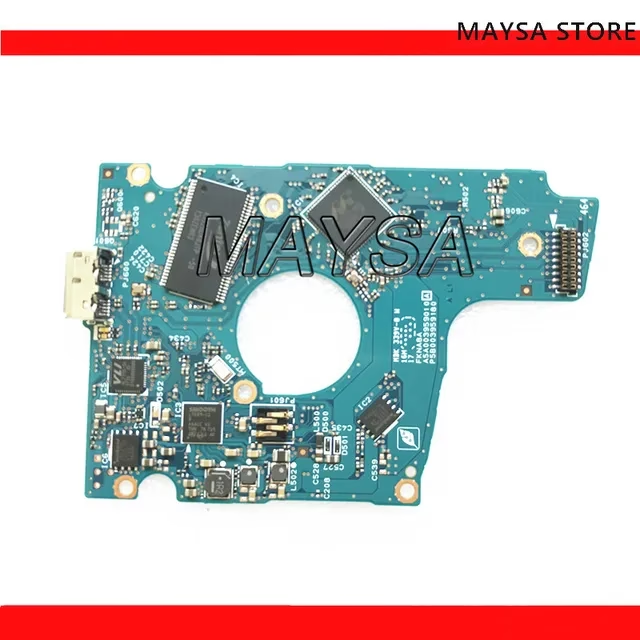
Ya sea porque el disco actual presenta fallos, hace ruidos extraños o simplemente porque deseas un salto cualitativo en el rendimiento, la instalación de un SSD es, sin duda, la inversión más inteligente y efectiva que puedes hacer en tu portátil Toshiba. A lo largo de este artículo, desglosaremos todo lo que necesitas saber sobre este proceso, desde entender las diferencias fundamentales entre tecnologías hasta los pasos a seguir para una transición exitosa.
El Corazón Lento de tu Portátil: Entendiendo el Disco Duro Mecánico (HDD)
La mayoría de los portátiles Toshiba de hace algunos años venían equipados de fábrica con un disco duro mecánico, también conocido como HDD (Hard Disk Drive). Estas unidades funcionan mediante platos magnéticos que giran a gran velocidad (generalmente 5400 o 7200 RPM) y un cabezal de lectura/escritura que se mueve físicamente para localizar y acceder a los datos. Imagina un tocadiscos en miniatura; el concepto es similar. Si bien han sido el estándar durante décadas, su naturaleza mecánica representa su mayor debilidad en el mundo digital actual: son lentos, frágiles y consumen más energía.
Los síntomas de un HDD lento o a punto de fallar son inconfundibles:
- Tiempos de arranque prolongados: El sistema operativo tarda varios minutos en estar listo para usarse.
- Lentitud general: Abrir programas, carpetas o incluso archivos pesados se vuelve una tarea tediosa.
- Ruidos extraños: Clics, zumbidos o sonidos de raspado son una señal de alarma de que los componentes mecánicos están fallando.
- Errores y bloqueos frecuentes: El sistema se congela o muestra pantallas azules con más frecuencia de lo normal.
Frente a este panorama, la tecnología SSD emerge como la solución definitiva.
SSD vs. HDD: La Batalla Definitiva por la Velocidad
A diferencia de los HDD, los SSD no tienen partes móviles. Funcionan con chips de memoria flash, similares a los de una memoria USB o la RAM de tu ordenador. Esto les permite acceder a la información de manera casi instantánea. Para entender mejor las ventajas, veamos una tabla comparativa directa:
| Característica | Disco de Estado Sólido (SSD) | Disco Duro Mecánico (HDD) |
|---|---|---|
| Velocidad de Lectura/Escritura | Extremadamente alta (entre 500 MB/s y más de 7000 MB/s en modelos NVMe). | Limitada por la velocidad de los platos (generalmente entre 80 y 160 MB/s). |
| Tiempo de Arranque del Sistema | Muy rápido (típicamente de 10 a 20 segundos). | Lento (de 45 segundos a varios minutos). |
| Resistencia a Golpes y Vibraciones | Muy alta, al no tener partes móviles. Ideal para portátiles. | Baja. Un golpe puede dañar el cabezal y los platos, causando pérdida de datos. |
| Consumo de Energía | Bajo, lo que se traduce en una mayor duración de la batería. | Mayor, debido al motor que hace girar los platos. |
| Ruido | Inapreciable, es completamente silencioso. | Genera ruido y vibraciones perceptibles por su funcionamiento mecánico. |
| Precio por Gigabyte (GB) | Más alto, aunque los precios han bajado considerablemente. | Más bajo, ideal para almacenar grandes cantidades de datos a bajo coste. |
El Proceso de Mejora: Guía Paso a Paso
Actualizar el disco duro de tu portátil Toshiba es un proceso relativamente sencillo, pero que requiere cuidado y atención. Aquí te detallamos los pasos clave.
1. La Importancia Crítica de la Copia de Seguridad
Este es el paso más importante y nunca debe omitirse. Antes de realizar cualquier cambio de hardware, debes salvar tus datos. Si tu disco duro actual funciona, puedes hacer una copia de seguridad completa de tus archivos importantes (documentos, fotos, vídeos) en un disco duro externo o en un servicio en la nube.
¿Qué ocurre si el disco ya está fallando pero aún es accesible? En estos casos, es crucial actuar rápido. A nivel profesional, se utilizan herramientas especializadas, como distribuciones de Linux, para acceder al disco en un modo de bajo nivel y realizar una copia bit a bit de los datos. Estos datos se transfieren a servidores seguros con sistemas de protección RAID, que garantizan la integridad de la información incluso si uno de los discos del servidor falla. Si sospechas que tu disco está a punto de morir, lo más recomendable es acudir a un servicio técnico que pueda realizar este rescate de datos de forma segura.
2. Elegir el SSD Adecuado
La mayoría de los portátiles Toshiba utilizan un formato de disco de 2.5 pulgadas con interfaz SATA. Deberás comprar un SSD con estas características. En cuanto a la capacidad, lo ideal es optar por uno de al menos 250 GB para el sistema operativo y los programas principales, aunque 500 GB o 1 TB te darán mucha más flexibilidad. Marcas como Crucial, Samsung, Kingston o Western Digital son opciones fiables.
3. Clonación vs. Instalación Limpia
Una vez que tienes tu nuevo SSD, tienes dos caminos a seguir:
- Clonación: Este proceso crea una copia exacta de tu antiguo disco duro en el nuevo SSD. Esto significa que conservarás tu sistema operativo, programas, archivos y configuraciones tal y como estaban. Es la opción más cómoda. Necesitarás un adaptador de SATA a USB para conectar el SSD a tu portátil externamente y un software de clonación como Macrium Reflect (gratuito) o Acronis True Image.
- Instalación Limpia: Consiste en instalar el sistema operativo (Windows, por ejemplo) desde cero en el nuevo SSD. Esto elimina archivos basura y posibles problemas de software acumulados con el tiempo, ofreciendo el mejor rendimiento posible. Es la opción más recomendable si tu sistema actual ya se sentía lento y sobrecargado. Después de instalar el SO, podrás copiar tus archivos personales desde la copia de seguridad que realizaste previamente.
4. La Instalación Física
Con el portátil apagado y desconectado, deberás acceder al compartimento del disco duro. Generalmente, se encuentra en la parte inferior del portátil, protegido por una pequeña tapa. Solo tendrás que desatornillar la tapa, retirar con cuidado el viejo disco duro (que suele estar en un pequeño soporte o caddy), colocar el nuevo SSD en ese mismo soporte y volver a insertarlo. Asegura todo con sus tornillos y ¡listo!
¿Qué hay de los Discos Duros de la Propia Toshiba?
Es importante mencionar que Toshiba es uno de los mayores fabricantes de soluciones de almacenamiento del mundo. Su catálogo es inmenso y abarca desde unidades para portátiles hasta discos duros de capacidad empresarial de alta gama, como su serie MG, que ofrece hasta 24 TB y está diseñada para funcionar 24/7 en centros de datos, servidores en la nube y sistemas de vigilancia masiva. Estos discos son auténticas bestias de trabajo, pensados para cargas de 550 TB al año y construidos para la máxima fiabilidad en entornos críticos.
Sin embargo, para el propósito de mejorar un portátil de consumo, estas soluciones empresariales no son la opción adecuada. El objetivo para un usuario doméstico o profesional no es la capacidad masiva, sino la velocidad y la capacidad de respuesta, y es ahí donde la tecnología SSD, ya sea de Toshiba o de cualquier otra marca de confianza, brilla con luz propia.
Preguntas Frecuentes (FAQ)
¿Perderé mis archivos al cambiar el disco duro de mi Toshiba?
No, si sigues los pasos correctamente. Si realizas una clonación, todos tus archivos se transferirán al nuevo SSD. Si haces una instalación limpia, podrás restaurar tus archivos desde la copia de seguridad que creaste en el primer paso.
¿Es muy difícil hacer el cambio yo mismo?
Para la mayoría de los modelos de portátiles Toshiba, el cambio es bastante sencillo y solo requiere un destornillador. Sin embargo, si no te sientes seguro, cualquier servicio técnico informático puede realizar la actualización por ti a un coste razonable.
¿Notaré realmente la diferencia con un SSD?
Absolutamente. Es la mejora de hardware que más impacto tiene en la percepción de velocidad de un ordenador. El sistema arrancará en segundos, los programas se abrirán al instante y la fluidez general del equipo será como la del primer día, o incluso mejor.
¿Mi portátil Toshiba, aunque sea antiguo, es compatible con un SSD?
Si tu portátil utiliza una conexión SATA (que ha sido el estándar durante más de una década), será compatible con un SSD SATA de 2.5 pulgadas. Prácticamente todos los portátiles Toshiba con disco mecánico cumplen este requisito.
Si quieres conocer otros artículos parecidos a Mejora tu Portátil Toshiba con un Disco SSD puedes visitar la categoría Hardware.