
25/07/2011
¿Alguna vez has estado en medio de una partida intensa, transfiriendo un archivo crucial o simplemente trabajando, y de repente escuchas el temido sonido de desconexión de Windows? Ese “blin-blun” que te hiela la sangre, seguido a los pocos segundos por el sonido de reconexión, creando un ciclo de frustración interminable. Si tus dispositivos USB, ya sea un ratón, un teclado, un disco duro externo o un adaptador WiFi, se desconectan y reconectan aleatoriamente, no estás solo. Este es uno de los problemas más comunes y molestos para los usuarios de Windows, pero la buena noticia es que, en la mayoría de los casos, tiene una solución. En este artículo exhaustivo, te guiaremos a través de todas las posibles causas y te daremos las herramientas para solucionarlo de una vez por todas.
Primeros Pasos: Verificaciones Básicas que Debes Realizar
Antes de sumergirnos en configuraciones complejas del sistema, es fundamental descartar los problemas más obvios. A menudo, la solución es mucho más sencilla de lo que parece. Sigue estos pasos iniciales en orden:
- Reconecta el dispositivo: Suena simple, pero desconectar el dispositivo USB y volverlo a conectar firmemente puede solucionar una conexión floja. Asegúrate de que el conector entre hasta el fondo.
- Inspecciona el hardware: Revisa tanto el cable USB como el puerto de tu ordenador. ¿Ves algún daño físico? ¿Pines doblados en el conector? ¿El cable está pelado o muy doblado? Un cable dañado es una causa muy frecuente de desconexiones intermitentes.
- Prueba con otro puerto USB: Tu ordenador tiene varios puertos USB. Si estás usando uno frontal, prueba con uno trasero (que está conectado directamente a la placa base). A veces, un puerto específico puede estar dañado o no suministrar suficiente energía.
- Conecta directamente al ordenador: Si estás utilizando un hub o concentrador USB, desconecta el dispositivo problemático y conéctalo directamente a un puerto del PC. Los hubs, especialmente los que no tienen alimentación externa, a menudo no pueden suministrar la energía necesaria para todos los dispositivos conectados, provocando fallos.
- Prueba en otro ordenador: Este es el paso de diagnóstico definitivo. Si conectas tu dispositivo a otro PC y funciona sin problemas, el problema reside en tu ordenador. Si el fallo persiste en el otro equipo, lo más probable es que el dispositivo USB (o su cable) sea el culpable.
El Ahorro de Energía: El Principal Sospechoso
Windows, en su afán por ser eficiente y ahorrar batería en los portátiles, tiene varias configuraciones de gestión de energía que pueden ser demasiado agresivas. A menudo, el sistema decide “apagar” un puerto USB para ahorrar unos pocos vatios, causando que tu dispositivo se desconecte. Afortunadamente, podemos evitar que esto suceda.
Ajuste en el Administrador de Dispositivos
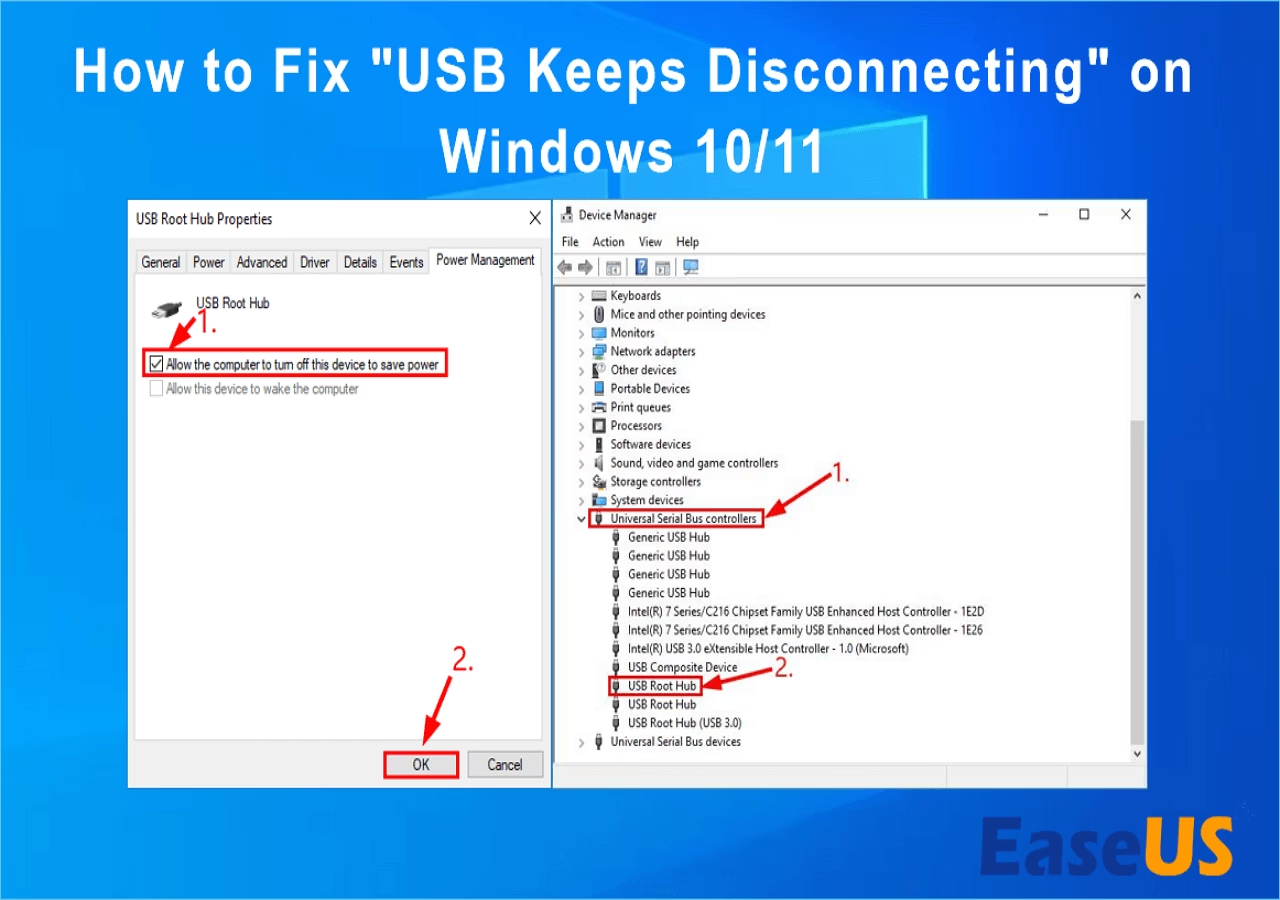
Esta es la solución más efectiva para la mayoría de los usuarios. Le diremos a Windows explícitamente que no tiene permiso para apagar nuestros puertos USB.
- Haz clic derecho en el botón de Inicio y selecciona Administrador de Dispositivos.
- En la ventana que se abre, busca y expande la categoría llamada “Controladoras de bus serie universal”. Verás una lista de varios componentes USB.
- Busca elementos que digan “Concentrador raíz USB” (USB Root Hub) o similares. Haz clic derecho en el primero y selecciona “Propiedades”.
- Ve a la pestaña “Administración de energía”.
- Desmarca la casilla que dice “Permitir que el equipo apague este dispositivo para ahorrar energía”.
- Haz clic en “Aceptar”.
- Repite estos pasos para todos los “Concentrador raíz USB” y otros dispositivos genéricos USB que veas en la lista.
Una vez hecho esto, reinicia tu ordenador. Esta simple acción evita que el sistema suspenda los puertos y soluciona el problema en un gran porcentaje de los casos.
Desactivar la Suspensión Selectiva de USB
Si el método anterior no funcionó, hay otra configuración de energía, un poco más oculta, que debemos modificar.
- Presiona la tecla de Windows, escribe “Editar plan de energía” y presiona Enter.
- En la ventana de configuración del plan, haz clic en “Cambiar la configuración avanzada de energía”.
- Se abrirá una nueva ventana llamada “Opciones de energía”. Busca en la lista la opción “Configuración de USB” y haz clic en el ‘+’ para expandirla.
- Verás una opción llamada “Configuración de suspensión selectiva de USB”. Expándela también.
- Tanto para “Con batería” como para “Conectado”, cambia el valor a “Deshabilitado” usando el menú desplegable.
- Haz clic en “Aplicar” y luego en “Aceptar”.
Problemas con los Drivers: Cuando la Comunicación Falla
Los drivers o controladores son el software que permite que tu sistema operativo se comunique con el hardware. Si estos archivos se corrompen o se desactualizan, la comunicación se interrumpe, causando las desconexiones. La solución es forzar una reinstalación limpia.
- Vuelve a abrir el Administrador de Dispositivos (clic derecho en el botón de Inicio).
- Expande de nuevo la sección “Controladoras de bus serie universal”.
- Ahora, en lugar de ir a propiedades, harás clic derecho en cada uno de los controladores principales (como “Intel(R) USB 3.0 eXtensible Host Controller” o similares) y seleccionarás “Desinstalar dispositivo”.
- Si aparece una casilla para eliminar el software del controlador, NO la marques. Simplemente confirma la desinstalación.
- Repite el proceso para todos los controladores principales de la lista. No te preocupes, tu teclado y ratón podrían dejar de funcionar temporalmente si son USB.
- Una vez desinstalados, reinicia tu ordenador. Durante el arranque, Windows detectará la “falta” de estos controladores esenciales y los reinstalará automáticamente desde cero, en una versión limpia y sin corrupción.
Tabla Comparativa de Soluciones
Para que tengas una visión clara, aquí tienes un resumen de las soluciones, su dificultad y cuándo aplicarlas.
| Método de Solución | Causa Probable | Nivel de Dificultad |
|---|---|---|
| Verificaciones Físicas | Conexión floja, cable o puerto dañado. | Muy Fácil |
| Ajustes de Administración de Energía | Windows suspende los puertos para ahorrar energía. | Fácil |
| Reinstalación de Drivers | Controladores USB corruptos o desactualizados. | Intermedio |
| Solucionador de Problemas de Windows | Errores de configuración o hardware detectables por el sistema. | Fácil |
Preguntas Frecuentes (FAQ)
¿Por qué mi ratón o teclado USB se desconecta constantemente?
Los teclados y ratones son los más afectados por las configuraciones de ahorro de energía. Sigue los pasos para deshabilitar la opción “Permitir que el equipo apague este dispositivo” y la suspensión selectiva. Es casi seguro que eso resolverá tu problema.
¿Este problema puede dañar mi disco duro externo?
Sí, y es un riesgo serio. Una desconexión abrupta mientras se están escribiendo datos en un disco duro externo puede causar corrupción de archivos e incluso dañar el sistema de archivos de la unidad, haciéndola ilegible. Es crucial solucionar este problema si usas discos externos.
¿Un hub USB de mala calidad puede ser la causa?
Absolutamente. Un hub USB barato y sin fuente de alimentación propia comparte la energía de un solo puerto del PC entre varios dispositivos. Si conectas algo que consume mucha energía, como un disco duro o una webcam, el hub puede no dar abasto, provocando que los dispositivos se desconecten. Invierte siempre en un hub con su propio adaptador de corriente si vas a conectar más de dos o tres dispositivos.
¿Actualizar a Windows 11 puede causar este problema?
Sí. A veces, después de una gran actualización del sistema operativo, pueden surgir problemas de compatibilidad de drivers. La solución más recomendada en este caso es reinstalar los controladores de las controladoras de bus serie universal, como se explicó anteriormente.
Conclusión: Recupera el Control de tus Conexiones
Lidiar con un dispositivo USB que se desconecta solo es una de las experiencias más irritantes de la informática moderna. Sin embargo, como hemos visto, el problema rara vez se debe a un fallo de hardware catastrófico. En la gran mayoría de las ocasiones, el culpable es una configuración de energía demasiado agresiva por parte de Windows o un simple problema de controladores.
Siguiendo metódicamente los pasos de esta guía, desde las comprobaciones físicas más básicas hasta los ajustes del sistema, tienes todas las herramientas necesarias para diagnosticar y solucionar el problema. No dejes que un pequeño fallo de configuración arruine tu productividad o tus sesiones de juego. ¡Toma el control y disfruta de una conexión USB estable y fiable!
Si quieres conocer otros artículos parecidos a Mi USB se desconecta solo: Guía de soluciones puedes visitar la categoría Hardware.