
26/06/2021
Steam se ha consolidado como el epicentro del gaming en PC para millones de jugadores en todo el mundo. Es más que una simple tienda; es una plataforma social, un centro de comunidad y, lo más importante, la biblioteca donde atesoramos nuestras aventuras digitales. Sin embargo, muchos usuarios no aprovechan todo su potencial. ¿Sabías que puedes añadir juegos que no compraste en Steam a tu biblioteca para unificarlos todos en un solo lugar? ¿O que gestionar ese contenido adicional que tanto enriquece tus títulos favoritos, conocido como DLC, es un proceso sencillo pero con sus propios trucos? En esta guía completa, te llevaremos de la mano para que domines estas dos funcionalidades clave y transformes tu cliente de Steam en el centro de mando definitivo para todos tus juegos.
Expandiendo Horizontes: Cómo Añadir Juegos Externos a tu Biblioteca de Steam
Tener todos tus juegos en un solo lugar es una comodidad increíble. Te permite usar la interfaz de Steam, chatear con tus amigos a través del Steam Overlay y mostrarles a qué estás jugando, sin importar si el juego es de GOG, Epic Games Store o incluso un viejo título en formato físico. Añadir un juego que no es de Steam es, en esencia, crear un acceso directo dentro de la plataforma.
Guía Paso a Paso para Añadir un Juego Externo
El proceso es sorprendentemente rápido y no requiere conocimientos técnicos avanzados. Sigue estos sencillos pasos:
- Inicia Steam: Abre tu cliente de Steam y asegúrate de haber iniciado sesión con tu cuenta.
- Accede al Menú Superior: En la esquina superior izquierda de la ventana de Steam, haz clic en el menú desplegable que dice "Productos".
- Selecciona la Opción Correcta: Dentro de este menú, elige la opción "Añadir un producto que no es de Steam a mi biblioteca...".
- Busca tu Juego: Se abrirá una nueva ventana con una lista de programas detectados en tu ordenador. Busca el ejecutable de tu juego en esta lista y marca la casilla que aparece a su lado.
- Si no Aparece en la Lista: Si el juego que quieres añadir no está en la lista autodetectada, no te preocupes. Haz clic en el botón "BUSCAR..." en la parte inferior de la ventana. Esto abrirá un explorador de archivos. Navega hasta la carpeta donde tienes instalado el juego y selecciona el archivo ejecutable principal (normalmente un archivo .exe).
- Confirma la Selección: Una vez que hayas marcado el juego o los juegos que deseas agregar, haz clic en el botón "AÑADIR SELECCIONADOS".
¡Y listo! El juego aparecerá ahora en tu biblioteca de Steam, junto con tus otros títulos. Podrás cambiarle el nombre, añadirle un ícono personalizado y lanzarlo directamente desde allí.
Beneficios y Limitaciones de los Juegos Externos
Aunque esta función es fantástica para la organización, es importante entender qué ganas y qué no al añadir un juego externo:
- Beneficios: Podrás usar el Steam Overlay (Shift+Tab por defecto) para navegar por internet, chatear con amigos y hacer capturas de pantalla (F12). Tus amigos podrán ver a qué estás jugando.
- Limitaciones: El juego no estará vinculado a tu cuenta de Steam de forma permanente. No recibirás actualizaciones automáticas a través de Steam, no desbloquearás logros de la plataforma, no obtendrás cromos ni podrás usar el Steam Workshop. El seguimiento del tiempo de juego puede ser inconsistente o no funcionar en absoluto.
Es crucial mencionar que añadir un juego pirata a Steam no lo convierte en legítimo. Simplemente aparecerá como un juego "que no es de Steam" y seguirá teniendo las limitaciones mencionadas, sin acceso a ninguna de las funcionalidades online o de validación de la plataforma.
El Arte de la Expansión: Gestionando tus DLCs en Steam
Los DLC (Contenido Descargable o Downloadable Content) son expansiones digitales que añaden nuevas historias, personajes, mapas, objetos o funcionalidades a un juego base. Desde pequeñas adiciones cosméticas hasta expansiones que duplican la duración del juego, los DLC son una parte fundamental de la experiencia de juego moderna.
Cómo Instalar y Activar tus DLCs
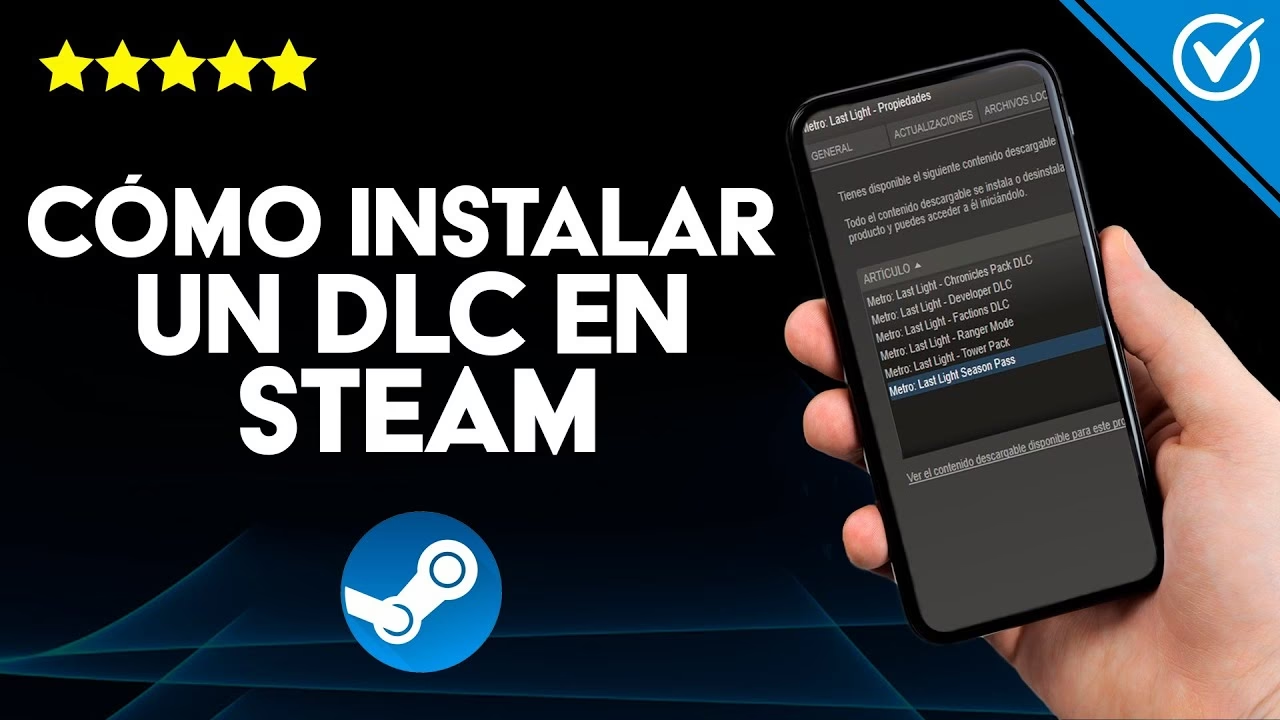
Normalmente, cuando compras un DLC en Steam, este se descarga e instala automáticamente. Sin embargo, a veces puede que necesites gestionarlo manualmente, ya sea para instalarlo, desactivarlo para ahorrar espacio o simplemente para verificar que todo está en orden. Aquí te explicamos cómo hacerlo:
- Ve a tu Biblioteca: Abre tu cliente de Steam y dirígete a tu "BIBLIOTECA".
- Selecciona el Juego: Busca en tu lista el juego para el cual quieres gestionar el DLC y haz clic sobre él.
- Abre las Propiedades: En la página del juego, en la columna de la derecha, verás un ícono con forma de engranaje. Haz clic en él y, en el menú que se despliega, selecciona "Propiedades...".
- Navega a la Pestaña de DLC: Se abrirá una nueva ventana. En el menú de la izquierda de esta ventana, haz clic en la opción "DLC".
- Gestiona tu Contenido: Verás una lista de todo el contenido descargable que posees para ese juego. Cada DLC tiene una casilla de verificación a la derecha bajo la columna "INSTALAR". Si la casilla está marcada, el DLC está instalado o en cola para instalarse. Si la desmarcas, Steam desinstalará ese contenido, liberando espacio en tu disco duro.
Esta pantalla es tu centro de control para todo el contenido adicional. Si alguna vez dudas si un DLC está instalado, este es el primer lugar que debes revisar.
Tabla Comparativa: Juego Nativo vs. Juego Externo en Steam
Para aclarar las diferencias de un vistazo, aquí tienes una tabla comparativa:
| Característica | Juego Nativo de Steam | Juego Externo Añadido |
|---|---|---|
| Actualizaciones Automáticas | Sí, gestionadas por Steam | No, requiere actualización manual |
| Logros de Steam | Sí | No |
| Cromos Coleccionables | Sí (en juegos compatibles) | No |
| Steam Overlay | Sí | Sí (en la mayoría de los casos) |
| Seguimiento de Tiempo de Juego | Preciso y automático | Puede ser impreciso o no funcionar |
| Acceso a Steam Workshop | Sí (en juegos compatibles) | No |
Preguntas Frecuentes (FAQ)
Siempre surgen dudas comunes sobre estos temas. ¡Aquí resolvemos las más importantes!
¿Puedo jugar un DLC si no tengo el juego base?
No. Un DLC es una expansión, no un producto independiente. Siempre requiere que tengas el juego base comprado e instalado en tu biblioteca para poder funcionar. Si compras un DLC sin poseer el juego, simplemente se quedará en tu cuenta esperando a que adquieras el título principal.
¿Dónde guarda Steam los archivos de los juegos y los DLCs?
Los DLC se guardan dentro de la misma carpeta de instalación del juego base. Para encontrar esta carpeta, puedes hacer clic derecho sobre el juego en tu biblioteca, ir a "Gestionar" y luego seleccionar "Ver archivos locales". Esto te abrirá directamente la carpeta donde reside todo el contenido del juego, incluidos sus DLCs.
¿Qué pasa si borro permanentemente un juego de mi cuenta de Steam?
Debes tener mucho cuidado con esta opción. Si eliminas un juego de tu cuenta de forma permanente, perderás el acceso a él para siempre. Esto incluye no solo el juego base, sino también todos los DLCs que hayas comprado para él y todo tu progreso guardado en la nube de Steam. Para volver a jugarlo, tendrías que comprarlo de nuevo.
¿Por qué un DLC que compré no aparece en el juego?
Primero, verifica que el DLC esté correctamente instalado siguiendo los pasos de la guía (Propiedades > DLC). Si la casilla está marcada pero el contenido no aparece, prueba a verificar la integridad de los archivos del juego. Para ello, ve a Propiedades > Archivos Instalados y haz clic en "Verificar integridad de los archivos del juego...". Steam escaneará los archivos y volverá a descargar cualquier dato que falte o esté corrupto, lo que suele solucionar el problema.
Dominar la gestión de tu biblioteca de Steam te abre un mundo de posibilidades, permitiéndote centralizar tu experiencia de juego y asegurándote de que siempre tengas acceso al contenido que has adquirido. Con esta guía, ya tienes todas las herramientas para organizar tus títulos externos y gestionar tus expansiones como un verdadero profesional. ¡Ahora, a disfrutar de tu colección de juegos unificada y completa!
Si quieres conocer otros artículos parecidos a Guía Definitiva para Añadir Juegos y DLCs en Steam puedes visitar la categoría Guías.