
09/10/2009
En el universo del gaming en PC, la tarjeta gráfica es, sin lugar a dudas, el corazón de tu máquina. Es el componente que renderiza mundos espectaculares, que te permite ver explosiones con un realismo sobrecogedor y que define si podrás jugar al último lanzamiento en calidad ultra o si tendrás que conformarte con ajustes más modestos. Conocer a fondo este componente no es solo para expertos en tecnología; es una necesidad fundamental para cualquier jugador que desee optimizar su experiencia, solucionar problemas y asegurarse de que su equipo está listo para la batalla. Saber qué GPU (Unidad de Procesamiento Gráfico) tienes instalada te abrirá las puertas a la actualización de drivers, a la correcta configuración de tus juegos y a tomar decisiones informadas sobre futuras mejoras. En esta guía completa, te llevaremos de la mano a través de los métodos más efectivos para desvelar la identidad de tu tarjeta gráfica en Windows, desde los más sencillos hasta los más detallados.
- La importancia vital de conocer tu GPU
- Método 1: El vistazo rápido con el Administrador de Dispositivos
- Método 2: La investigación a fondo con Información del Sistema (msinfo32)
- Método 3: La herramienta del gamer, Diagnóstico de DirectX (dxdiag)
- Tabla Comparativa de Métodos
- Método 4: El último recurso, la inspección física
- Preguntas Frecuentes (FAQ)
La importancia vital de conocer tu GPU
Antes de sumergirnos en los métodos, es crucial entender por qué esta información es tan valiosa. No se trata solo de un dato técnico más. Conocer el modelo exacto de tu tarjeta gráfica te permite:
- Instalar y actualizar los drivers correctos: Los fabricantes como NVIDIA, AMD e Intel lanzan constantemente actualizaciones de sus controladores (drivers). Estos pequeños programas son vitales, ya que mejoran el rendimiento en juegos nuevos, corrigen errores (bugs) y a veces incluso añaden nuevas funcionalidades. Instalar un driver incorrecto puede causar inestabilidad o bajo rendimiento.
- Verificar los requisitos de los juegos: ¿Emocionado por ese nuevo juego AAA? Lo primero que debes hacer es comparar tu tarjeta gráfica con los requisitos mínimos y recomendados del título. Esto te evitará la decepción de comprar un juego que tu PC no puede ejecutar fluidamente.
- Optimizar la configuración gráfica: Sabiendo la potencia de tu GPU, puedes ajustar de manera más inteligente las opciones gráficas de tus juegos (resolución, texturas, sombras, anti-aliasing) para encontrar el equilibrio perfecto entre calidad visual y fotogramas por segundo (FPS).
- Resolver problemas técnicos: Si experimentas artefactos visuales, cuelgues o pantallas negras mientras juegas, uno de los primeros pasos para diagnosticar el problema es saber qué tarjeta gráfica tienes y si sus drivers están al día.
Método 1: El vistazo rápido con el Administrador de Dispositivos
Este es el método más directo y sencillo, ideal para una identificación rápida sin necesidad de instalar nada. Es perfecto si solo necesitas saber el nombre del modelo para una búsqueda rápida en internet.
Pasos a seguir:
- Presiona simultáneamente las teclas Windows + X en tu teclado. Esto abrirá el menú de acceso rápido en la esquina inferior izquierda de tu pantalla.
- En el menú que aparece, busca y haz clic en la opción “Administrador de dispositivos”.
- Se abrirá una nueva ventana con una lista de todo el hardware de tu computadora. Busca la categoría llamada “Adaptadores de pantalla” y haz clic en la pequeña flecha a su izquierda para desplegarla.
- ¡Ahí está! El nombre que aparece debajo es el modelo de tu tarjeta gráfica, por ejemplo, “NVIDIA GeForce RTX 4070” o “AMD Radeon RX 7800 XT”.
Aunque este método es excelente por su simplicidad, no ofrece detalles profundos como la cantidad de memoria de video (VRAM) o la versión exacta del controlador instalado. Para eso, necesitamos herramientas más potentes.
Método 2: La investigación a fondo con Información del Sistema (msinfo32)
Si necesitas un informe detallado de tu hardware, la herramienta “Información del Sistema” es tu mejor aliada. Te proporciona una radiografía completa de tu GPU, esencial para diagnósticos más complejos o para conocer a fondo sus capacidades.
Pasos a seguir:
- Presiona las teclas Windows + R para abrir la ventana “Ejecutar”.
- En el cuadro de texto, escribe
msinfo32(sin comillas) y presiona “Aceptar” o la tecla Enter. - Se abrirá la ventana de Información del Sistema. En el panel izquierdo, navega haciendo doble clic en “Componentes” y luego un solo clic en “Pantalla”.
- En el panel derecho, verás una lista detallada de información sobre tu tarjeta gráfica. Presta especial atención a estos campos:
- Nombre: El modelo exacto de tu GPU.
- Descripción del adaptador: A menudo repite el modelo, pero a veces puede dar pistas sobre si es una versión específica de un fabricante (por ejemplo, ASUS, Gigabyte, MSI).
- RAM del adaptador: Esta es la memoria de video o VRAM. Es un dato crucial, ya que determina la capacidad de la tarjeta para manejar texturas de alta resolución y resoluciones de pantalla elevadas. Verás un valor en bytes, que puedes convertir a Gigabytes (GB) para entenderlo mejor (1 GB = 1,073,741,824 bytes).
- Controladores instalados: Muestra el nombre del archivo del driver principal.
- Versión del controlador: ¡Importantísimo! Este número te permite saber si tienes la última versión del driver disponible en la web del fabricante.
Método 3: La herramienta del gamer, Diagnóstico de DirectX (dxdiag)
DirectX es la tecnología de Microsoft que está detrás de la mayoría de los juegos en Windows. Por lo tanto, su herramienta de diagnóstico es una fuente de información muy fiable y orientada al gaming.
Pasos a seguir:
- Nuevamente, presiona las teclas Windows + R para abrir el cuadro “Ejecutar”.
- Escribe
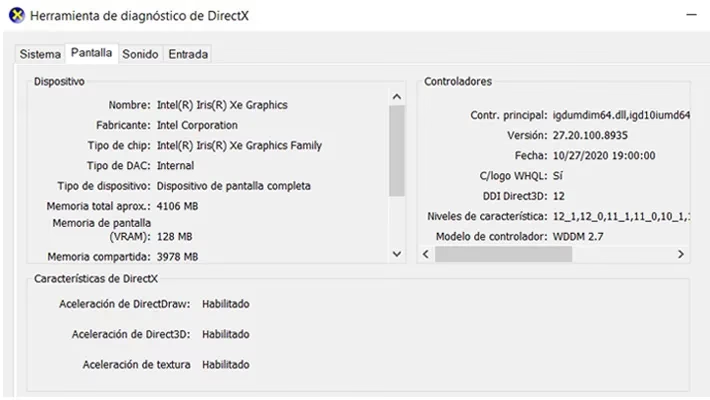
dxdiag(sin comillas) y presiona “Aceptar”. Si es la primera vez que lo ejecutas, podría preguntarte si quieres comprobar las firmas digitales de los drivers; puedes aceptar sin problemas. - Se abrirá la Herramienta de diagnóstico de DirectX. Haz clic en la pestaña “Pantalla” (si tienes un portátil con gráficos integrados y dedicados, podrías ver más de una pestaña de pantalla).
- Aquí encontrarás información clave en la sección “Dispositivo”:
- Nombre: El modelo de tu tarjeta.
- Fabricante: NVIDIA, AMD, Intel, etc.
- Tipo de chip: El nombre técnico del procesador gráfico.
- Memoria total aprox.: Una estimación de la VRAM disponible.
En el lado derecho, en la sección “Controladores”, verás la Versión y la Fecha del driver, datos muy útiles para saber cuán actualizado está tu software.
Tabla Comparativa de Métodos
Para ayudarte a decidir qué método usar, aquí tienes una comparación rápida:
| Método | Facilidad de Uso | Información Obtenida | Ideal Para... |
|---|---|---|---|
| Administrador de Dispositivos | Muy fácil | Básica (solo el nombre del modelo) | Identificar rápidamente la tarjeta. |
| Información del Sistema (msinfo32) | Fácil | Muy detallada (VRAM, versión driver, etc.) | Análisis técnico y diagnóstico. |
| Diagnóstico de DirectX (dxdiag) | Fácil | Detallada y orientada a juegos | Verificar la configuración para gaming. |
Método 4: El último recurso, la inspección física
Este método solo debe considerarse si los anteriores han fallado por alguna razón (por ejemplo, si el sistema operativo no reconoce el dispositivo) o si estás montando un PC con piezas de segunda mano. Advertencia: Abrir tu PC puede anular la garantía y, si no se hace con cuidado, podrías dañar algún componente. Procede bajo tu propia responsabilidad.
Si decides continuar, necesitarás apagar y desconectar completamente el ordenador de la corriente. Con un destornillador adecuado, retira el panel lateral de la torre. La tarjeta gráfica es una placa de circuito grande, generalmente con uno o más ventiladores, conectada perpendicularmente a la placa base en una ranura larga llamada PCI-Express. Busca en la propia tarjeta (en el lateral o en una pegatina en la parte trasera) el nombre del modelo y el fabricante. Anota esta información y búscala en internet para confirmar todos sus detalles.
Preguntas Frecuentes (FAQ)
¿Qué diferencia hay entre una tarjeta gráfica integrada y una dedicada?
Una tarjeta integrada forma parte del procesador principal (CPU) y comparte la memoria RAM del sistema. Es suficiente para tareas básicas y juegos muy poco exigentes. Una tarjeta dedicada es un componente separado con su propio procesador (GPU) y su propia memoria (VRAM). Es mucho más potente y es la opción imprescindible para el gaming serio.
Mi PC muestra dos tarjetas en “Adaptadores de pantalla”, ¿por qué?
Esto es muy común en portátiles. Suelen tener una gráfica integrada (normalmente Intel) para ahorrar batería en tareas sencillas, y una gráfica dedicada (NVIDIA o AMD) que se activa automáticamente cuando inicias un juego o una aplicación exigente. Puedes gestionar qué aplicación usa cada GPU desde el panel de control de NVIDIA o el software Adrenalin de AMD.
¿Con qué frecuencia debo actualizar los drivers de mi tarjeta gráfica?
Para un gamer, es recomendable revisar si hay actualizaciones cada vez que se lanza un juego importante que planeas jugar. Los fabricantes suelen publicar “Game Ready Drivers” optimizados específicamente para esos lanzamientos. Si no juegas a lo último, revisar cada uno o dos meses es una buena práctica para mantener la seguridad y la estabilidad del sistema.
Si quieres conocer otros artículos parecidos a Descubre tu Tarjeta Gráfica: Guía Esencial puedes visitar la categoría Hardware.