
17/12/2021
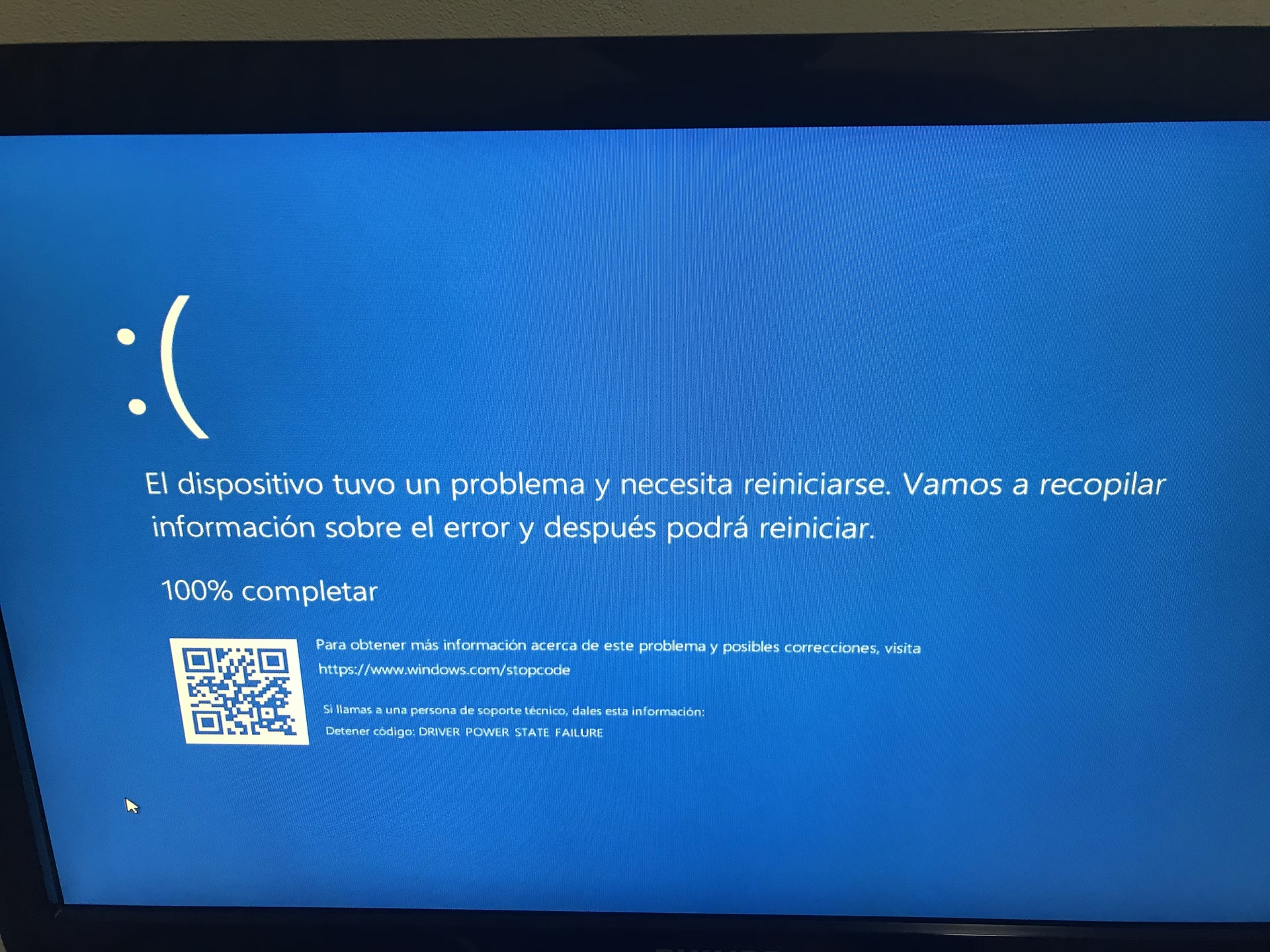
Es uno de los problemas más frustrantes y desconcertantes que un usuario de PC puede enfrentar: estás trabajando, jugando o simplemente navegando, y de repente, la pantalla se vuelve negra por un segundo para luego volver a encenderse. Este ciclo de "prende y apaga" puede ser intermitente o constante, pero en cualquier caso, es una señal clara de que algo no está funcionando correctamente. Afortunadamente, este comportamiento suele tener un número limitado de causas, y con una metodología de diagnóstico paso a paso, es muy probable que puedas identificar y solucionar el problema por tu cuenta. En esta guía completa, te llevaremos de la mano desde las verificaciones más sencillas hasta los diagnósticos de hardware más complejos.
Paso 1: Empezando por lo Básico - Conexiones y Cables
Antes de asumir lo peor y pensar en componentes costosos, la primera línea de defensa es siempre revisar las conexiones físicas. Un cable mal enchufado o dañado es una de las causas más comunes de este problema y, por suerte, la más fácil de solucionar.
Verificación del Cable de Video (HDMI, DisplayPort, DVI, VGA)
El cable que lleva la señal de video desde tu computadora a tu monitor es el principal sospechoso. Sigue estos pasos:
- Asegura las conexiones: Desconecta completamente el cable de video de ambos extremos: el puerto de la tarjeta gráfica en tu PC y el puerto del monitor. Vuelve a conectarlos firmemente. Si tus cables tienen tornillos de seguridad (común en VGA y DVI), asegúrate de apretarlos con los dedos.
- Prueba con otro puerto: Muchas tarjetas gráficas y monitores tienen múltiples puertos. Si estás usando un puerto HDMI, intenta conectar el cable a otro puerto HDMI disponible tanto en la PC como en el monitor. Lo mismo aplica para DisplayPort.
- Cambia el cable: Los cables pueden sufrir daños internos que no son visibles a simple vista. Un pliegue brusco o un pisotón accidental pueden romper los finos filamentos internos. La forma más sencilla de descartar un cables defectuoso es probar con uno diferente que sepas que funciona correctamente.
Revisión del Cable de Alimentación del Monitor
Aunque parezca obvio, un cable de alimentación del monitor que no está bien conectado puede causar cortes de energía intermitentes en la pantalla. Asegúrate de que esté firmemente enchufado tanto en el monitor como en la toma de corriente o regleta. Si es posible, prueba a enchufar el monitor directamente a la pared para descartar problemas con la regleta.
Paso 2: El Software También Importa - Drivers y Configuración
Si las conexiones físicas están en orden, el siguiente paso es investigar el software, específicamente los controladores de tu tarjeta gráfica y la configuración de energía de tu sistema operativo.
Controladores (Drivers) de la Tarjeta Gráfica
Los drivers son el software que permite que tu sistema operativo se comunique con el hardware, en este caso, tu tarjeta gráfica (GPU). Un controlador corrupto, desactualizado o incompatible puede causar todo tipo de problemas de video, incluyendo el parpadeo de la pantalla.
- Actualización de Drivers: La solución más común es instalar la última versión del controlador para tu tarjeta gráfica. Ve directamente al sitio web oficial del fabricante: NVIDIA (para tarjetas GeForce), AMD (para tarjetas Radeon) o Intel (para gráficos integrados). Descarga el controlador más reciente para tu modelo específico y sistema operativo y realiza una "instalación limpia" si la opción está disponible. Esto elimina los restos de controladores antiguos que podrían estar causando conflictos.
- Revertir a una Versión Anterior: En raras ocasiones, una nueva actualización de drivers puede introducir un error (bug). Si el problema comenzó justo después de actualizar, considera desinstalar el controlador actual y volver a una versión anterior que sabías que era estable.
Configuración de Energía de Windows
A veces, el sistema operativo está configurado para apagar la pantalla después de un cierto período de inactividad para ahorrar energía. Si esta configuración está corrupta o es demasiado agresiva, podría causar el problema. Te explicamos cómo revisarlo:
- Abre el menú Inicio y escribe "Panel de control".
- Dentro del Panel de control, ve a "Hardware y sonido" y luego a "Opciones de energía".
- Junto a tu plan de energía seleccionado (generalmente "Equilibrado" o "Alto rendimiento"), haz clic en "Cambiar la configuración del plan".
- Busca la opción "Apagar la pantalla". Asegúrate de que tanto en la columna "Con batería" (si es una laptop) como en "Con corriente alterna" esté configurado en "Nunca" para realizar la prueba.
- Guarda los cambios y reinicia tu computadora.
Paso 3: Diagnóstico de Hardware - Identificando al Culpable
Si los pasos anteriores no han resuelto el problema, es hora de considerar una posible falla de hardware. Aquí el proceso se vuelve un poco más técnico, pero sigue siendo manejable.
El Sobrecalentamiento: Un Enemigo Silencioso
El sobrecalentamiento es una causa muy común de inestabilidad en el sistema. Cuando un componente, especialmente la GPU (Unidad de Procesamiento Gráfico) o la CPU, alcanza temperaturas críticas, el sistema puede tomar medidas de protección, como apagar la señal de video o reiniciarse para evitar daños permanentes.
- Verifica la Ventilación: Asegúrate de que los ventiladores de tu computadora (de la caja, de la CPU y de la tarjeta gráfica) estén girando. Escucha si hacen ruidos extraños.
- Limpieza Profunda: El polvo es el peor enemigo de la refrigeración. Con el tiempo, se acumula en los disipadores y ventiladores, actuando como un aislante térmico. Apaga y desconecta tu PC, ábrela (si es una de sobremesa) y usa aire comprimido para limpiar cuidadosamente el polvo de todos los componentes.
- Monitoriza las Temperaturas: Usa software gratuito como HWMonitor o MSI Afterburner para ver las temperaturas de tu GPU y CPU en tiempo real. Si las temperaturas de la GPU superan los 85-90°C bajo carga (por ejemplo, mientras juegas), es una clara señal de sobrecalentamiento.
¿Es el Monitor o la Computadora?
Este es un punto crucial del diagnóstico. Para saber qué dispositivo está fallando, necesitas aislar las variables:
- Prueba el monitor en otra PC: Conecta tu monitor a otra computadora (una laptop, la PC de un amigo). Si el monitor funciona perfectamente en el otro dispositivo, entonces el problema reside en tu computadora.
- Prueba tu PC con otro monitor: Conecta tu computadora a otro monitor o incluso a un televisor mediante un cable HDMI. Si el problema desaparece, entonces tu monitor original es el culpable.
Posibles Fallas de Componentes
Si has determinado que el problema está en tu computadora, las sospechas recaen sobre dos componentes principales:
- La Tarjeta Gráfica (GPU): Si el sobrecalentamiento no es el problema, la propia tarjeta podría estar defectuosa. Los síntomas incluyen no solo el parpadeo, sino también artefactos visuales (colores extraños, líneas en la pantalla) o la ausencia total de video. Si tu CPU tiene gráficos integrados, puedes probar quitando la tarjeta gráfica dedicada y conectando el monitor directamente a la placa base para ver si el problema se resuelve.
- La Fuente de Alimentación (PSU): Una PSU defectuosa o de baja calidad puede no entregar un voltaje estable a los componentes. Estas fluctuaciones pueden hacer que la tarjeta gráfica pierda energía momentáneamente, provocando que la pantalla se apague y se encienda. Este problema a menudo empeora cuando la PC está bajo carga (jugando, renderizando).
Tabla Comparativa de Causas y Soluciones
| Causa Potencial | Síntomas Comunes | Nivel de Dificultad de la Solución |
|---|---|---|
| Cables sueltos/dañados | Parpadeo al mover cables, pérdida total de señal. | Fácil |
| Drivers desactualizados/corruptos | Parpadeo, artefactos visuales, pantallazos negros después de iniciar sesión. | Fácil |
| Configuración de energía incorrecta | La pantalla se apaga consistentemente tras un tiempo de inactividad. | Fácil |
| Sobrecalentamiento | El problema empeora con el uso intensivo (juegos, edición de video). | Medio |
| Falla en la Tarjeta Gráfica (GPU) | Artefactos visuales, parpadeo constante, el PC no da video. | Difícil |
| Falla en la Fuente de Poder (PSU) | Apagones repentinos, inestabilidad general del sistema. | Difícil |
| Falla interna del monitor | El problema ocurre en cualquier PC al que se conecte. Puede tener un zumbido. | Muy Difícil (requiere técnico) |
Preguntas Frecuentes (FAQ)
¿Por qué mi pantalla parpadea solo cuando juego?
Esto apunta casi con total seguridad a un problema con la tarjeta gráfica. Las causas más probables son el sobrecalentamiento bajo carga o unos drivers que no son estables con ese juego en particular. Monitoriza tus temperaturas mientras juegas y asegúrate de tener los últimos controladores.
¿Es seguro abrir mi PC para limpiarlo?
Sí, siempre y cuando tomes precauciones básicas. Apaga y desconecta completamente la computadora de la corriente. Antes de tocar cualquier componente interno, toca una parte metálica del chasis para descargar cualquier electricidad estática de tu cuerpo. Usa aire comprimido en ráfagas cortas y nunca uses una aspiradora, ya que puede generar estática y dañar los componentes.
Cambié el cable y el problema sigue, ¿qué hago ahora?
Si ya has descartado el cable, el siguiente paso lógico es la solución de problemas de software. Procede a actualizar o reinstalar limpiamente los drivers de tu tarjeta gráfica como se describe en el Paso 2.
¿Cómo puedo estar seguro de si el problema es el monitor o la computadora?
La única forma 100% segura es el método de prueba cruzada. Conecta el monitor a otra fuente de video (otra PC, una consola, etc.). Si falla, el monitor es el problema. Si funciona bien, conecta tu PC a otra pantalla (otro monitor, una TV). Si el problema se reproduce en la otra pantalla, tu PC es la culpable.
¿Debo comprar un monitor nuevo?
Esa debería ser tu última opción. Solo considera comprar un monitor nuevo después de haber confirmado, mediante las pruebas cruzadas, que el monitor es definitivamente la fuente del problema y que una reparación (que a menudo involucra cambiar condensadores internos y requiere un técnico) no es viable o es demasiado costosa.
Conclusión: Un Enfoque Metódico es la Clave
Enfrentarse a una pantalla que se prende y se apaga puede ser alarmante, pero raramente es un problema sin solución. Siguiendo esta guía de manera ordenada, desde lo más simple (cables) hasta lo más complejo (fallas de hardware), tienes una excelente oportunidad de identificar la raíz del problema. Recuerda mantener la calma y ser metódico en tu diagnóstico. Un buen mantenimiento, como la limpieza regular del polvo y la actualización de los controladores, también es fundamental para prevenir que estos y otros problemas aparezcan en el futuro.
Si quieres conocer otros artículos parecidos a ¿Tu pantalla se prende y apaga? Causas y soluciones puedes visitar la categoría Hardware.