
11/01/2021
Reiniciar el ordenador es una de las soluciones más universales y efectivas para una infinidad de problemas informáticos. Desde una aplicación que no responde hasta una lentitud general del sistema, un simple reinicio puede obrar milagros. Sin embargo, ¿sabías que existe una forma correcta y muchas incorrectas de hacerlo? No se trata de un dilema moral, sino de una cuestión técnica fundamental. Un método asegura la integridad de tus datos y del sistema, mientras que otros, aunque más rápidos, son arriesgados y pueden causar desde archivos dañados hasta fallos críticos que impidan que tu equipo vuelva a encender. En este artículo te guiaremos a través de todos los métodos seguros para reiniciar tu ordenador, ya sea Windows o Mac, y te explicaremos por qué el famoso "botonazo" debe ser siempre tu último recurso.

- ¿Por qué un simple reinicio soluciona tantos problemas?
- La Diferencia Crucial: Reiniciar vs. Resetear
- Métodos Seguros para Reiniciar un Ordenador con Windows
- Cómo Reiniciar un Ordenador Mac
- Tabla Comparativa de Métodos de Reinicio
- ¿Qué Hacer si tu Ordenador No Responde? El Reinicio Forzado
- Un Paso Más Allá: Reiniciar en Modo Seguro
- Preguntas Frecuentes (FAQ)
¿Por qué un simple reinicio soluciona tantos problemas?
Para entender el poder de un reinicio, primero debemos hablar de la memoria RAM (Memoria de Acceso Aleatorio). Imagina la RAM como el escritorio de trabajo de tu ordenador. Cada vez que abres un programa, un archivo o incluso cuando el sistema operativo realiza tareas en segundo plano, todo se coloca sobre este escritorio para tener un acceso rápido. Con el uso continuado, este escritorio se llena de programas, procesos, subprocesos y datos temporales. A veces, un programa no se cierra correctamente y deja "restos" en la RAM, o dos procesos entran en conflicto. Cuando esto ocurre, la memoria RAM se satura o se corrompe, provocando lentitud, errores e incluso los temidos "pantallazos azules".
Al reiniciar tu ordenador, estás limpiando completamente ese escritorio. El sistema operativo corta la energía a la memoria RAM, borrando todo su contenido. Al volver a encenderse, el sistema carga una copia limpia de sí mismo y de los procesos esenciales, empezando desde cero. Esto elimina cualquier conflicto o proceso errante que estuviera causando problemas, devolviendo al equipo su rendimiento y estabilidad habitual.
La Diferencia Crucial: Reiniciar vs. Resetear
Es vital no confundir los términos. Aunque en el lenguaje coloquial a veces se usan indistintamente, en informática tienen significados muy diferentes:
- Reiniciar (Reboot): Es el proceso de apagar y volver a encender el ordenador de forma controlada. Se borra la memoria RAM, pero tus archivos, programas y configuraciones personales permanecen intactos. Es una acción de mantenimiento segura y frecuente.
- Resetear (Reset): Este término suele referirse a una restauración de fábrica. Implica borrar por completo el disco duro y reinstalar el sistema operativo desde cero. Es un proceso drástico que elimina todos tus archivos personales, programas y configuraciones. Solo se debe realizar como último recurso para solucionar problemas muy graves o antes de vender un equipo.
Recuerda esta diferencia: no querrás "resetear" tu PC cuando solo necesitas "reiniciarlo".
Métodos Seguros para Reiniciar un Ordenador con Windows
Windows ofrece múltiples vías para realizar un reinicio seguro. La elección dependerá de la situación y de tu preferencia. A continuación, detallamos los métodos más comunes según la versión del sistema operativo.
Esta es la forma más común y recomendada para reiniciar tu PC.
- Windows 10 y 8: Haz clic en el icono de Windows en la esquina inferior izquierda para abrir el Menú de Inicio. Luego, haz clic en el icono de encendido/apagado (un círculo con una línea vertical) y selecciona la opción "Reiniciar".
- Windows 7, Vista y XP: Haz clic en el botón de Inicio. En Windows 7 y Vista, pulsa la pequeña flecha junto al botón "Apagar" y elige "Reiniciar". En Windows XP, haz clic en "Apagar equipo" y luego selecciona "Reiniciar" en la ventana que aparece.
El Atajo Universal: Ctrl + Alt + Suprimir
Esta combinación de teclas es un salvavidas cuando el explorador de archivos o el menú de inicio no responden. Al presionarla, accederás a una pantalla de seguridad con varias opciones.
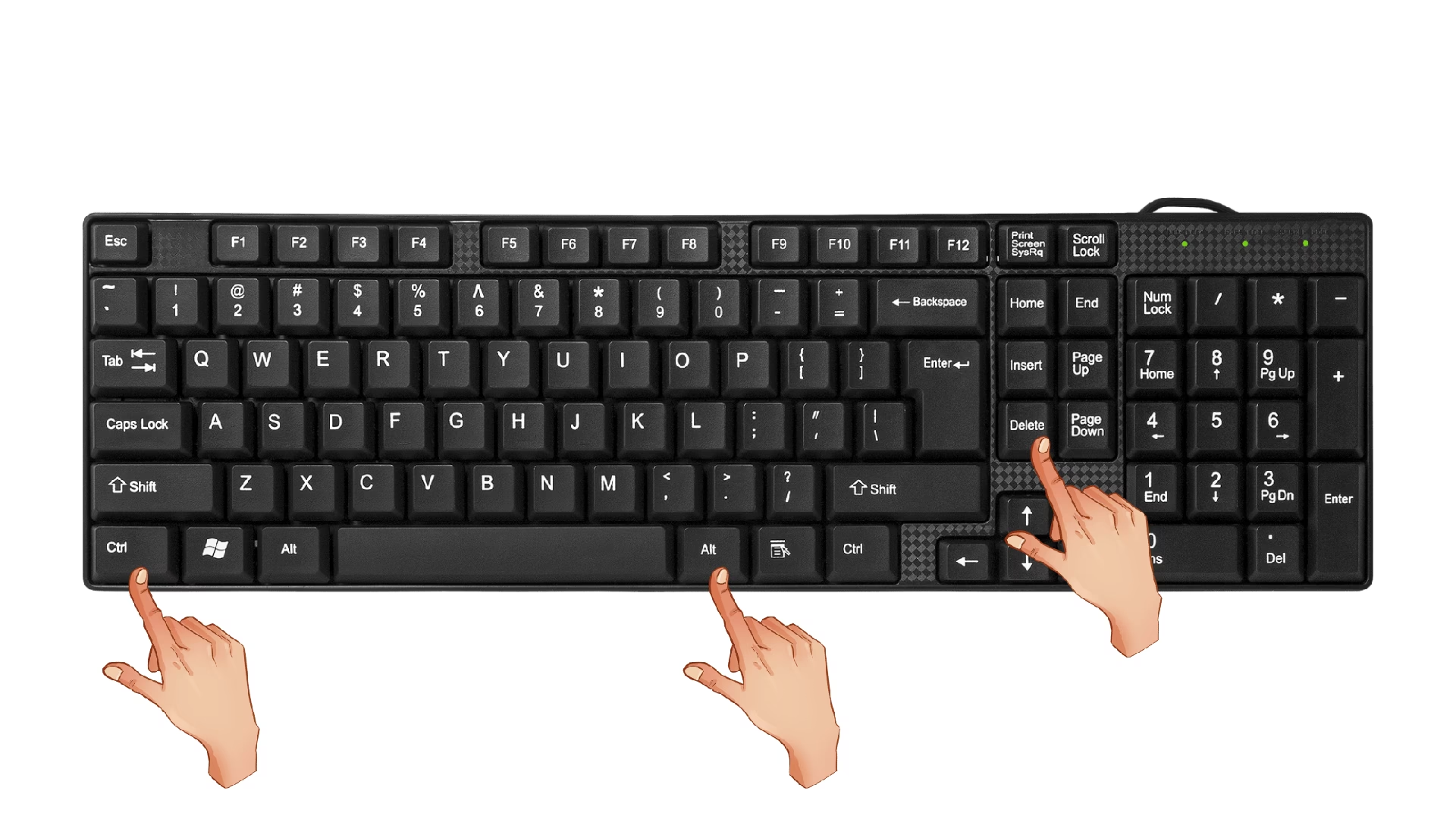
- Windows 10 y 8: Tras pulsar Ctrl + Alt + Suprimir, verás un icono de encendido/apagado en la esquina inferior derecha de la pantalla. Haz clic en él y selecciona "Reiniciar".
- Windows 7 y Vista: En la pantalla que aparece, haz clic en la flecha roja junto al botón de apagar y elige "Reiniciar".
- Windows XP: Se abrirá el Administrador de Tareas. Ve al menú "Apagar" y selecciona "Reiniciar".
Para los más Técnicos: El Símbolo del sistema
Si prefieres usar la línea de comandos, Windows te permite reiniciar el sistema con una simple instrucción. Este método es especialmente útil para administradores de sistemas o para crear scripts automatizados.
- Abre el Símbolo del sistema (buscándolo en el menú de inicio y ejecutándolo como administrador) o la ventana "Ejecutar" (con el atajo de teclado Windows + R).
- Escribe el siguiente comando y presiona Enter:
shutdown /r - El parámetro
/rle indica al sistema que debe reiniciarse (reboot) en lugar de simplemente apagarse (shutdown). El sistema iniciará una cuenta atrás de 60 segundos por defecto antes de reiniciar.
Puedes añadir otros parámetros. Por ejemplo, shutdown /r /t 0 reiniciará el equipo de forma inmediata.
Cómo Reiniciar un Ordenador Mac
El sistema operativo de Apple, macOS, también ofrece varias formas seguras y sencillas para reiniciar el equipo.
La forma más directa es utilizando el menú principal del sistema.
- Haz clic en el icono de la manzana mordida en la esquina superior izquierda de la pantalla.
- En el menú desplegable, selecciona la opción "Reiniciar…".
- El sistema te preguntará si quieres que las ventanas abiertas se vuelvan a abrir después del reinicio. Puedes marcar o desmarcar esta opción según tu preferencia y luego confirmar.
Atajos de Teclado para Mac
Mac también cuenta con combinaciones de teclas muy útiles.
- Control + Comando + Botón de encendido/expulsar: Esta es la combinación para forzar un reinicio del sistema. Es útil si el cursor está congelado, pero el sistema aún responde a comandos de teclado. Guarda tu trabajo antes si es posible, ya que no te dará opción a hacerlo.
- Mantener presionado el botón de encendido: Si lo mantienes pulsado unos segundos, aparecerá un cuadro de diálogo con las opciones de Apagar, Reposo y Reiniciar.
Tabla Comparativa de Métodos de Reinicio
| Método | Sistema Operativo | Nivel de Seguridad | Cuándo Usarlo |
|---|---|---|---|
| Menú Inicio / Menú Apple | Windows / Mac | Muy Alto | Uso normal, siempre que sea posible. |
| Ctrl + Alt + Suprimir | Windows | Muy Alto | Cuando el escritorio o la barra de tareas no responden. |
| Comando `shutdown /r` | Windows | Muy Alto | Tareas automatizadas, acceso remoto, usuarios avanzados. |
| Botón de encendido (pulsación larga) | Todos | Bajo | Último recurso. Solo si el sistema está completamente congelado. |
¿Qué Hacer si tu Ordenador No Responde? El Reinicio Forzado
Llega el momento que todos tememos: el ordenador está completamente bloqueado. El cursor no se mueve, el teclado no responde y ninguna de las opciones anteriores funciona. En este caso, y solo en este caso, debes recurrir al reinicio forzado.
Este método consiste en mantener presionado el botón físico de encendido del ordenador durante varios segundos (generalmente entre 5 y 10) hasta que el equipo se apague por completo. Al hacer esto, estás cortando bruscamente el suministro de energía a todos los componentes. Es el equivalente a desconectar el enchufe de la pared. Si bien soluciona el bloqueo, conlleva riesgos:
- Pérdida de datos: Cualquier trabajo no guardado se perderá irremediablemente.
- Corrupción de archivos: Si el sistema estaba escribiendo datos en el disco duro en ese momento (algo que ocurre constantemente en segundo plano), esos archivos pueden corromperse. En el peor de los casos, pueden dañarse archivos críticos del sistema operativo, impidiendo que el ordenador arranque de nuevo.
Por tanto, utiliza el reinicio forzado con moderación y solo cuando no quede otra alternativa.
Un Paso Más Allá: Reiniciar en Modo Seguro
A veces, un problema persiste incluso después de reiniciar. Puede ser un driver defectuoso, un virus o un software conflictivo que se carga al inicio. Para estos casos, tanto Windows como Mac ofrecen el Modo Seguro. Al reiniciar en este modo, el sistema operativo se carga solo con los archivos y controladores más esenciales. Esto te permite acceder a un entorno básico desde el cual puedes desinstalar programas problemáticos, eliminar malware o revertir cambios recientes que puedan estar causando el fallo.
Preguntas Frecuentes (FAQ)
¿Reiniciar borra mis archivos personales?
No. Un reinicio normal y seguro solo borra el contenido de la memoria RAM. Todos tus archivos, documentos, fotos y programas instalados en el disco duro permanecerán intactos.
¿Con qué frecuencia debo reiniciar mi ordenador?
No hay una regla fija. Algunos usuarios lo hacen a diario, otros semanalmente. Una buena práctica es reiniciar siempre que notes que el sistema se vuelve lento o inestable, o después de instalar o desinstalar programas importantes y actualizaciones del sistema.
¿Es lo mismo reiniciar que apagar y volver a encender?
En la mayoría de los casos, sí. Sin embargo, en Windows 10 y 11, con la función "Inicio rápido" activada, hay una diferencia clave. Al "Apagar", el sistema guarda una parte del estado del kernel en el disco (un tipo de hibernación) para arrancar más rápido la próxima vez. En cambio, al "Reiniciar", se realiza un apagado completo y se limpia todo el sistema, incluido el kernel. Por eso, para solucionar problemas, a menudo es más efectivo elegir "Reiniciar" que "Apagar" y encender manualmente.
¿Reiniciar daña la batería de mi portátil?
No. El proceso de reinicio está gestionado por el sistema operativo y es completamente seguro para el hardware de tu portátil, incluida la batería. No tiene un impacto negativo en su vida útil.
Si quieres conocer otros artículos parecidos a Cómo Reiniciar tu Ordenador: Guía Completa puedes visitar la categoría Tecnología.