
26/07/2020
En el corazón de cada ordenador, ya sea para gaming, trabajo o estudio, se encuentra un componente cuya influencia en el rendimiento es monumental: la memoria RAM. A menudo, cuando nuestro PC empieza a mostrar signos de lentitud, a tardar en cargar aplicaciones o a sufrir en la multitarea, la solución más efectiva y con mejor relación coste-beneficio es una actualización de este componente vital. Si alguna vez te has preguntado cómo darle un nuevo impulso a tu máquina, has llegado al lugar correcto. Esta guía completa te llevará de la mano a través de todo lo que necesitas saber para elegir, instalar y optimizar la memoria RAM de tu PC, transformando tu experiencia de usuario de manera radical.
- ¿Por Qué es Tan Importante la Memoria RAM?
- El Primer Paso: Evalúa tu Sistema Actual
- Descifrando el Mundo de la RAM: Tipos y Especificaciones Clave
- Tabla Comparativa: ¿Cuánta RAM Necesitas Realmente?
- Guía de Instalación: Manos a la Obra
- Después de la Instalación: Verificación y Ajustes Finales
- Solución de Problemas Comunes
- Preguntas Frecuentes (FAQ)
¿Por Qué es Tan Importante la Memoria RAM?
La Memoria de Acceso Aleatorio, o RAM (Random Access Memory), es la memoria de trabajo de tu ordenador. Imagínala como un escritorio de trabajo: mientras más grande sea, más documentos, herramientas y proyectos podrás tener a mano simultáneamente sin que todo se vuelva un caos. La RAM almacena de forma temporal los datos de los programas y procesos que estás utilizando en este preciso momento. A diferencia del disco duro o el SSD, que son almacenamientos a largo plazo, la RAM es extremadamente rápida. El procesador (CPU) accede a esta memoria volátil para obtener la información que necesita al instante. Cuando la RAM se llena, el sistema operativo se ve forzado a usar una porción del disco duro como "memoria virtual", un proceso mucho más lento que se traduce directamente en la ralentización que percibes.
Por lo tanto, tener una cantidad adecuada de RAM es crucial para:
- Multitarea fluida: Mantener abiertas múltiples aplicaciones, pestañas del navegador y programas sin que el sistema se ahogue.
- Velocidad en aplicaciones: Programas exigentes como editores de video, software de diseño 3D y, por supuesto, los videojuegos modernos, cargan y funcionan mucho más rápido.
- Rendimiento en juegos: Una RAM insuficiente puede causar "stuttering" o micro-parones, texturas que tardan en cargar y tiempos de carga más largos, arruinando la experiencia de juego.
El Primer Paso: Evalúa tu Sistema Actual
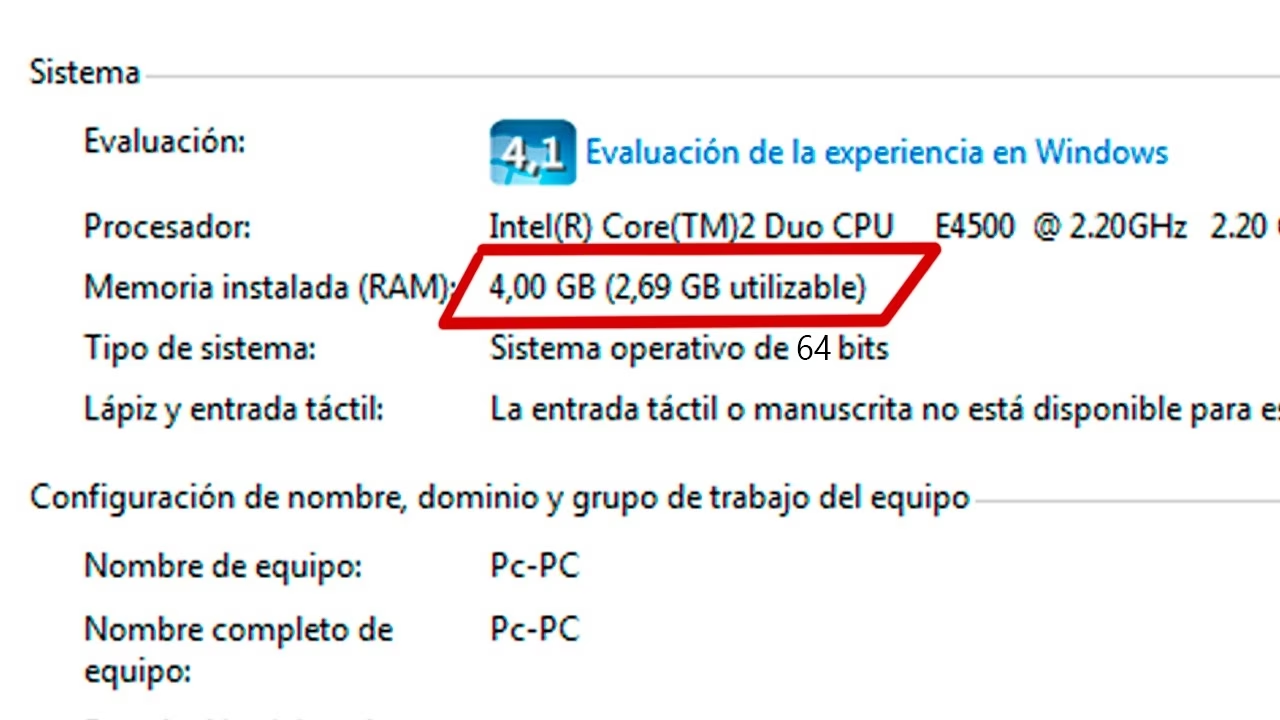
Antes de lanzarte a comprar nuevos módulos, es fundamental hacer un diagnóstico de tu equipo. Necesitas saber qué tienes para poder decidir qué necesitas. Sigue estos pasos para auditar tu PC:
- Verifica la cantidad de RAM instalada: En Windows, puedes hacerlo fácilmente. Presiona
Ctrl + Shift + Escpara abrir el Administrador de Tareas. Ve a la pestaña "Rendimiento" y selecciona "Memoria". Allí verás la cantidad total de RAM instalada, cuánta se está usando y la velocidad a la que está funcionando. - Identifica el tipo de memoria: En la misma sección del Administrador de Tareas, podrás ver el tipo de RAM, por ejemplo, DDR4. Es crucial que los nuevos módulos sean del mismo tipo que los que soporta tu placa base. ¡Los tipos como DDR3, DDR4 o DDR5 no son compatibles entre sí!
- Consulta las especificaciones de tu placa base: Este es el paso más importante. Debes averiguar la capacidad máxima de RAM que soporta tu placa base, cuántas ranuras (slots) tiene disponibles y las velocidades (frecuencias) que admite. La forma más segura de obtener esta información es buscando el modelo exacto de tu placa base en la web del fabricante. Herramientas gratuitas como CPU-Z también pueden proporcionarte esta información detallada.
Descifrando el Mundo de la RAM: Tipos y Especificaciones Clave
El mercado de la memoria RAM puede parecer complejo con tantos acrónimos y números. Desglosemos los conceptos más importantes que debes conocer para hacer una elección informada.
Tipos de RAM (Generaciones)
Como mencionamos, las generaciones de RAM no son retrocompatibles. Cada una tiene una muesca en una posición diferente para evitar que se instalen en una ranura incorrecta. Las más comunes hoy en día son DDR4 y DDR5, siendo esta última la más reciente y rápida, pero solo compatible con las placas base y procesadores más modernos.
Capacidad (Gigabytes - GB)
Es la cantidad de "espacio de trabajo" que tendrás. La cantidad que necesitas depende enteramente del uso que le des a tu PC. Más no siempre es mejor si no lo vas a utilizar.
Frecuencia (Megahercios - MHz)
Mide la velocidad a la que la memoria puede leer y escribir datos. Una frecuencia más alta significa un mejor rendimiento, especialmente en tareas que dependen de la CPU como los videojuegos. Sin embargo, tu placa base debe ser compatible con la velocidad que elijas. De lo contrario, la memoria funcionará a la máxima velocidad que la placa permita.
Latencia (CL)
La latencia CAS (Column Address Strobe), indicada como CL seguido de un número (ej. CL16, CL18), mide el tiempo de retraso que tarda la memoria en responder a una petición. A diferencia de la frecuencia, aquí un número más bajo es mejor. El rendimiento real es una combinación de alta frecuencia y baja latencia.
Canales (Dual Channel, Quad Channel)
La mayoría de las placas base modernas soportan la tecnología Dual Channel. Esto significa que si instalas dos módulos de memoria idénticos en las ranuras correctas (generalmente indicadas por colores en la placa o en el manual), el ancho de banda de la memoria se duplica, ofreciendo una mejora de rendimiento significativa. Por eso, siempre es recomendable comprar un kit de dos módulos (ej. 2x8GB) en lugar de un solo módulo (1x16GB).
Tabla Comparativa: ¿Cuánta RAM Necesitas Realmente?
| Uso del PC | RAM Recomendada | Comentarios |
|---|---|---|
| Ofimática y Navegación Web | 8 GB | Suficiente para tareas básicas, correo electrónico, y navegación con varias pestañas abiertas sin problemas. |
| Gaming Casual y Multitarea General | 16 GB | El punto ideal para la mayoría de los usuarios y jugadores. Permite jugar a casi todos los títulos modernos y tener otras aplicaciones como Discord o un navegador en segundo plano. |
| Gaming AAA, Streaming y Creación de Contenido | 32 GB | Recomendado para jugadores entusiastas, streamers que codifican en tiempo real, y profesionales que trabajan con edición de video en 4K o modelado 3D. |
| Estaciones de Trabajo Profesionales y Servidores | 64 GB o más | Para usuarios que manejan bases de datos masivas, simulaciones complejas, renderizado 3D de alta gama y virtualización intensiva. |
Guía de Instalación: Manos a la Obra
Instalar la memoria RAM es uno de los procesos de actualización más sencillos que puedes realizar. Con un poco de cuidado, lo tendrás hecho en minutos.
- Preparación y Seguridad: Apaga completamente el ordenador y desconéctalo de la corriente eléctrica. Presiona el botón de encendido durante unos segundos para descargar cualquier energía residual. Trabaja sobre una superficie limpia y sin alfombras. Para evitar daños por electricidad estática, toca una parte metálica del chasis del PC antes de manipular los componentes o, idealmente, utiliza una pulsera antiestática.
- Abre el Chasis: Retira el panel lateral de la torre de tu PC para acceder a la placa base.
- Localiza las Ranuras de RAM: Las encontrarás cerca del procesador. Son unos zócalos largos y delgados con unas pestañas de plástico en uno o ambos extremos.
- Retira los Módulos Antiguos (si aplica): Presiona suavemente hacia abajo las pestañas de los extremos. El módulo de RAM se levantará ligeramente y podrás retirarlo sin esfuerzo.
- Instala los Nuevos Módulos: Asegúrate de que las pestañas de las ranuras estén abiertas. Alinea la muesca del borde inferior del módulo de RAM con la protuberancia de la ranura. Esto asegura que la instales en la orientación correcta. Una vez alineada, presiona firmemente con los pulgares en ambos extremos del módulo hasta que las pestañas laterales se cierren y escuches un "clic". No tengas miedo de aplicar una presión firme y uniforme.
- Cierra y Conecta: Vuelve a colocar el panel lateral, conecta todos los cables y enciende tu PC.
Después de la Instalación: Verificación y Ajustes Finales
Una vez instalado el hardware, hay que asegurarse de que el software lo reconoce y lo aprovecha al máximo.
- Verificación en el Sistema: Al arrancar, puedes entrar en la BIOS/UEFI de tu placa base (generalmente pulsando Supr, F2 o F12 durante el inicio) para confirmar que se detecta la cantidad total de memoria. Una vez en Windows, vuelve al Administrador de Tareas para verificar que el sistema operativo reconoce la nueva capacidad y velocidad.
- Activa los Perfiles XMP/EXPO: ¡Paso crucial! Por defecto, la nueva memoria RAM puede que funcione a una velocidad estándar más baja que la anunciada. Para obtener el máximo rendimiento, debes entrar en la BIOS/UEFI y activar el perfil XMP (Extreme Memory Profile para Intel) o EXPO (Extended Profiles for Overclocking para AMD). Esto ajustará automáticamente la frecuencia, los voltajes y las latencias a los valores óptimos especificados por el fabricante.
Solución de Problemas Comunes
Aunque el proceso es sencillo, a veces pueden surgir inconvenientes. Aquí tienes algunas soluciones a los problemas más frecuentes:
- El PC no enciende o pita: Lo más probable es que uno de los módulos no esté bien asentado. Apaga todo, desconecta y vuelve a presionar firmemente los módulos hasta que las pestañas hagan clic.
- El sistema reconoce menos memoria de la instalada: Asegúrate de que los módulos estén en las ranuras correctas para el Dual Channel (consulta el manual de tu placa). Si el problema persiste, prueba los módulos uno por uno en diferentes ranuras para descartar un módulo o una ranura defectuosa.
- Inestabilidad o pantallazos azules (BSOD): Esto puede deberse a una compatibilidad deficiente o a un perfil XMP demasiado agresivo para tu sistema. Intenta actualizar la BIOS de tu placa base a la última versión. Si eso no funciona, puedes probar a desactivar XMP o a configurar manualmente una velocidad ligeramente inferior.
Preguntas Frecuentes (FAQ)
¿Puedo mezclar memorias RAM de diferentes marcas, tamaños o velocidades?
Técnicamente, a veces es posible, pero no es nada recomendable. Para asegurar la máxima estabilidad y rendimiento, el sistema funcionará a la velocidad y latencia del módulo más lento instalado. La mejor práctica es siempre usar un kit de módulos idénticos comprados juntos.
¿Qué es el Dual Channel y por qué es importante?
Es una tecnología que permite al controlador de memoria de la CPU comunicarse con dos módulos de RAM simultáneamente, duplicando el ancho de banda de datos disponible. Esto proporciona una mejora de rendimiento notable, especialmente en los gráficos integrados y en muchas aplicaciones y juegos dependientes de la CPU.
¿Aumentar la RAM mejorará mis FPS en los juegos?
Depende. Si tu sistema actual tiene poca RAM y esto está causando un cuello de botella (por ejemplo, tienes 8GB y el juego recomienda 16GB), entonces sí, verás una mejora en la fluidez y posiblemente en los FPS mínimos. Sin embargo, si ya tienes suficiente RAM (ej. 16GB), añadir más (ej. pasar a 32GB) no aumentará los FPS de forma significativa, ya que el rendimiento pasará a depender de otros componentes como la tarjeta gráfica o el procesador.
En definitiva, actualizar la memoria RAM es una de las mejoras más impactantes y accesibles que puedes hacerle a tu PC. Un sistema con la cantidad y velocidad de RAM adecuadas se siente más ágil, responde más rápido y te permite disfrutar de tus juegos y aplicaciones sin frustraciones. Tómate tu tiempo para investigar la compatibilidad, elige los módulos que mejor se adapten a tus necesidades y sigue los pasos de instalación con cuidado. El resultado será un ordenador revitalizado y listo para cualquier desafío.
Si quieres conocer otros artículos parecidos a Guía Definitiva para Elegir Memoria RAM para tu PC puedes visitar la categoría Hardware.