
01/06/2008
Si has notado que tu ordenador funciona con una lentitud exasperante y, al abrir el Administrador de Tareas, te encuentras con que un proceso llamado "System" está acaparando un porcentaje alarmantemente alto del uso de tu CPU o disco, no estás solo. Este es un problema común para muchos usuarios de Windows. Al investigar un poco más, probablemente descubras que el archivo detrás de este consumo excesivo es ntoskrnl.exe. Aunque pueda parecer un virus o un error grave, la realidad es que se trata de un componente esencial de tu sistema operativo. Afortunadamente, en la mayoría de los casos, este comportamiento anómalo tiene solución.
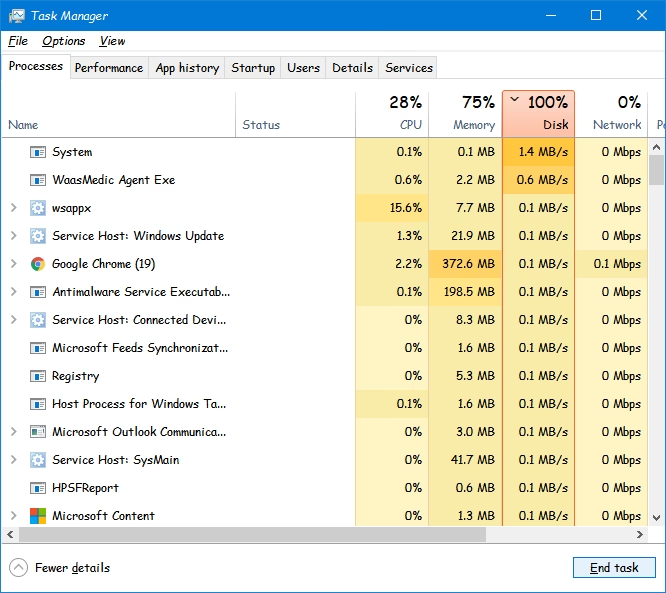
En este artículo exhaustivo, te guiaremos a través de las causas más comunes de este problema y te proporcionaremos una serie de métodos probados para solucionarlo, desde los más sencillos hasta los más técnicos. No necesitas ser un experto en informática para seguir nuestros pasos y recuperar el rendimiento óptimo de tu equipo.
¿Qué es ntoskrnl.exe y por qué consume tantos recursos?
El archivo ntoskrnl.exe, cuyo nombre completo es Windows NT Operating System Kernel, es el corazón de tu sistema operativo Windows. Es el núcleo del sistema, responsable de gestionar tareas fundamentales como la administración de la memoria, los procesos del sistema y la comunicación con el hardware. En condiciones normales, su actividad en el Administrador de Tareas debería ser mínima.
Sin embargo, cuando su consumo de CPU o disco se dispara, generalmente es un síntoma de que algo más está funcionando mal. El kernel se ve forzado a trabajar en exceso debido a problemas subyacentes. Las causas más habituales incluyen:
- Controladores (drivers) corruptos u obsoletos: Un driver defectuoso puede entrar en conflicto con el kernel, provocando un bucle de operaciones que consume recursos.
- Archivos de sistema dañados: La corrupción en archivos vitales de Windows puede hacer que el sistema intente repararlos o acceder a ellos constantemente sin éxito.
- Software incompatible o malicioso: Algunos programas, especialmente software de seguridad (antivirus) o malware, pueden interferir con las operaciones del sistema a bajo nivel.
- Problemas de hardware: Aunque menos común, una memoria RAM defectuosa o un disco duro fallando pueden generar errores que el kernel intenta gestionar, elevando su uso.
Guía Detallada de Soluciones para el Alto Uso de ntoskrnl.exe
A continuación, te presentamos varios métodos ordenados por dificultad y nivel de intrusión en el sistema. Te recomendamos probarlos en orden hasta que encuentres el que resuelva tu problema. Antes de comenzar, es una buena práctica crear un punto de restauración del sistema para poder revertir cualquier cambio si algo no sale como se espera.
Método 1: Actualizar los Controladores del Sistema
Esta es una de las causas más frecuentes y, a menudo, la solución más sencilla. Los controladores son el software que permite a Windows comunicarse con tu hardware (tarjeta gráfica, de red, de sonido, etc.). Si están desactualizados o corruptos, pueden causar inestabilidad.
- Presiona la tecla Windows + X y selecciona "Administrador de dispositivos" en el menú.
- Despliega las categorías principales, como "Adaptadores de pantalla", "Adaptadores de red" y "Controladoras de sonido y vídeo y dispositivos de juego".
- Haz clic derecho en cada dispositivo importante y selecciona "Actualizar controlador".
- Elige la opción "Buscar controladores automáticamente". Windows intentará encontrar e instalar la versión más reciente.
- Si Windows no encuentra nada, visita la página web del fabricante de tu ordenador (HP, Dell, Lenovo, etc.) o del componente específico (NVIDIA, AMD, Intel) para descargar e instalar los últimos drivers manualmente.
- Una vez actualizados los controladores principales, reinicia tu ordenador y comprueba si el uso de CPU ha vuelto a la normalidad.
Método 2: Reparar Archivos del Sistema con SFC y DISM
Windows incluye herramientas muy potentes para verificar la integridad de sus propios archivos y repararlos si es necesario. Utilizaremos dos de ellas: System File Checker (SFC) y Deployment Image Servicing and Management (DISM).
- Presiona la tecla Windows, escribe
cmd, haz clic derecho en "Símbolo del sistema" y selecciona "Ejecutar como administrador". - En la ventana de comandos, escribe el siguiente comando y presiona Enter:
sfc /scannow - El sistema comenzará a escanear todos los archivos protegidos. Este proceso puede tardar varios minutos. Si encuentra archivos corruptos, intentará repararlos automáticamente.
- Una vez finalizado el escaneo SFC, y sin cerrar la ventana, ejecuta los siguientes comandos de DISM, presionando Enter después de cada uno:
dism.exe /online /cleanup-image /scanhealthdism.exe /online /cleanup-image /restorehealth - Estos comandos comprueban y reparan la imagen del sistema de Windows, que SFC utiliza como referencia. Pueden tardar bastante tiempo en completarse.
- Cuando ambos procesos hayan terminado, reinicia tu PC.
Método 3: Deshabilitar el Servicio de Búsqueda de Windows (Windows Search)
El servicio de indexación de Windows Search a veces puede entrar en un bucle o volverse demasiado agresivo, causando un alto uso del disco y, por extensión, del kernel. Deshabilitarlo temporalmente es una excelente forma de diagnosticar si es el culpable.
- Presiona las teclas Windows + X y haz clic en "Administración de equipos".
- En la ventana que se abre, ve a "Servicios y Aplicaciones" en el panel izquierdo y luego haz doble clic en "Servicios".
- Busca en la lista el servicio llamado "Windows Search" y haz doble clic sobre él.
- En la pestaña "General", haz clic en el botón "Detener" para parar el servicio inmediatamente.
- A continuación, en "Tipo de inicio", selecciona "Deshabilitado" en el menú desplegable.
- Haz clic en "Aplicar" y luego en "Aceptar". Observa el Administrador de Tareas para ver si el uso de recursos disminuye.
Método 4: Modificar el Registro para Deshabilitar Runtime Broker
Runtime Broker es otro proceso del sistema que gestiona los permisos de las aplicaciones de la Tienda de Windows. En ocasiones, puede funcionar mal y causar un consumo elevado de recursos que se refleja en ntoskrnl.exe. Esta solución implica editar el Registro de Windows, por lo que es crucial que crees un punto de restauración antes de proceder.
- Presiona las teclas Windows + R para abrir el cuadro de diálogo Ejecutar.
- Escribe
regedity presiona Enter para abrir el Editor del Registro. - Navega hasta la siguiente clave en el panel izquierdo:
HKEY_LOCAL_MACHINE\SYSTEM\CurrentControlSet\Services\TimeBrokerSvc - En el panel derecho, busca un valor llamado "Start". Haz doble clic sobre él.
- Cambia la "Información del valor" de su número actual a 4 y haz clic en "Aceptar".
- Cierra el Editor del Registro y reinicia tu ordenador para que los cambios surtan efecto.
Tabla Comparativa de Soluciones
Para ayudarte a decidir por dónde empezar, aquí tienes una tabla que resume los métodos propuestos:
| Método | Dificultad | Tiempo Estimado | Riesgo |
|---|---|---|---|
| Actualizar Controladores | Bajo-Medio | 15-30 minutos | Bajo |
| Deshabilitar Windows Search | Bajo | 5 minutos | Bajo (afecta la búsqueda) |
| Reparar con SFC / DISM | Medio | 20-60 minutos | Bajo |
| Modificar el Registro | Alto | 5 minutos | Alto (si no se hace con cuidado) |
Preguntas Frecuentes (FAQ)
¿Es seguro eliminar el archivo ntoskrnl.exe?
Absolutamente no. Ntoskrnl.exe es el núcleo del sistema operativo. Eliminarlo, renombrarlo o moverlo causará que Windows no pueda iniciarse. El objetivo no es eliminarlo, sino solucionar el problema que está causando su alto consumo de recursos.
¿Podría un virus estar disfrazado de ntoskrnl.exe?
Sí, es una técnica que algunos tipos de malware utilizan. El verdadero archivo ntoskrnl.exe se encuentra en la carpeta C:\Windows\System32. Si encuentras un archivo con un nombre similar en otra ubicación, podría ser malicioso. Si sospechas de una infección, realiza un análisis completo del sistema con un antivirus de confianza y una herramienta anti-malware.
Mi problema de alto uso de CPU ocurre principalmente al usar Outlook, ¿por qué?
A veces, una aplicación específica puede desencadenar el problema. En el caso de Outlook, un archivo de datos (.pst u .ost) corrupto, un complemento defectuoso o una configuración de indexación de búsqueda pueden hacer que el programa interactúe de forma ineficiente con el sistema, forzando al kernel a trabajar en exceso. Intenta reparar tu instalación de Office o ejecutar Outlook en modo seguro para deshabilitar los complementos y ver si el problema persiste.
He probado todas las soluciones y el problema no desaparece. ¿Qué más puedo hacer?
Si ninguna de las soluciones anteriores ha funcionado, podrías considerar pasos más avanzados. Realizar un "arranque limpio" de Windows para deshabilitar todos los servicios no esenciales puede ayudar a aislar al culpable. También es recomendable realizar pruebas de diagnóstico de hardware, especialmente para la memoria RAM y el disco duro. Como último recurso, restablecer o reinstalar Windows suele solucionar los problemas de software más persistentes.
Si quieres conocer otros artículos parecidos a Soluciona el Alto Uso de CPU de ntoskrnl.exe puedes visitar la categoría Juegos.