
04/04/2021
Estás en medio de una partida crucial, editando un video importante o finalizando un trabajo que te ha llevado horas, y de repente, ¡la pantalla se vuelve negra! Tu ordenador se ha apagado sin previo aviso, dejándote con la frustración y la incertidumbre. Si este escenario te resulta familiar, es muy probable que hayas sido víctima de un "apagado térmico" o "thermal shutdown". Lejos de ser un fallo catastrófico, se trata de un mecanismo de defensa de tu propio equipo. En esta guía completa, desglosaremos todo lo que necesitas saber sobre este evento, desde sus causas hasta las soluciones más efectivas para que no vuelva a ocurrir.
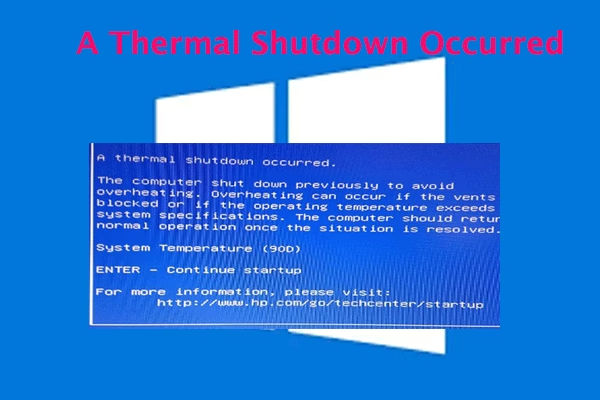
¿Qué es Exactamente el Apagado Térmico?
El apagado térmico es una función de seguridad fundamental integrada en la BIOS (Sistema Básico de Entrada/Salida) de prácticamente todos los ordenadores modernos. Su único propósito es proteger los componentes internos, especialmente la CPU (Unidad Central de Procesamiento) y la GPU (Unidad de Procesamiento Gráfico), de sufrir un daño permanente debido a un exceso de temperatura.
Cada procesador tiene un umbral de temperatura crítico definido por el fabricante, que generalmente se sitúa entre los 85°C y los 100°C. Cuando los sensores internos detectan que la temperatura ha alcanzado o está a punto de alcanzar este límite peligroso, el sistema de gestión térmica envía una señal de emergencia para cortar la energía de forma inmediata y forzar un apagado completo. Es una medida drástica, sí, pero es la que evita que tus valiosos componentes se sobrecalienten hasta el punto de quedar inutilizables.
Las Causas Ocultas del Sobrecalentamiento
Un apagado térmico no es la enfermedad, sino el síntoma. La verdadera causa es siempre la misma: el sobrecalentamiento. Pero, ¿qué provoca que tu PC se convierta en un horno? Las razones pueden ser variadas y, a menudo, una combinación de varias de ellas.
- Acumulación de Polvo: Es el enemigo público número uno de la refrigeración. Con el tiempo, el polvo, el pelo y otras partículas se acumulan en los ventiladores, disipadores y rejillas de ventilación, formando una capa aislante que impide que el calor se disipe correctamente. El flujo de aire se bloquea y las temperaturas se disparan.
- Sistema de Refrigeración Deficiente o Roto: Los ventiladores pueden fallar o empezar a girar más lentamente de lo debido. La pasta térmica, el compuesto que facilita la transferencia de calor entre el procesador y su disipador, puede secarse y perder efectividad con los años.
- Carga de Trabajo Extrema: Jugar a títulos de última generación con los gráficos al máximo, renderizar videos en 4K o ejecutar software de simulación complejo exige el 100% de tus componentes, generando una cantidad masiva de calor. Si la refrigeración no está a la altura, el apagado térmico es casi inevitable.
- Entorno Desfavorable: Usar el ordenador en una habitación calurosa y sin ventilación, o colocar un portátil sobre una superficie blanda como una cama o un sofá (bloqueando sus entradas de aire inferiores) contribuye significativamente al problema.
- Problemas de Software: Aunque menos común, un driver obsoleto o incompatible, o una configuración de energía mal ajustada en el sistema operativo, pueden causar que los componentes trabajen de forma ineficiente y generen más calor del necesario.
Primeros Auxilios: ¿Qué Hacer Justo Después de un Apagado Térmico?
La reacción instintiva es volver a encender el equipo de inmediato. ¡No lo hagas! Los componentes internos necesitan tiempo para enfriarse. Sigue estos sencillos pasos:
- Mantén la calma y desconecta: Deja el ordenador apagado. Si es un portátil, desconéctalo del cargador.
- Espera pacientemente: Dale al equipo entre 10 y 15 minutos para que su temperatura interna descienda a un nivel seguro.
- Busca un lugar más fresco: Si te encuentras en una habitación muy calurosa, traslada el ordenador a un lugar con mejor ventilación antes de volver a encenderlo.
- Advertencia importante: Nunca, bajo ninguna circunstancia, intentes acelerar el proceso de enfriamiento colocando el equipo en una nevera o frente a un aire acondicionado. El cambio brusco de temperatura puede provocar condensación interna y agrietar o deformar componentes delicados.
Soluciones a Largo Plazo para Prevenir el Apagado Térmico
Una vez que la emergencia ha pasado, es hora de tomar medidas para que no se repita. Aquí te presentamos una serie de soluciones, de las más sencillas a las más avanzadas.
La Limpieza es Clave
Una limpieza interna a fondo puede hacer maravillas. Necesitarás una lata de aire comprimido y, si te sientes seguro, un destornillador para abrir la carcasa. Apaga y desconecta completamente el equipo. Usa ráfagas cortas de aire comprimido para expulsar todo el polvo de los ventiladores de la CPU, la GPU, la fuente de alimentación y el chasis. Presta especial atención a las aletas de los disipadores y a las rejillas de ventilación.
Mejora tu Sistema de Refrigeración
Si la limpieza no es suficiente, es posible que tu hardware de refrigeración necesite una mejora.
- Reaplicar Pasta Térmica: La pasta térmica es un compuesto vital que se degrada con el tiempo. Reemplazarla puede reducir las temperaturas de la CPU en varios grados. Es un proceso delicado pero muy efectivo.
- Mejorar el Disipador de la CPU: El disipador que viene de serie con muchos procesadores es a menudo básico. Invertir en un disipador por aire de mayor tamaño o en un sistema de refrigeración líquida (AIO) puede suponer una diferencia abismal.
- Optimizar el Flujo de Aire del Gabinete: Añadir más ventiladores a la caja de tu PC de sobremesa, asegurándote de crear un flujo de aire lógico (aire frío que entra por delante/abajo y aire caliente que sale por detrás/arriba), es fundamental para mantener todos los componentes frescos.
- Para Portátiles: Utiliza una base de refrigeración con ventiladores incorporados. También es crucial asegurarse de que las rejillas de ventilación nunca estén obstruidas.
Tabla Comparativa de Soluciones de Refrigeración
| Tipo de Solución | Nivel de Dificultad | Costo Aproximado | Efectividad |
|---|---|---|---|
| Limpieza de Polvo | Bajo | Bajo (costo del aire comprimido) | Alta |
| Base Refrigerante (Laptop) | Muy Bajo | Bajo - Medio | Media |
| Reaplicar Pasta Térmica | Medio | Bajo (costo de la pasta) | Muy Alta |
| Cambiar Cooler CPU (Aire) | Medio | Medio | Muy Alta |
| Refrigeración Líquida (AIO) | Medio - Alto | Alto | Excelente |
¿Deberías Desactivar el Apagado Térmico? La Respuesta Corta es NO
En la configuración de la BIOS, existe la opción de desactivar esta función de seguridad. Puede parecer una solución tentadora para evitar las interrupciones, pero hacerlo es una de las peores ideas que puedes tener. Desactivar el apagado térmico es como quitarle los frenos a un coche porque no te gusta cómo se sienten. Los riesgos son enormes y catastróficos:
- Daño Físico Irreversible: Sin esta protección, la CPU o la GPU seguirán funcionando más allá de su límite seguro, lo que puede literalmente freír los circuitos internos y dejar el componente completamente inservible.
- Pérdida de Datos: Un sobrecalentamiento extremo puede causar inestabilidad en el sistema, corrompiendo archivos del sistema operativo o tus datos personales.
- Reducción Drástica de la Vida Útil: Incluso si no se produce un fallo inmediato, operar constantemente a altas temperaturas degrada los componentes mucho más rápido, acortando significativamente la vida útil de tu ordenador.
- Anulación de la Garantía: Si el servicio técnico detecta que el daño fue causado por sobrecalentamiento debido a la desactivación de las protecciones térmicas, es casi seguro que anularán tu garantía.
Preguntas Frecuentes (FAQ)
¿Cómo sé si mi PC se está sobrecalentando antes de que se apague?
Hay varias señales de advertencia. Los ventiladores girando a máxima velocidad y haciendo mucho ruido son el primer indicio. También puedes notar una ralentización general del sistema (thermal throttling), ya que el procesador reduce su rendimiento para intentar bajar la temperatura. Finalmente, si la carcasa de tu PC o portátil está muy caliente al tacto, es una clara señal de alarma.
¿Puede explotar un portátil por sobrecalentamiento?
Aunque es extremadamente raro que un portátil "explote" en el sentido literal, el verdadero peligro reside en la batería de iones de litio. Un sobrecalentamiento extremo y prolongado puede dañar la batería, haciendo que se hinche, libere gases peligrosos o, en el peor de los casos, se incendie. Por eso es vital atajar los problemas de temperatura cuanto antes.
¿Con qué frecuencia debo limpiar mi PC por dentro?
La frecuencia ideal depende del entorno. En un hogar con mascotas o en una zona con mucho polvo, se recomienda una limpieza cada 3-6 meses. En un entorno más limpio, una vez cada 6-12 meses suele ser suficiente.
¿La pasta térmica realmente hace una diferencia tan grande?
Absolutamente. Es un componente crucial. Sin ella, el contacto entre la superficie del procesador y la base del disipador no es perfecto, dejando microbolsas de aire que actúan como aislantes. La pasta térmica rellena esas imperfecciones, garantizando una transferencia de calor óptima. Con el tiempo, se seca y pierde sus propiedades, por lo que renovarla puede ser la solución a tus problemas de temperatura.
Si quieres conocer otros artículos parecidos a Apagado Térmico: La Guía Definitiva para tu PC puedes visitar la categoría Hardware.