
09/12/2021
Mantener nuestro sistema operativo actualizado es una de las tareas más importantes para garantizar no solo el rendimiento óptimo de nuestro ordenador, sino también su seguridad frente a las constantes amenazas que circulan por la red. A menudo, el término "actualización" genera cierto recelo entre los usuarios, principalmente por experiencias pasadas con parches que causaron más problemas que soluciones. Sin embargo, en el ecosistema de Windows 10, entender el proceso, los tipos de actualizaciones y cómo gestionarlas es clave para disfrutar de una experiencia fluida y protegida. Esta guía completa te llevará de la mano a través de todo lo que necesitas saber para mantener tu Windows 10 siempre a la última versión, de forma segura y eficiente.
- ¿Por qué es tan importante actualizar Windows?
- Versión vs. Compilación (Build): Entendiendo tu Windows 10
- ¿Qué versión de Windows 10 tengo instalada?
- El ciclo de vida de las versiones de Windows 10
- Métodos para actualizar Windows 10 a la última versión
- ¿Algo salió mal? Cómo desinstalar una actualización reciente
- El siguiente paso: ¿Actualizar de Windows 10 a Windows 11?
- Preguntas Frecuentes (FAQ)
¿Por qué es tan importante actualizar Windows?
Quizás te preguntes si realmente es necesario instalar cada parche que Microsoft publica. La respuesta corta es un rotundo sí. Las actualizaciones son mucho más que simples añadidos de nuevas funciones; son el pilar fundamental sobre el que se sostiene la salud de tu sistema. Las razones principales para mantener tu PC al día son:
- Seguridad: Es el motivo más crítico. Cada mes, Microsoft lanza parches de seguridad que corrigen vulnerabilidades descubiertas en el sistema. No instalarlos deja tu ordenador expuesto a virus, ransomware y otro tipo de malware que explota precisamente esas brechas de seguridad.
- Corrección de errores: Ningún software es perfecto. Las actualizaciones a menudo incluyen soluciones a fallos (bugs) que pueden estar causando inestabilidad, bloqueos o un mal funcionamiento de ciertas aplicaciones o componentes de hardware.
- Mejoras de rendimiento: Con el tiempo, Microsoft optimiza el código de Windows para que funcione de manera más eficiente, consuma menos recursos y mejore la velocidad general del sistema, así como la duración de la batería en portátiles.
- Nuevas características y compatibilidad: Las grandes actualizaciones semestrales (ahora anuales) introducen nuevas herramientas y funcionalidades que mejoran la experiencia de usuario, además de garantizar la compatibilidad con el hardware y software más reciente del mercado.
Ignorar las actualizaciones es, en esencia, dejar que tu sistema se degrade lentamente, volviéndose más vulnerable y obsoleto con el paso del tiempo.
Versión vs. Compilación (Build): Entendiendo tu Windows 10
Antes de sumergirnos en el proceso de actualización, es útil comprender dos términos que verás a menudo: "versión" y "compilación" (o "build" en inglés). Aunque parecen similares, se refieren a cosas distintas.
- Versión: Se refiere a una gran actualización de características. Microsoft solía lanzarlas dos veces al año. Se identifican por un código de cuatro dígitos, como 21H2 o 22H2. Cada una de estas versiones tiene un ciclo de vida con una fecha de fin de soporte, tras la cual deja de recibir actualizaciones de seguridad.
- Compilación (Build): Es un número más específico que cambia con mucha más frecuencia. Cada vez que instalas una actualización acumulativa mensual (las que corrigen errores y fallos de seguridad), el número de compilación de tu sistema operativo aumenta. Nos sirve para saber si tenemos los últimos parches de seguridad instalados para nuestra versión actual.
En resumen, la versión te dice qué gran paquete de funcionalidades tienes, mientras que la compilación te indica qué tan al día estás con los parches de seguridad y mantenimiento más recientes para esa versión.
¿Qué versión de Windows 10 tengo instalada?
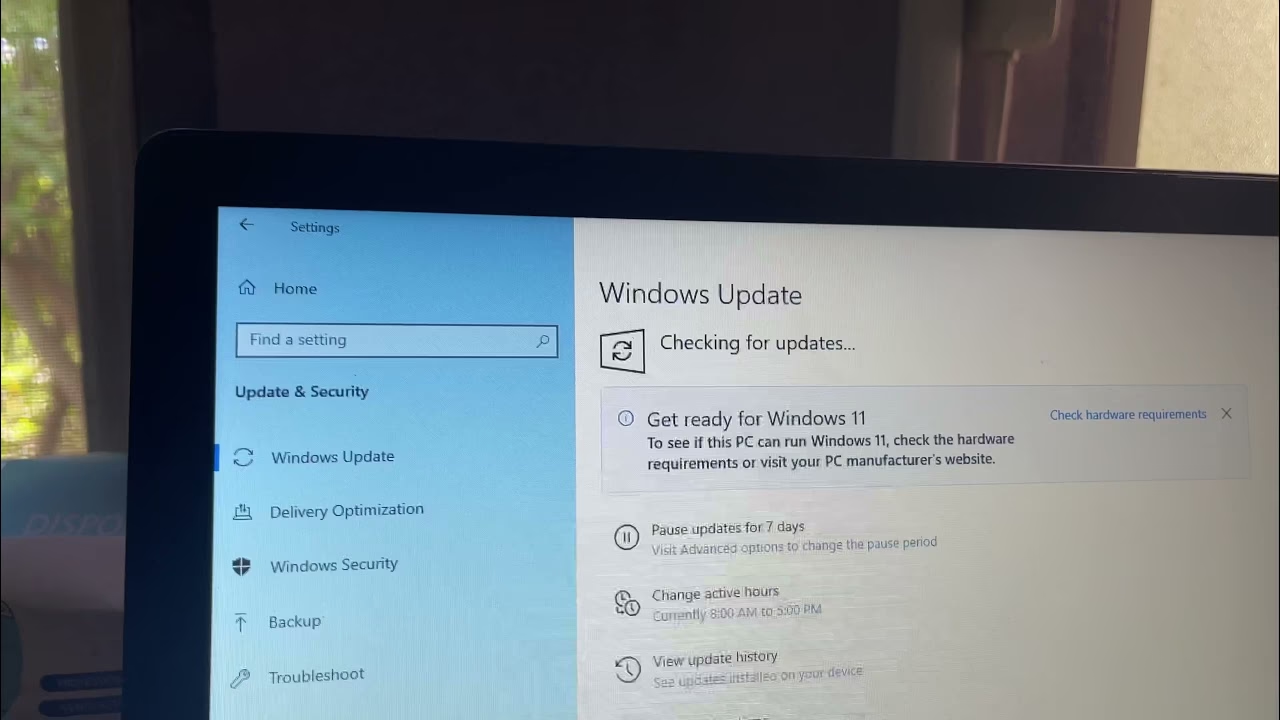
Saber qué versión y compilación tienes es el primer paso para determinar si necesitas actualizar. Afortunadamente, comprobarlo es muy sencillo. Tienes dos métodos rápidos:
Método 1: El comando "winver"
- Pulsa la combinación de teclas Windows + R para abrir el cuadro de diálogo "Ejecutar".
- Escribe winver en el campo y pulsa Enter.
- Aparecerá una ventana llamada "Acerca de Windows" que te mostrará claramente la Versión y la Compilación del SO que tienes instalada.
- Abre el menú de Configuración pulsando las teclas Windows + I.
- Navega a la sección "Sistema".
- En el menú de la izquierda, desplázate hasta abajo y haz clic en "Acerca de".
- En esta pantalla, bajo la sección "Especificaciones de Windows", encontrarás toda la información detallada: Edición, Versión, fecha de instalación y Compilación del sistema operativo.
El ciclo de vida de las versiones de Windows 10
Desde su lanzamiento en 2015, Windows 10 ha evolucionado constantemente. Sin embargo, con la llegada de Windows 11, su desarrollo se ha ralentizado y ahora solo recibe una actualización de características al año. Es importante saber que cada versión tiene una fecha de "fin de soporte", momento en el que deja de recibir actualizaciones, volviéndose insegura. A continuación, se muestra una tabla con el historial de versiones:
| Nombre | Versión | Lanzamiento | Fin de soporte |
|---|---|---|---|
| RTM | 1507 | Julio 2015 | Mayo 2017 |
| November Update | 1511 | Noviembre 2015 | Octubre 2017 |
| Anniversary Update | 1607 | Agosto 2016 | Abril 2018 |
| Creators Update | 1703 | Abril 2017 | Octubre 2018 |
| Fall Creators Update | 1709 | Octubre 2017 | Abril 2019 |
| May 2021 Update | 21H1 | Mayo 2021 | Diciembre 2022 |
| 2022 Update | 22H2 | Octubre 2022 | Octubre 2025 |
Actualmente, la versión 22H2 es la última gran actualización de características para Windows 10 y tendrá soporte hasta octubre de 2025.
Métodos para actualizar Windows 10 a la última versión
Ahora que entiendes la importancia y los detalles, veamos cómo puedes instalar las actualizaciones.
El método recomendado: Windows Update
Esta es la forma más sencilla y segura de mantener tu sistema al día. Windows Update está diseñado para descargar e instalar automáticamente los parches necesarios sin que tengas que intervenir. Para usarlo o verificar si hay algo pendiente:
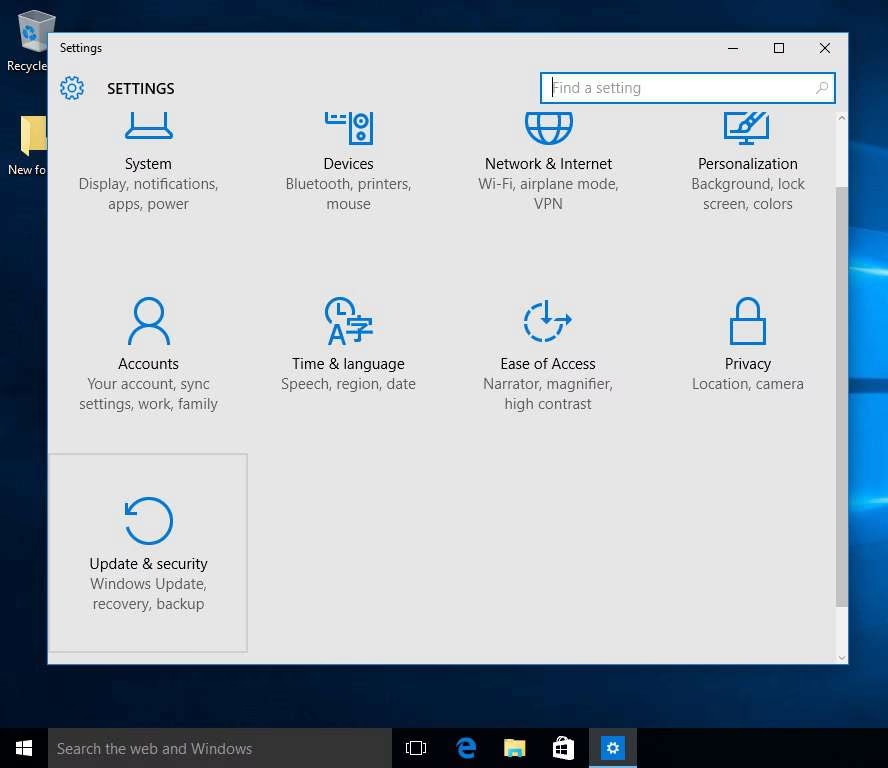
- Ve a Configuración (Windows + I).
- Selecciona "Actualización y seguridad".
- En la pestaña de Windows Update, haz clic en el botón "Buscar actualizaciones".
- El sistema se conectará a los servidores de Microsoft y buscará cualquier actualización de seguridad, calidad o características que te falte.
- Si encuentra algo, comenzará a descargarlo e instalarlo automáticamente. Para las actualizaciones más grandes, es posible que te pida reiniciar el equipo para completar el proceso.
La actualización manual: Forzando la última versión
A veces, una nueva versión de Windows 10 puede tardar en aparecer en Windows Update para todos los usuarios. Microsoft las despliega por fases para controlar posibles problemas. Si no quieres esperar o si tienes algún problema con Windows Update, puedes forzar la actualización manualmente.
Para ello, Microsoft ofrece dos herramientas principales:
- Asistente de actualización de Windows 10: Es un programa muy sencillo que descargas desde la web oficial de Microsoft. Al ejecutarlo, comprueba tu sistema y te guía paso a paso para instalar la última versión de características disponible.
- Herramienta de Creación de Medios: Esta utilidad es más versátil. Te permite actualizar tu PC actual directamente, o bien descargar una imagen ISO de Windows 10 para crear un USB de instalación y actualizar desde él o realizar una instalación limpia.
Importante: Antes de forzar una actualización manual de versión, es altamente recomendable realizar una copia de seguridad de tus archivos importantes. Aunque el proceso está diseñado para no borrar nada, siempre existe un pequeño riesgo de que algo salga mal.
¿Algo salió mal? Cómo desinstalar una actualización reciente
Si después de instalar una actualización tu ordenador empieza a comportarse de forma extraña (errores, lentitud, fallos de hardware), es posible que el culpable sea ese último parche. Afortunadamente, Windows te permite desinstalarlo:
- Vuelve a Configuración > Actualización y seguridad > Windows Update.
- Haz clic en "Ver historial de actualizaciones".
- En la parte superior de la nueva ventana, verás la opción "Desinstalar las actualizaciones". Haz clic en ella.
- Se abrirá una lista con las últimas actualizaciones instaladas. Selecciona la que crees que está causando el problema (normalmente la más reciente, identificable por su código KB y la fecha), haz clic derecho sobre ella y elige "Desinstalar".
- Sigue las instrucciones y reinicia el PC si es necesario.
El siguiente paso: ¿Actualizar de Windows 10 a Windows 11?
Si buscas la experiencia más moderna de Windows, puedes considerar dar el salto a Windows 11. Para muchos usuarios de Windows 10, esta es una actualización gratuita. Puedes verificar si tu equipo es compatible a través de Windows Update, que te mostrará un aviso si tu PC cumple los requisitos.
Sin embargo, Windows 11 tiene requisitos de hardware más estrictos que su predecesor. Necesitarás una CPU relativamente moderna, 4 GB de RAM, 64 GB de almacenamiento y, lo más importante, un chip TPM 2.0 activado en la placa base. Si tu PC no cumple estos requisitos, oficialmente no podrás actualizar, aunque existen métodos no oficiales para saltarse estas comprobaciones (no recomendados para usuarios inexpertos).
Preguntas Frecuentes (FAQ)
- ¿Cuánto tarda en actualizarse Windows 10?
- Depende enormemente del tipo de actualización, la velocidad de tu conexión a internet y el rendimiento de tu PC (especialmente si tienes un disco duro HDD o un SSD). Una actualización mensual pequeña puede tardar unos minutos, mientras que una actualización de características puede llevar más de una hora.
- ¿Es obligatorio actualizar Windows 10?
- Las actualizaciones de seguridad son prácticamente obligatorias para mantener tu PC seguro. Windows las instalará automáticamente. Las grandes actualizaciones de características se pueden posponer durante un tiempo, pero eventualmente tendrás que instalarlas para seguir recibiendo soporte.
- ¿Perderé mis archivos al actualizar?
- Normalmente, no. El proceso de actualización estándar conserva todos tus archivos, programas y configuraciones personales. Sin embargo, como precaución, siempre es una buena práctica hacer una copia de seguridad de los datos importantes antes de una actualización de versión mayor.
- Windows Update dice que mi PC no está listo para una actualización, ¿qué hago?
- Lo más recomendable es esperar. Esto suele significar que Microsoft ha detectado una posible incompatibilidad con algún componente de tu hardware o software. Forzar la actualización en este caso podría causar problemas. Generalmente, Microsoft soluciona estos bloqueos con el tiempo.
Si quieres conocer otros artículos parecidos a Cómo actualizar Windows 10: Guía definitiva puedes visitar la categoría Juegos.