
09/12/2021
En el mundo digital actual, un teclado funcional es prácticamente indispensable. Sin embargo, todos nos hemos enfrentado alguna vez a la frustrante situación de que nuestro teclado físico falle, ya sea por un derrame de líquido, un problema de hardware o simplemente porque una tecla crucial ha dejado de responder. Afortunadamente, Microsoft ha integrado en su sistema operativo una herramienta increíblemente útil y versátil para estos casos: el Teclado en pantalla. Esta función no solo es un salvavidas en emergencias, sino también una herramienta de accesibilidad fundamental y un complemento perfecto para dispositivos con pantalla táctil. En esta guía completa, te mostraremos paso a paso cómo activar, configurar y dominar los diferentes teclados virtuales que Windows 10, 8 y 7 tienen para ofrecer.
¿Qué es y para qué sirve el Teclado en Pantalla de Windows?
El Teclado en Pantalla es una utilidad de software que muestra un teclado virtual en la pantalla de tu ordenador. Puedes interactuar con él utilizando el ratón, un lápiz óptico o, en dispositivos compatibles, directamente con los dedos sobre una pantalla táctil. Su propósito principal es ofrecer un método de entrada de texto alternativo cuando un teclado físico no está disponible o no es una opción viable.
Sus usos más comunes son:
- Fallo de hardware: Es la solución inmediata cuando tu teclado de portátil o de escritorio deja de funcionar repentinamente.
- Accesibilidad: Es una herramienta esencial para usuarios con discapacidades motrices que les impiden utilizar un teclado convencional. Funciones como el "hover-to-type" (escribir al pasar el cursor sobre una tecla) facilitan enormemente la escritura.
- Dispositivos táctiles: En tabletas o portátiles 2 en 1 con Windows, el teclado táctil es el método de entrada principal cuando se usan en modo tableta.
- Seguridad: Algunos usuarios lo prefieren para introducir contraseñas en sitios web no seguros, ya que puede ofrecer una capa de protección contra ciertos tipos de keyloggers de hardware.
Guía para Activar el Teclado en Pantalla en Windows 10
Windows 10, en su afán por unificar la experiencia de escritorio y táctil, ofrece dos teclados en pantalla distintos. Uno es moderno y optimizado para el tacto, mientras que el otro es una aplicación de escritorio más tradicional y completa. A continuación, te enseñamos a acceder a ambos.
Método 1: El Teclado Táctil desde la Barra de Tareas
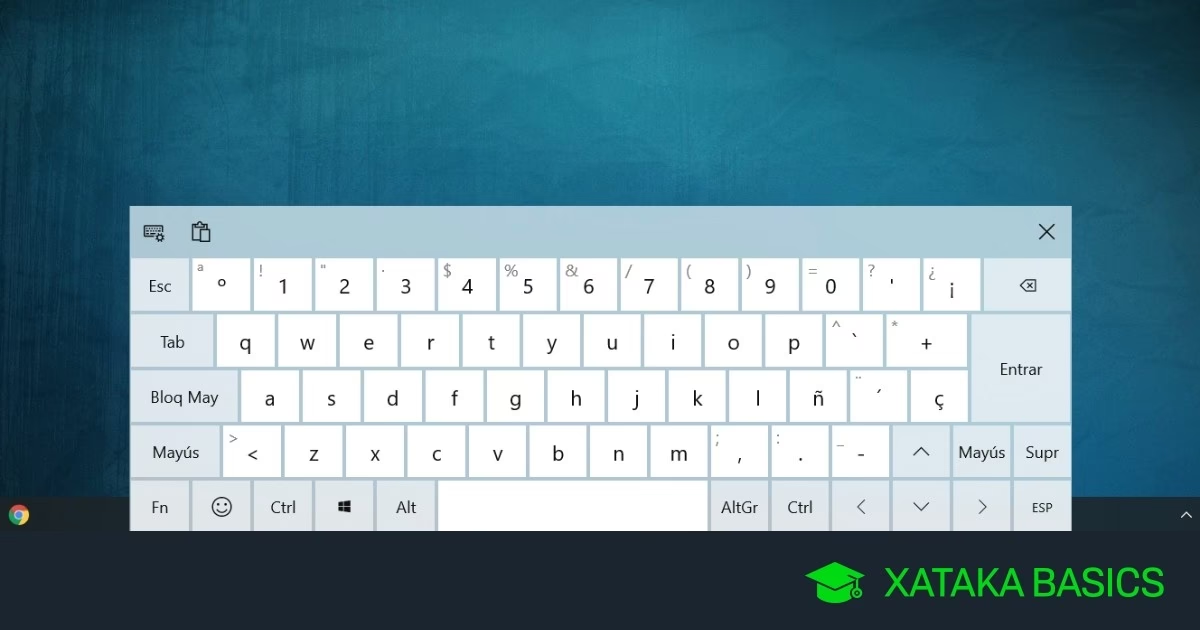
Este es el método más rápido y común, ideal para un acceso rápido. El teclado que se abre está diseñado con una estética moderna y es perfecto para pantallas táctiles.
- Habilitar el botón de acceso: Haz clic con el botón derecho en un espacio vacío de la Barra de tareas (la barra horizontal en la parte inferior de tu pantalla).
- Activar la opción: En el menú contextual que aparece, busca y selecciona la opción "Mostrar el botón del teclado táctil". Asegúrate de que tenga una marca de verificación a su lado.
- Abrir el teclado: Verás aparecer un nuevo icono con forma de teclado en la esquina inferior derecha de tu pantalla, cerca del reloj. Simplemente haz clic o pulsa sobre este icono para que el teclado táctil aparezca en la parte inferior de tu pantalla.
Una vez abierto, puedes empezar a escribir en cualquier campo de texto activo. Este teclado es altamente configurable. En la esquina superior izquierda, un icono de teclado con una rueda dentada te permite cambiar entre diferentes distribuciones: la estándar, una más pequeña que puedes mover, una dividida para escribir con los pulgares en una tableta, e incluso un panel de escritura a mano para usar con un lápiz óptico.
Método 2: El Teclado en Pantalla Avanzado (OSK)
Si necesitas una experiencia más parecida a la de un teclado físico, con teclas de función (F1-F12), Impr Pant, Bloq Num, etc., entonces el programa de Teclado en Pantalla tradicional es tu mejor opción.
- Abrir Configuración: Ve al menú Inicio y haz clic en el icono de la rueda dentada para abrir la "Configuración" de Windows.
- Navegar a Accesibilidad: Dentro de Configuración, selecciona la categoría "Accesibilidad".
- Encontrar la opción de Teclado: En el menú de la izquierda, desplázate hacia abajo hasta encontrar y hacer clic en "Teclado".
- Activar el Teclado en Pantalla: En la parte superior de la sección de Teclado, verás un interruptor bajo el título "Usar el teclado en pantalla". Actívalo para lanzar el teclado.
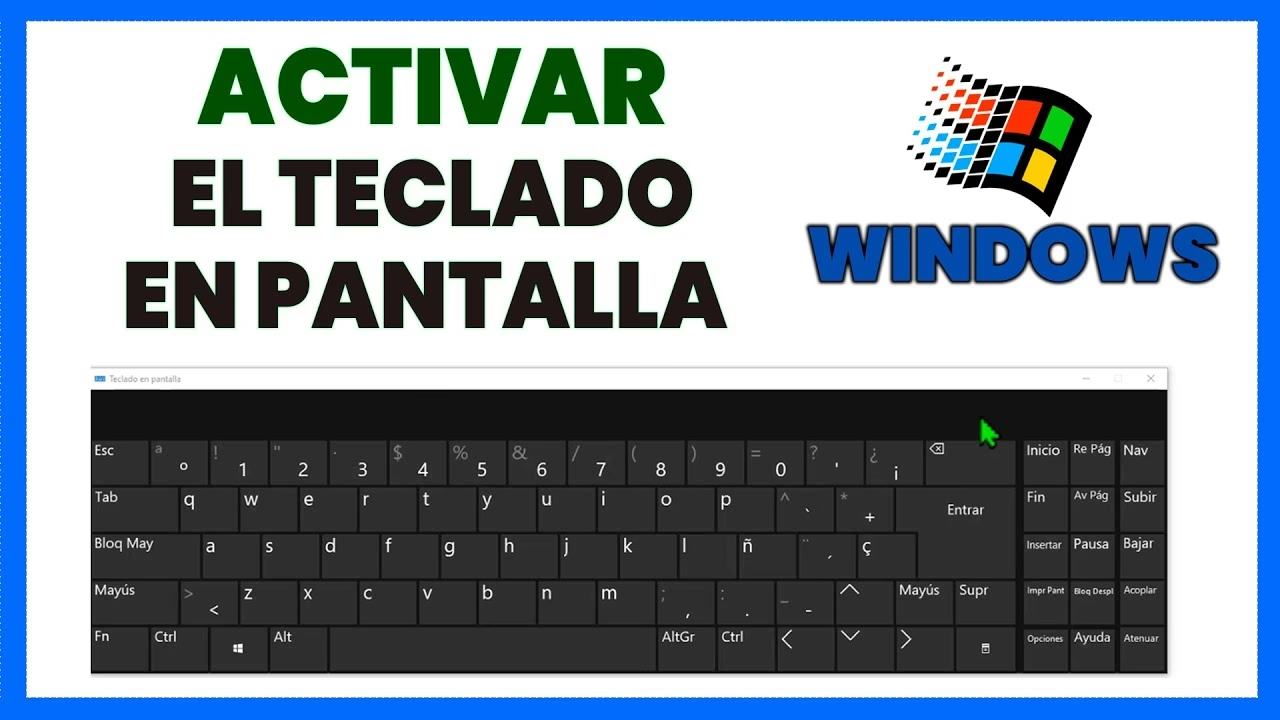
Este teclado (cuyo ejecutable es `osk.exe`) aparece como una ventana de escritorio normal. Esto significa que puedes redimensionarlo arrastrando sus bordes y moverlo a cualquier parte de la pantalla, a diferencia del teclado táctil que suele estar anclado en la parte inferior. Si haces clic en el botón "Opciones", podrás configurar aspectos como la predicción de texto o la posibilidad de hacer clic en las teclas o simplemente pasar el ratón por encima para escribir.
Tabla Comparativa: Teclado Táctil vs. Teclado Avanzado en Windows 10
| Característica | Teclado Táctil | Teclado Avanzado (OSK) |
|---|---|---|
| Acceso Rápido | Icono en la Barra de Tareas | Menú Configuración o comando "osk" |
| Apariencia | Moderno, integrado en la interfaz | Tradicional, como una aplicación de escritorio |
| Movilidad | Generalmente anclado abajo, con opción flotante | Ventana libremente movible y redimensionable |
| Teclas Disponibles | Básicas, con acceso a símbolos y emojis | Completo, incluye teclas de función, Mod, etc. |
| Uso Ideal | Pantallas táctiles, escritura rápida | Reemplazo completo del teclado físico, Accesibilidad |
Cómo Habilitar el Teclado Virtual en Versiones Anteriores
Si todavía utilizas Windows 8 o 7, no te preocupes, también cuentas con esta fantástica herramienta.
Activación en Windows 8 y 8.1
El proceso en Windows 8/8.1 es muy similar al de Windows 10.
- Para el teclado táctil: Haz clic derecho en la barra de tareas, ve a "Barras de herramientas" y asegúrate de que "Teclado táctil" esté marcado. Aparecerá el icono junto al reloj.
- Para el teclado avanzado: Haz clic derecho en el botón de Inicio y selecciona "Panel de control". Luego, navega a "Accesibilidad" > "Centro de accesibilidad" y finalmente haz clic en "Iniciar Teclado en pantalla".
Activación en Windows 7
En Windows 7, solo existe la versión de teclado avanzado (OSK), y su diseño es más básico, pero igualmente funcional.
- Haz clic en el Botón Inicio.
- Ve a "Todos los programas".
- Busca y abre la carpeta "Accesorios".
- Dentro de ella, abre la carpeta "Accesibilidad".
- Finalmente, haz clic en "Teclado en pantalla".
Atajo rápido para todas las versiones: Un método universal para abrir el teclado avanzado es presionar las teclas `Windows + R` para abrir el cuadro de diálogo "Ejecutar", escribir `osk` y presionar Enter. ¡Funciona al instante!
Preguntas Frecuentes (FAQ)
¿Puedo usar atajos de teclado como Ctrl+C con el teclado en pantalla?
¡Sí! El teclado en pantalla avanzado está diseñado para ello. Para usar una combinación, primero haz clic en la tecla modificadora (por ejemplo, `Ctrl`), esta se quedará "presionada" (generalmente cambia de color), y luego haz clic en la segunda tecla (por ejemplo, `C`). Para desactivar la tecla modificadora, simplemente vuelve a hacer clic en ella.
¿Cómo uso el teclado en pantalla para iniciar sesión en Windows?
Esta es una de sus funciones más importantes. En la pantalla de inicio de sesión, busca en la esquina inferior derecha un icono llamado "Accesibilidad" (suele ser una figura de persona en un círculo). Haz clic en él y, en el menú que aparece, selecciona "Teclado en pantalla". Esto te permitirá escribir tu contraseña sin necesidad de un teclado físico.
¿Es posible cambiar el tamaño o la apariencia del teclado?
El teclado avanzado (OSK) es una ventana estándar, por lo que puedes cambiar su tamaño arrastrando sus esquinas como cualquier otra aplicación. El teclado táctil de Windows 10 tiene algunas opciones de personalización de tamaño y tema (claro/oscuro) dentro de la configuración de Windows, en la sección "Dispositivos" > "Escritura".
Mi teclado táctil no sugiere palabras ni corrige automáticamente, ¿cómo lo activo?
Esta es una configuración del sistema. Ve a Inicio > Configuración > Dispositivos > Escritura. En esta sección, asegúrate de que las opciones "Mostrar sugerencias de texto mientras escribo" y "Corregir automáticamente las palabras mal escritas" estén activadas para el teclado de software.
Si quieres conocer otros artículos parecidos a Activa el Teclado en Pantalla de Windows: Guía 2024 puedes visitar la categoría Juegos.