
13/02/2015
En el universo del hardware para PC, y especialmente en el mundo del gaming, a menudo nos encontramos con un mar de especificaciones técnicas: resolución, tiempo de respuesta, tipo de panel... Pero hay una cifra que reina por su impacto directo en la fluidez de todo lo que vemos: la tasa de refresco, medida en Hertz (Hz). Entender y configurar correctamente los Hz de tu monitor es el paso definitivo para desbloquear el verdadero potencial de tu equipo, pasando de una experiencia visual estándar a una increíblemente suave y reactiva. Si alguna vez te has preguntado cómo saber cuántos Hz tiene tu pantalla o por qué no sientes la fluidez que esperabas de tu nuevo monitor gaming, has llegado al lugar indicado. Esta guía completa te llevará de la mano para que no solo descubras esta cifra, sino que también la entiendas y la optimices al máximo.
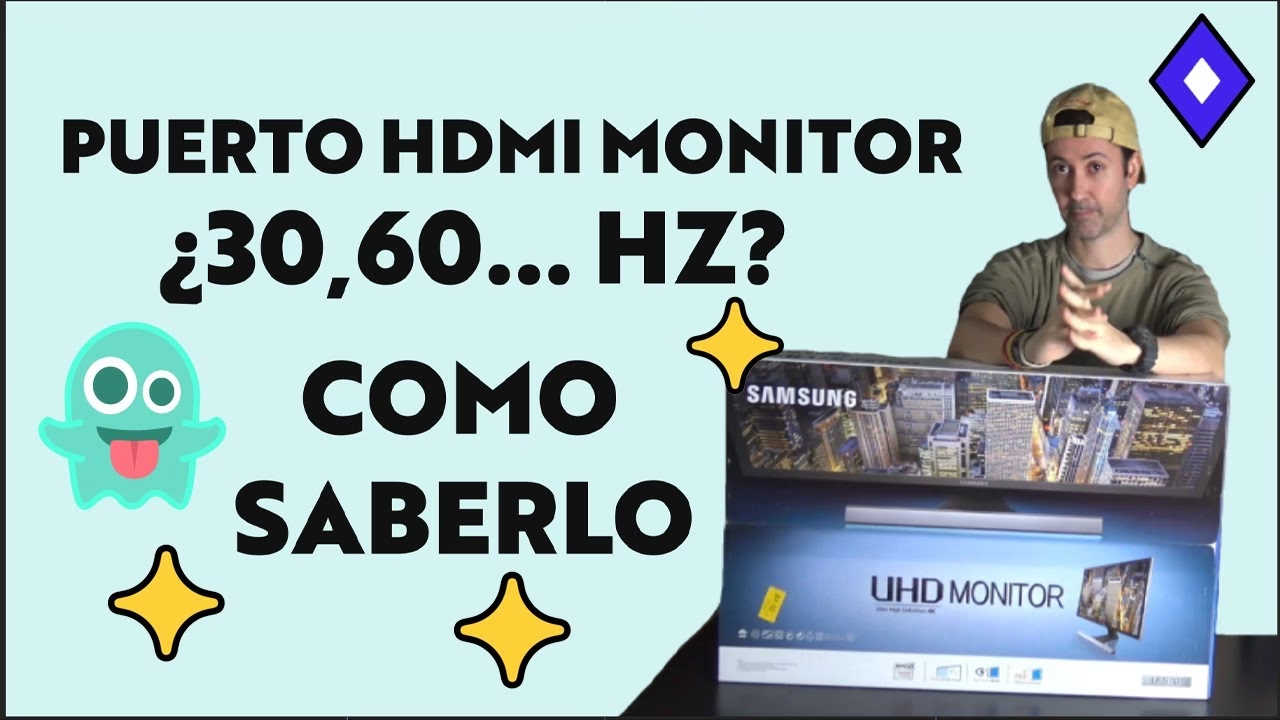
¿Qué son exactamente los Hertz (Hz) y por qué son tan importantes?
Para entenderlo de forma sencilla, los Hertz (Hz) de un monitor representan el número de veces que la imagen en la pantalla se actualiza o se "redibuja" cada segundo. Por lo tanto, un monitor de 60 Hz actualiza la imagen 60 veces por segundo, mientras que uno de 144 Hz lo hace 144 veces en el mismo lapso. Esta frecuencia de actualización es lo que nuestros ojos perciben como fluidez en el movimiento.
Imagina una libreta con dibujos en cada página; si la pasas lentamente (baja tasa de refresco), verás imágenes individuales con saltos entre ellas. Si la pasas muy rápido (alta tasa de refresco), los dibujos se fusionarán en una animación suave y continua. Lo mismo ocurre en tu pantalla. Una tasa de refresco más alta se traduce en:
- Mayor fluidez visual: El movimiento del cursor, el desplazamiento en páginas web y, sobre todo, las escenas de acción en videojuegos y películas se ven mucho más suaves y naturales.
- Reducción del Motion Blur (desenfoque de movimiento): En escenas rápidas, los objetos en movimiento aparecen más nítidos y definidos, lo que te permite seguir la acción con mayor claridad.
- Menor fatiga visual: Al eliminar el parpadeo perceptible (flickering) de las tasas de refresco más bajas, los monitores con altos Hz pueden reducir el cansancio ocular durante sesiones prolongadas.
- Ventaja competitiva en juegos: Para los gamers, especialmente en títulos de disparos en primera persona (FPS) o eSports, una mayor tasa de refresco permite ver a los enemigos antes y reaccionar más rápido, ya que la información visual llega a tus ojos con menor retraso.
Es crucial entender la relación entre los Hertz (Hz) del monitor y los Fotogramas por Segundo (FPS) que genera tu tarjeta gráfica. De nada sirve que tu tarjeta gráfica produzca 144 FPS si tu monitor solo puede mostrar 60 (60 Hz). Para aprovechar al máximo una alta tasa de FPS, necesitas un monitor con una tasa de refresco igual o superior. Ambos componentes deben trabajar en sintonía.
Métodos infalibles para conocer los Hz de tu monitor
Afortunadamente, averiguar la tasa de refresco de tu monitor es un proceso sencillo. Aquí te presentamos los métodos más efectivos, desde el más directo en tu sistema operativo hasta herramientas online.
Método 1: A través de la configuración de tu Sistema Operativo
Esta es la forma más fiable y recomendada para ver no solo la tasa de refresco actual, sino todas las que tu monitor soporta.
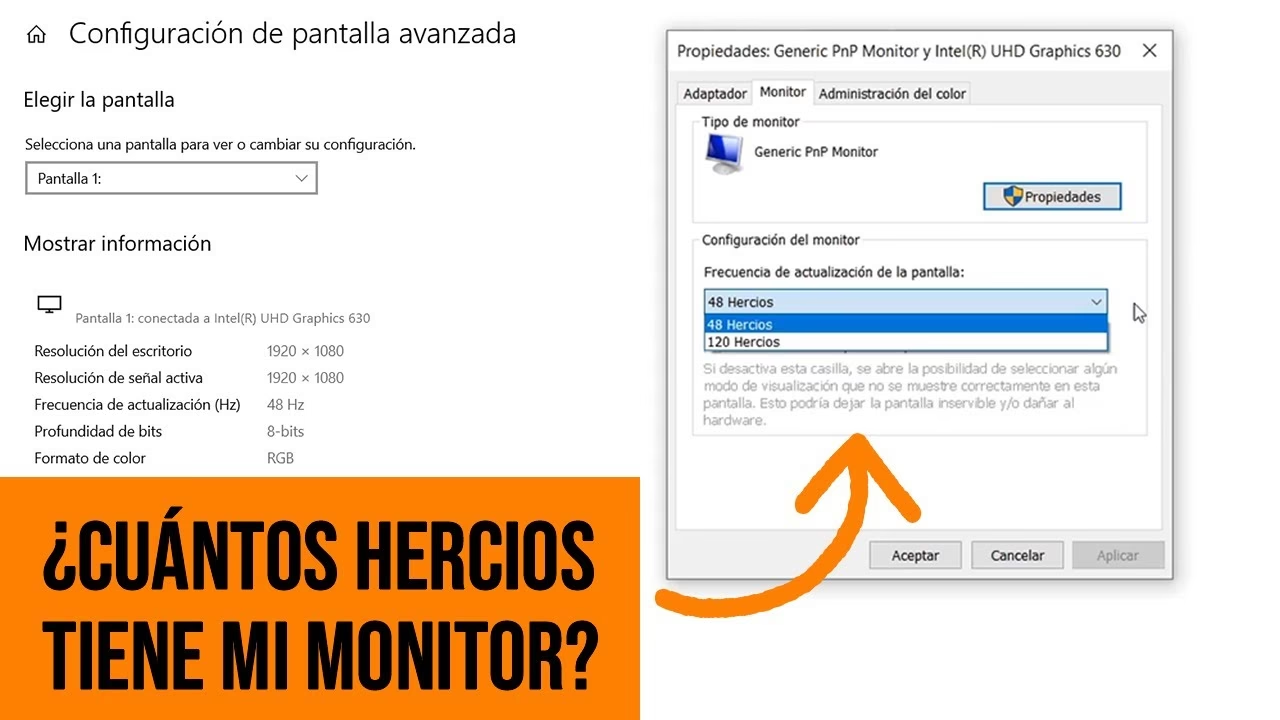
En Windows (10 y 11)
- Haz clic derecho en un espacio vacío de tu escritorio y selecciona "Configuración de pantalla".
- En la ventana que se abre, desplázate hacia abajo hasta encontrar y hacer clic en "Configuración de pantalla avanzada".
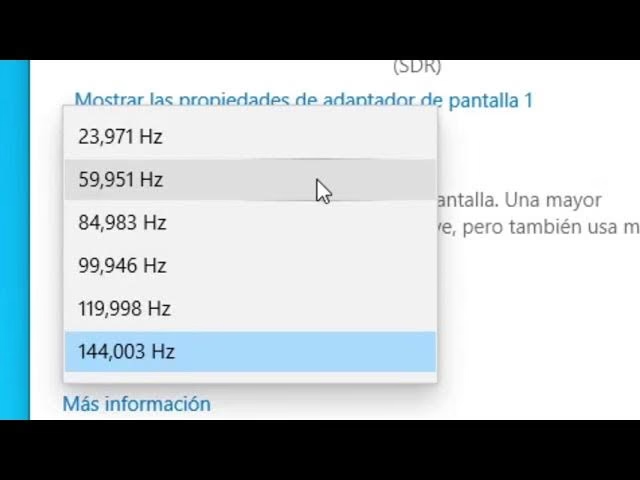
- Aquí verás información detallada de tu pantalla. Busca la sección "Frecuencia de actualización" o "Refresh rate". El menú desplegable te mostrará la tasa a la que está funcionando actualmente y te permitirá seleccionar la más alta que tu monitor soporte. ¡Asegúrate de tener elegida la máxima!
En macOS
- Ve al menú Apple en la esquina superior izquierda y selecciona "Preferencias del Sistema" (o "Ajustes del Sistema" en versiones más nuevas).
- Haz clic en "Pantallas".
- Dentro de la configuración de tu monitor, busca una opción llamada "Frecuencia de actualización". Al igual que en Windows, podrás ver la tasa actual y seleccionar entre las disponibles.
Desde los Paneles de Control de NVIDIA o AMD
Si tienes una tarjeta gráfica de estas marcas, sus paneles de control ofrecen opciones más detalladas:
- NVIDIA: Haz clic derecho en el escritorio y selecciona "Panel de control de NVIDIA". Ve a la sección "Cambiar la resolución" bajo el menú "Pantalla". A la derecha, verás una lista de resoluciones y, junto a ella, un menú desplegable para la "Frecuencia de actualización".
- AMD: Haz clic derecho en el escritorio y abre "AMD Software: Adrenalin Edition". Navega a la pestaña "Gaming" y luego a "Pantalla". Allí encontrarás las opciones para configurar la frecuencia de actualización y otras tecnologías como FreeSync.
Método 2: Usando herramientas online (La prueba de fuego)
A veces, quieres confirmar que la tasa de refresco que has configurado es la que realmente estás obteniendo. Para esto, las herramientas online son perfectas.
La más famosa y fiable es TestUFO. Simplemente visita la web www.testufo.com desde un navegador compatible como Chrome. La página detectará automáticamente y en tiempo real la tasa de refresco de tu monitor. Es una excelente manera de verificar si todo funciona como debería después de un cambio de configuración o de cable.
Método 3: La vieja escuela - Revisión física y manual
Si no tienes acceso al PC, puedes encontrar esta información revisando la caja original del monitor, el manual de usuario o buscando una etiqueta de especificaciones en la parte trasera del dispositivo. También puedes buscar el modelo exacto de tu monitor en internet para encontrar su ficha técnica oficial.
Tabla Comparativa de Tasas de Refresco
Para que tengas una idea más clara, aquí tienes una comparación de las tasas de refresco más comunes y sus usos ideales.
| Tasa de Refresco (Hz) | Uso Ideal | Ventajas Clave |
|---|---|---|
| 60 Hz | Ofimática, navegación web, consumo de video estándar. | Económico y suficiente para tareas básicas. |
| 75 Hz | Una ligera mejora sobre los 60 Hz, bueno para gaming casual. | Mayor fluidez perceptible a un bajo costo adicional. |
| 120 Hz / 144 Hz | Gaming competitivo (FPS, eSports), edición de video. | Fluidez excelente, ventaja competitiva, reducción drástica del motion blur. Es el estándar actual para gamers serios. |
| 240 Hz y superior | Gaming profesional, eSports de élite. | Máxima suavidad y tiempo de reacción mínimo. Para quienes buscan el rendimiento más extremo. |
Solución de Problemas: ¿Por qué mi monitor no muestra los Hz correctos?
Es un problema común: compras un monitor de 144 Hz, lo conectas y Windows solo te muestra 60 Hz. ¡Que no cunda el pánico! La causa suele ser una de las siguientes:
- Estás usando el cable incorrecto: Este es el culpable más frecuente. Versiones antiguas de HDMI (como la 1.4) no soportan altas tasas de refresco a resoluciones como 1080p o 1440p. Para asegurar la máxima frecuencia, utiliza siempre un cable DisplayPort, que es el estándar de oro para monitores de gaming. Un cable HDMI 2.0 o 2.1 también puede funcionar, pero DisplayPort es la apuesta más segura.
- Controladores desactualizados: Asegúrate de tener los últimos drivers de tu tarjeta gráfica (NVIDIA, AMD o Intel). A veces, una actualización de software es todo lo que se necesita para desbloquear todas las capacidades de tu hardware.
- Configuración del sistema operativo: Como vimos antes, es posible que simplemente necesites seleccionar manualmente la tasa de refresco más alta desde la configuración de pantalla avanzada de tu sistema operativo.
- Limitaciones del puerto: Revisa que tanto el puerto de tu tarjeta gráfica como el de tu monitor sean compatibles con la versión necesaria (ej. DisplayPort 1.4, HDMI 2.1) para alcanzar la tasa de refresco deseada a tu resolución.
Preguntas Frecuentes (FAQ)
¿Cuál es la diferencia entre Hz y FPS?
Los Hz son una característica del monitor: cuántas veces puede actualizar la imagen por segundo. Los FPS (Fotogramas por Segundo) son una medida del rendimiento de tu tarjeta gráfica: cuántos fotogramas es capaz de generar por segundo. Lo ideal es que ambos valores sean altos y estén sincronizados para una experiencia óptima.
¿Necesito una tarjeta gráfica potente para un monitor de 144 Hz?
Sí, definitivamente. Para aprovechar un monitor de 144 Hz, necesitas una tarjeta gráfica que pueda generar consistentemente cerca de 144 FPS en los juegos que juegas y a la resolución de tu monitor. De lo contrario, no notarás el beneficio completo de la alta tasa de refresco.
¿Qué son G-Sync y FreeSync?
Son tecnologías de sincronización adaptativa (de NVIDIA y AMD, respectivamente) que sincronizan los FPS de la tarjeta gráfica con los Hz del monitor en tiempo real. Esto elimina problemas visuales como el "screen tearing" (cuando la imagen parece cortada) y el "stuttering" (micro-parones), resultando en una jugabilidad aún más fluida.
Conclusión
Conocer y configurar adecuadamente los Hertz de tu monitor es más que un simple ajuste técnico; es la clave para desbloquear una experiencia visual superior. Ya sea para obtener una ventaja decisiva en tus partidas online o simplemente para disfrutar de una navegación más placentera y suave, tomarte unos minutos para verificar tu tasa de refresco puede transformar por completo tu interacción con el PC. Ahora que tienes todas las herramientas y el conocimiento, ¡es hora de asegurarte de que estás viendo tu mundo digital con la máxima fluidez posible!
Si quieres conocer otros artículos parecidos a Descubre los Hz de tu Monitor: Guía Completa puedes visitar la categoría Hardware.