
28/05/2009
En el vasto universo del hardware de PC, la tarjeta de sonido es a menudo un componente subestimado, hasta que deja de funcionar correctamente. Ya sea que seas un gamer buscando una inmersión total, un creador de contenido que necesita una calidad de audio prístina, o simplemente alguien que quiere solucionar por qué no se escuchan los videos, saber qué dispositivo de audio tienes es el primer paso fundamental. Muchos usuarios, especialmente aquellos con portátiles como un Dell Inspiron, se encuentran con una pared al intentar buscar el modelo exacto del códec de audio, similar a los que se ven en las especificaciones de las placas base de escritorio (como el famoso ALC897). Esta guía completa te llevará de la mano para desmitificar este proceso en Windows, mostrándote desde los métodos más básicos hasta los trucos de experto para revelar la identidad exacta de tu hardware de sonido.
¿Por Qué Es Tan Importante Conocer Tu Tarjeta de Sonido?
Antes de sumergirnos en los métodos de detección, es crucial entender por qué esta información es tan valiosa. No se trata solo de saciar la curiosidad técnica. Conocer el modelo exacto de tu dispositivo de audio te empodera para realizar acciones clave que mejoran drásticamente tu experiencia informática.
- Actualización de Drivers: Los controladores o drivers son el software que permite que tu sistema operativo se comunique con el hardware. Los fabricantes lanzan actualizaciones para corregir errores, mejorar el rendimiento y, a veces, añadir nuevas funcionalidades. Saber tu modelo te permite buscar el driver más reciente y adecuado, en lugar de depender del genérico que Windows podría instalar.
- Solución de Problemas (Troubleshooting): ¿No hay sonido? ¿Audio distorsionado o de baja calidad? Conocer el hardware específico te ayuda a buscar soluciones y foros de ayuda mucho más precisos. No es lo mismo buscar "problema de audio en laptop" que "problema de distorsión en Realtek ALC3204".
- Mejoras de Hardware: Si estás considerando mejorar tu audio, saber qué tienes actualmente te da un punto de referencia. Podrás decidir si vale la pena invertir en una tarjeta de sonido externa (DAC/AMP) comparando sus especificaciones con las de tu chip integrado.
- Optimización y Funciones Avanzadas: Muchos chips de audio vienen con su propio panel de control (como la Consola de Audio Realtek) que ofrece ecualizadores, efectos de entorno, supresión de ruido para el micrófono y otras herramientas. A menudo, para acceder a todo su potencial, necesitas el driver específico del fabricante.
El Desafío en Portátiles: ¿Dónde se Esconde el Códec de Audio?
Aquí abordamos la pregunta central de muchos usuarios de portátiles. Mientras que al montar un PC de escritorio eliges una placa base y puedes ver claramente "Códec de audio Realtek® ALC897" en sus especificaciones, en un portátil la información es más opaca. Herramientas como el Administrador de Dispositivos, la configuración de Sonido o incluso `dxdiag` suelen mostrar nombres genéricos como "Realtek(R) Audio", "Intel(R) Display Audio" o "NVIDIA High Definition Audio".
Estos nombres se refieren principalmente al controlador de software o a la función del dispositivo, no al chip de hardware en sí. "Realtek(R) Audio" es tu dispositivo principal para altavoces y auriculares, mientras que "Intel Display Audio" o "NVIDIA..." son responsables de enviar audio a través de los puertos HDMI o DisplayPort, junto con la señal de video. El verdadero códec (el chip que convierte las señales digitales en analógicas y viceversa) está soldado en la placa base del portátil y su modelo exacto no se muestra en estas herramientas básicas.
Métodos Sencillos para Identificar tu Dispositivo de Audio en Windows
Empecemos con las herramientas que ya tienes integradas en tu sistema operativo. Son rápidas, fáciles y a menudo suficientes para tareas básicas.
Método 1: El Administrador de Dispositivos
El Administrador de Dispositivos es el centro de control de todo el hardware de tu PC. Es el primer lugar donde deberías mirar.
- Haz clic derecho en el botón de Inicio y selecciona "Administrador de Dispositivos".
- En la nueva ventana, busca y expande la categoría llamada "Controladoras de sonido y video y dispositivos de juego".
- Aquí verás una lista de tus dispositivos de audio. Anota los nombres que aparecen. Como mencionamos, probablemente verás algo como "Realtek High Definition Audio". Este es el nombre de tu dispositivo principal.
Método 2: Información del Sistema (msinfo32)
Esta herramienta ofrece una visión más detallada de tu sistema, incluyendo rutas de archivos de drivers y otros datos técnicos.
- Presiona la tecla de Windows + R para abrir el cuadro de diálogo "Ejecutar".
- Escribe
msinfo32y presiona Enter. - En el panel izquierdo, navega a "Componentes" > "Multimedia" > "Dispositivo de sonido".
- El panel derecho te mostrará información detallada sobre los dispositivos de audio detectados, incluyendo el nombre, el fabricante y la versión del controlador instalado.
Herramientas Avanzadas para una Detección Precisa del Hardware
Si los métodos anteriores no te dieron el nivel de detalle que buscabas (como el famoso número de códec "ALCXXXX"), es hora de recurrir a software especializado de terceros. Estas aplicaciones escanean tu hardware a bajo nivel para identificar los componentes exactos.
HWiNFO: El Estándar de Oro para el Diagnóstico
HWiNFO es una herramienta gratuita y extremadamente potente que te dirá absolutamente todo sobre tu hardware. Es la forma más fiable de encontrar el modelo exacto de tu códec de audio.
- Descarga e instala HWiNFO (la versión portable es una excelente opción si no quieres instalar nada).
- Ejecuta la aplicación. Puedes elegir ejecutarla en modo "Solo resumen" o ver la ventana completa del sistema.
- En la ventana principal, busca la sección "Audio" en el árbol de la izquierda.
- Haz clic en el adaptador de audio principal (normalmente el de Realtek). En el panel de la derecha, busca una línea que diga "Audio Codec" o similar. Ahí, con alta probabilidad, encontrarás el modelo exacto que buscas, como "Realtek ALC3204". ¡Misterio resuelto!
Speccy: Una Alternativa Sencilla
Desarrollado por los creadores de CCleaner, Speccy es otra excelente herramienta gratuita que presenta la información del sistema de una manera muy limpia y fácil de entender.
- Descarga, instala y ejecuta Speccy.
- En el menú de la izquierda, haz clic en la sección "Audio".
- Te mostrará una lista de tus tarjetas de sonido, dispositivos de reproducción y grabación. A menudo, en los detalles de la tarjeta de sonido principal, revelará el modelo del códec.
Tabla Comparativa de Métodos de Detección
| Característica | Administrador de Dispositivos | HWiNFO / Speccy |
|---|---|---|
| Facilidad de uso | Muy Alta (Integrado en Windows) | Alta (Requiere descarga) |
| Nivel de Detalle | Básico (Nombre del driver) | Muy Alto (Modelo del códec, fabricante, etc.) |
| Identifica el Códec (Ej. ALC3204) | Generalmente No | Generalmente Sí |
| Utilidad Principal | Tareas básicas, actualizar drivers | Diagnóstico avanzado, identificación precisa |
Preguntas Frecuentes (FAQ)
P: ¿Tengo una o varias tarjetas de sonido?
R: La mayoría de los ordenadores modernos tienen múltiples "dispositivos" de audio. Tienes el chip de audio integrado en la placa base (como el Realtek) que gestiona los altavoces y las tomas de auriculares/micrófono. Además, tu tarjeta gráfica (NVIDIA, AMD, Intel) tiene su propio controlador de audio para enviar sonido a través de los puertos HDMI y DisplayPort. Si conectas auriculares USB o una interfaz de audio externa, estas también aparecerán como dispositivos de sonido separados.
P: ¿Por qué veo "NVIDIA High Definition Audio" en la lista?
R: Como se mencionó anteriormente, este no es un chip de sonido para tus altavoces. Es el componente de tu tarjeta gráfica NVIDIA que permite enviar audio junto con el video a un monitor o TV a través de un cable HDMI o DisplayPort. Lo mismo se aplica a los dispositivos de audio de AMD o Intel.
P: ¿Necesito una tarjeta de sonido dedicada para mi portátil?
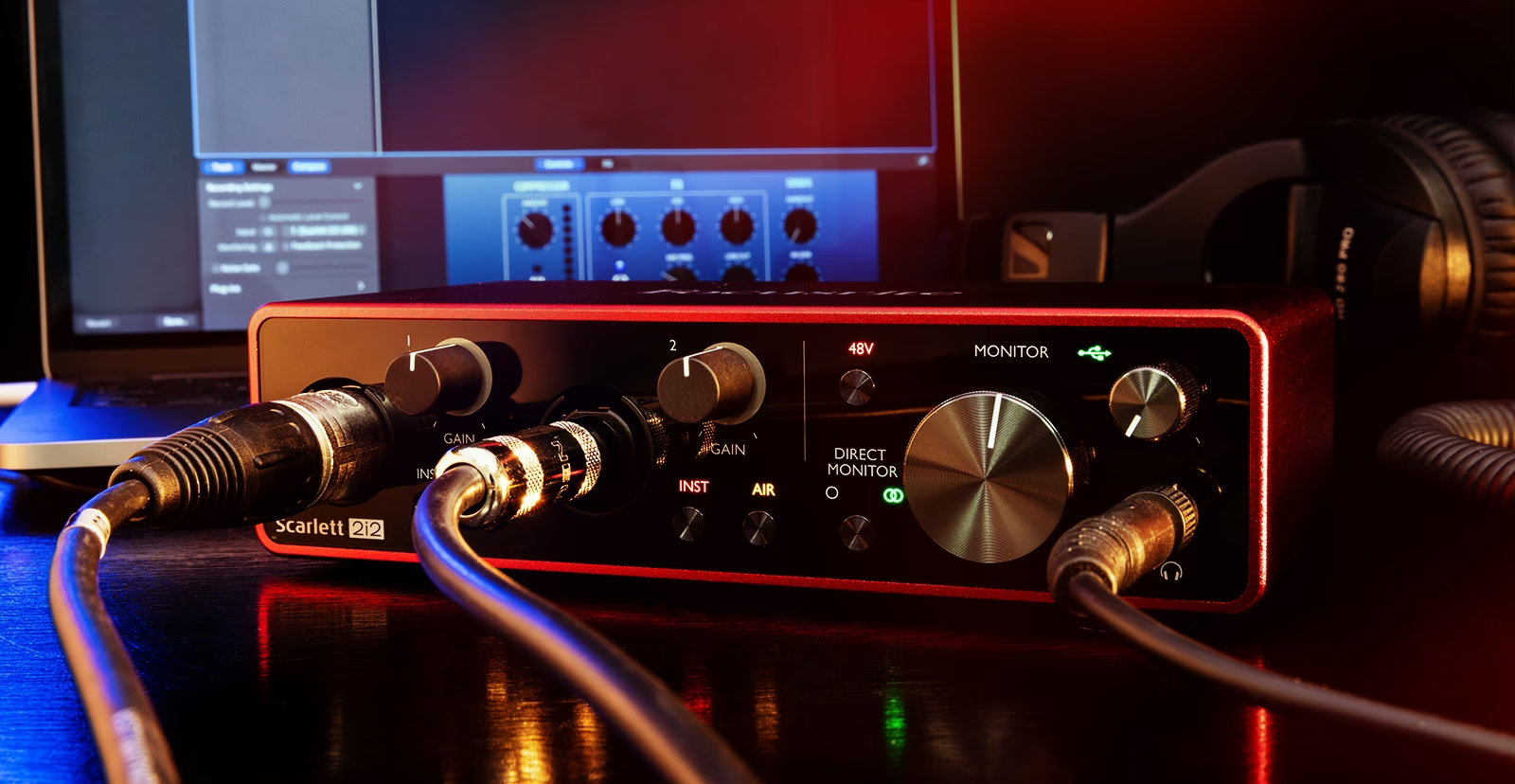
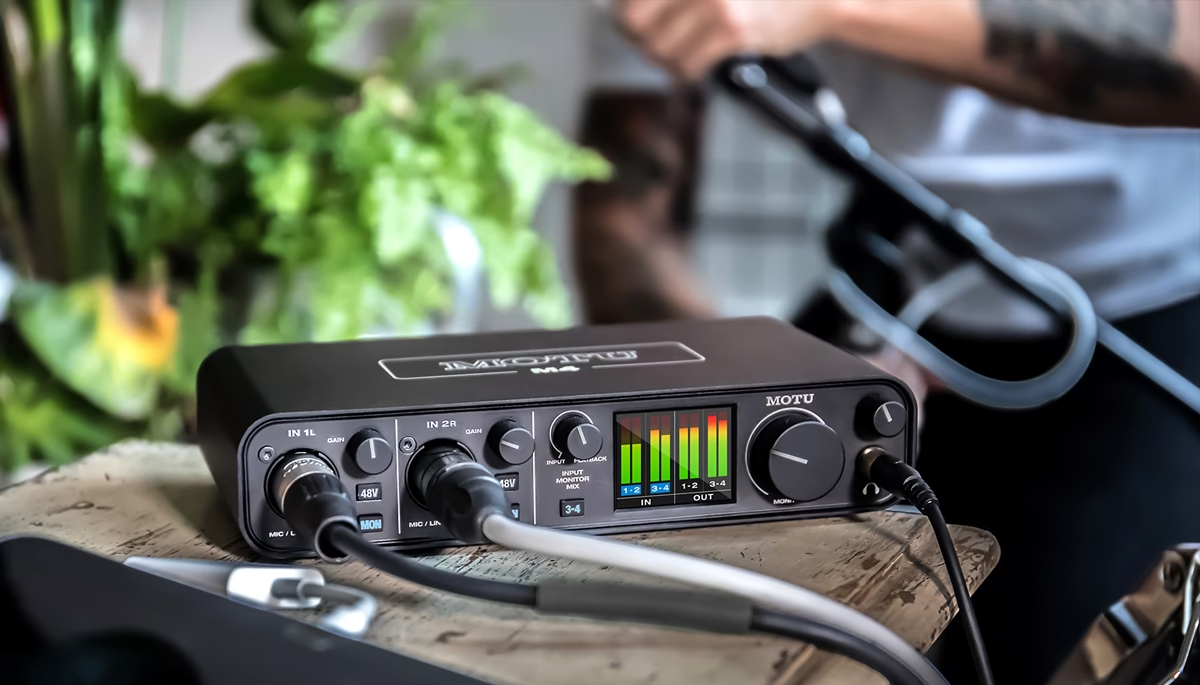
R: Para la mayoría de los usuarios, el audio integrado es más que suficiente para ver videos, escuchar música y jugar de forma casual. Sin embargo, si eres un audiófilo, un músico que necesita grabar instrumentos con baja latencia, o un gamer competitivo que valora el audio posicional de alta fidelidad, una interfaz de audio externa USB (comúnmente llamada DAC) puede ofrecer una mejora significativa en la calidad del sonido y la funcionalidad.
P: ¿Cuál es la mejor forma de actualizar los drivers de audio en un portátil Dell?
R: Aunque puedes usar el Administrador de Dispositivos o buscar drivers genéricos de Realtek, el método más recomendado para portátiles es siempre ir al sitio web oficial del fabricante. En este caso, visita la página de Soporte de Dell, introduce el número de serie (Service Tag) de tu Inspiron, y ve a la sección de "Controladores y descargas". Busca la categoría de "Audio" y descarga el último driver disponible. Este estará optimizado específicamente para el hardware de tu equipo.
Conclusión
Identificar la tarjeta de sonido de tu PC, especialmente el esquivo códec en un portátil, no tiene por qué ser una misión imposible. Mientras que las herramientas de Windows te dan una visión general rápida, programas como HWiNFO son indispensables para desvelar los detalles técnicos más profundos. Armado con este conocimiento, estarás perfectamente equipado para mantener tus drivers actualizados, solucionar problemas de audio con precisión y tomar decisiones informadas sobre futuras mejoras. Ahora puedes tomar el control total de tu experiencia sonora y asegurarte de que cada nota, diálogo y efecto se escuche con la claridad y calidad que se merece.
Si quieres conocer otros artículos parecidos a ¿Qué tarjeta de sonido tiene mi PC? Guía completa puedes visitar la categoría Hardware.