
22/07/2013
A pesar de la popularidad de interfaces modernas como HDMI y USB-C, el conector VGA (Video Graphics Array) sigue siendo una pieza fundamental en muchos entornos tecnológicos. Desde su introducción por IBM en 1987, este conector analógico ha demostrado ser una solución robusta y fiable para transmitir señales de video desde un ordenador a un monitor, proyector o televisor. Si tienes equipos más antiguos, trabajas en entornos industriales o simplemente necesitas una conexión de video rápida y sin complicaciones, entender cómo funciona y cómo configurar el VGA es esencial. Esta guía completa te llevará a través de todo lo que necesitas saber, desde su anatomía hasta la solución de problemas comunes.
- ¿Qué es exactamente un conector VGA?
- ¿Por qué se sigue utilizando el VGA en la actualidad?
- Anatomía del Conector VGA: El Pinout Explicado
- Tipos de Cables y Conectores VGA
- Guía Práctica: Cómo Conectar tu PC a un Televisor con VGA
- VGA vs. DVI: ¿Cuál es la Diferencia?
- Solución de Problemas Comunes en Conexiones VGA
- Preguntas Frecuentes (FAQ)
¿Qué es exactamente un conector VGA?
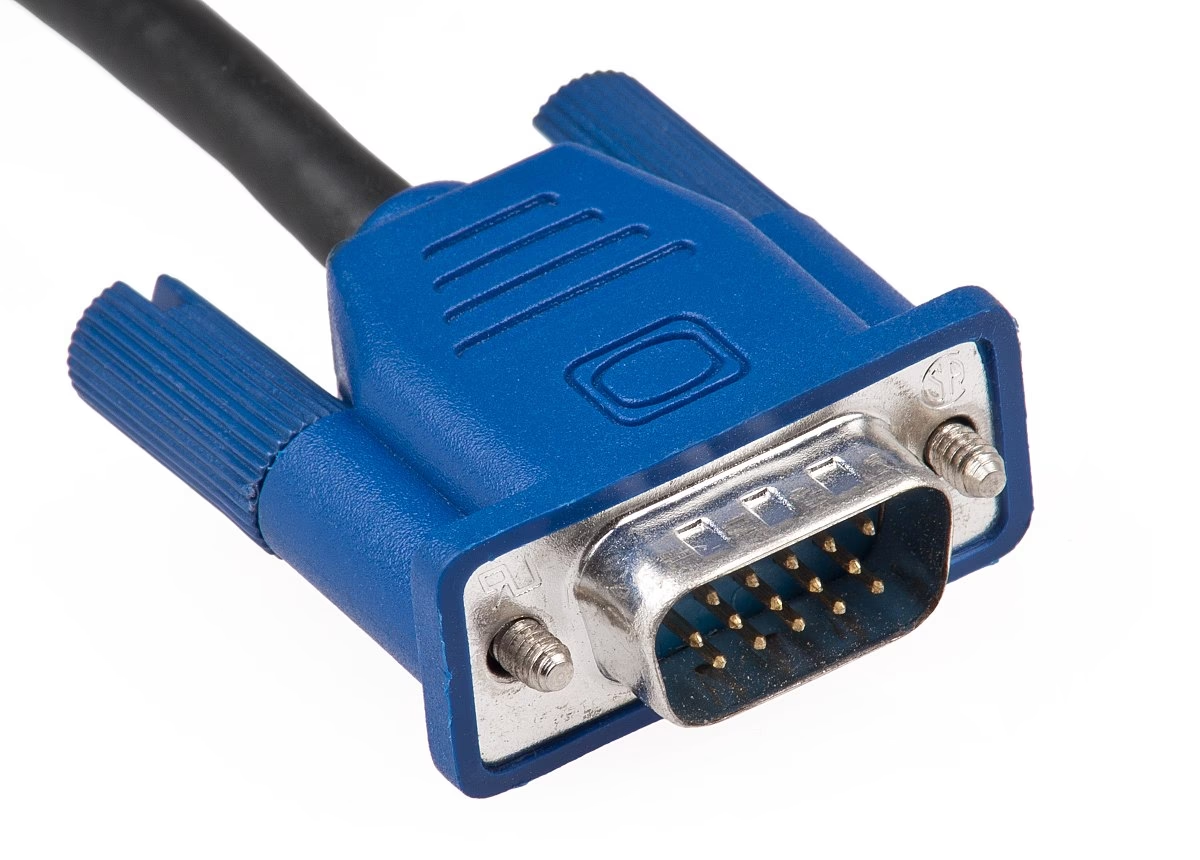
El conector VGA es una interfaz analógica diseñada para transmitir señales de video. Su componente más reconocible es el conector D-subminiatura de 15 pines y tres filas, comúnmente conocido como DE-15 o HD-15. A diferencia de las conexiones digitales, el VGA funciona convirtiendo los datos de imagen digital de la computadora en señales de voltaje analógicas que varían para representar los niveles de brillo y color. La pantalla interpreta estas señales para reconstruir y mostrar la imagen.
Originalmente, el estándar VGA soportaba una resolución de 640x480 a 60 Hz con 16 colores, aunque resoluciones más bajas como 320x200 podían mostrar hasta 256 colores, lo que fue muy popular en los primeros videojuegos. Una de sus características clave es que solo transporta video; el audio siempre requiere un cable separado. Debido a su naturaleza analógica, la calidad de la imagen puede degradarse en cables largos, provocando imágenes borrosas o cambios de color, especialmente en pantallas de alta resolución.
¿Por qué se sigue utilizando el VGA en la actualidad?
Aunque ya no es un puerto estándar en la mayoría de los dispositivos de consumo nuevos, el VGA sigue siendo la opción más sencilla y fiable en varias situaciones clave:
- PCs antiguos y recuperación de software: Muchos ordenadores de escritorio, portátiles y monitores antiguos solo arrancan a través de VGA. Es el puerto de confianza para acceder a la BIOS, reinstalar sistemas operativos o realizar cambios de hardware, ya que la señal aparece inmediatamente, mucho antes de que las interfaces más nuevas completen su negociación (handshake).
- Equipos industriales e integrados: Consolas de fábrica, quioscos, máquinas CNC y otras plataformas integradas prefieren VGA por una simple razón: simplemente funciona. El enlace analógico no requiere controladores especiales, por lo que siempre se mostrará una interfaz gráfica básica, incluso después de un borrado completo del sistema.
- Aulas y salas de conferencias: Muchos proyectores y pantallas de gran formato instalados en escuelas y centros de formación todavía cuentan únicamente con una entrada VGA. Cuando los presentadores llegan con portátiles modernos, un simple adaptador mantiene la presentación en marcha sin necesidad de recablear la sala.
- Salida de emergencia en placas base modernas: Algunas tarjetas gráficas de gama profesional y placas de servidor mantienen una salida VGA como red de seguridad. Si todos los puertos digitales están ocupados o un controlador falla, conectar un monitor VGA de repuesto puede restaurar el video para realizar diagnósticos.
- Conexiones rápidas en laboratorios: Para conectar rápidamente un portátil a un viejo monitor CRT o enrutar la señal de una estación de trabajo a una pantalla secundaria con baja resolución, VGA sigue siendo la opción de menor fricción.
Anatomía del Conector VGA: El Pinout Explicado
El conector VGA de 15 pines tiene una función específica para cada pin, lo que garantiza una transmisión de video estable. Comprender su función puede ayudar a diagnosticar problemas.
Pines de Señal de Video Primaria
- Pin 1 (RED): Transmite el componente rojo de la señal de video RGB.
- Pin 2 (GREEN): Transporta el canal de color verde.
- Pin 3 (BLUE): Ofrece el componente azul, completando el trío RGB para una salida a todo color.
Pines de Puesta a Tierra para Estabilidad
- Pin 5 (Ground): Actúa como la tierra de referencia principal.
- Pines 6, 7, 8 (RED/GREEN/BLUE Return): Son las rutas de retorno dedicadas para cada señal de color, lo que reduce la diafonía y mantiene la claridad.
- Pin 10 (Sync Ground): Aísla la tierra de sincronización para evitar interferencias con las señales de video.
Pines de Control de Sincronización
- Pin 13 (Horizontal Sync - HSYNC): Activa cada nueva línea de escaneo en la pantalla.
- Pin 14 (Vertical Sync - VSYNC): Señala el inicio de un nuevo fotograma, manteniendo una frecuencia de actualización constante.
Pines de Identificación y Comunicación (VESA DDC)
- Pin 9 (+5V DC): Suministra una pequeña cantidad de energía desde la tarjeta gráfica, utilizada por el canal de datos de pantalla (DDC).
- Pin 12 (SDA): Línea de datos que admite la comunicación I²C, permitiendo que el ordenador lea las especificaciones del monitor (EDID), como las resoluciones compatibles.
- Pin 15 (SCL): Proporciona la señal de reloj para el canal I²C, coordinando el intercambio de datos.
Tipos de Cables y Conectores VGA
Existen múltiples variantes de cables y conectores VGA para adaptarse a diferentes necesidades. Aquí tienes una tabla de referencia rápida:
| Tipo de Conector / Cable | Descripción | Caso de Uso Típico |
|---|---|---|
| HD15 (VGA Estándar) | Conector macho de 15 pines que se encuentra en la mayoría de los cables. | Conectar PCs a monitores y proyectores. |
| Cable SVGA | VGA mejorado con mejor blindaje y soporte para resoluciones más altas. | Pantallas de mayor resolución o tramos de cable más largos. |
| Cable Divisor VGA (Splitter) | Duplica una salida de video para múltiples pantallas. | Aulas, pantallas duplicadas, presentaciones. |
| VGA a BNC | Separa las señales RGB y de sincronización en extremos BNC. | Estudios de video, equipos de alta precisión. |
| Cable de Extensión VGA | Generalmente con un conector macho y otro hembra para alargar una conexión. | Cuando la distancia entre dispositivos es mayor de lo habitual. |
Guía Práctica: Cómo Conectar tu PC a un Televisor con VGA
Si tanto tu PC como tu televisor tienen puertos VGA, la conexión es muy sencilla. Sigue estos pasos para compartir tu pantalla en minutos.
- Paso 1: Conecta el cable VGA. Localiza el puerto VGA de color azul en tu PC y el puerto correspondiente en tu televisor. Inserta firmemente un extremo del cable en el PC y aprieta los tornillos de mariposa para asegurarlo. Repite el proceso en el televisor. Esto establecerá la conexión de video.
- Paso 2: Conecta el cable de audio. Recuerda que VGA no transmite sonido. Necesitarás un cable de audio de 3.5 mm. Conecta un extremo a la salida de auriculares de tu PC y el otro a la entrada de audio de tu televisor.
- Paso 3: Configura las opciones de pantalla del PC. Enciende ambos dispositivos. En tu PC con Windows, haz clic derecho en el escritorio y selecciona "Configuración de pantalla". Elige una resolución que tu televisor soporte, como 1366x768 o 1920x1080. Si la imagen parpadea, prueba a bajar la frecuencia de actualización (normalmente a 60 Hz).
- Paso 4: Elige el modo de visualización. En la misma ventana de configuración, decide si quieres "Duplicar" la pantalla (ver lo mismo en ambas pantallas) o "Extenderla" (usar el televisor como un segundo escritorio). Aplica los cambios y tu escritorio debería aparecer en el televisor.
VGA vs. DVI: ¿Cuál es la Diferencia?
VGA y DVI son dos interfaces de video comunes, pero funcionan de manera muy diferente. Mientras que VGA es puramente analógico, DVI puede ser digital, analógico o ambos, ofreciendo una imagen más nítida y estable, especialmente en resoluciones altas.
| Característica | VGA | DVI |
|---|---|---|
| Tipo de Señal | Analógica | Digital (DVI-D), Analógica (DVI-A) o Ambas (DVI-I) |
| Claridad de Imagen | Puede verse borrosa, especialmente con cables largos. | Imagen nítida y estable sin pérdida de señal. |
| Resolución Máxima | Hasta 2048x1536 (depende de la calidad del cable). | Hasta 2560x1600 (dual-link). |
| Soporte de Audio | No. | No (generalmente). |
| Uso Común | Monitores antiguos, proyectores, PCs heredados. | Monitores de mayor resolución, tarjetas gráficas más nuevas. |
Solución de Problemas Comunes en Conexiones VGA
Si tienes problemas con tu conexión VGA, sigue estos pasos para diagnosticar el fallo:
- Revisa la conexión física: Asegúrate de que ambos extremos del cable estén completamente enchufados y los tornillos apretados. Un cable suelto es la causa más común de una pantalla en negro o parpadeos. Inspecciona los pines en busca de alguno doblado o roto.
- Identifica problemas de señal o imagen: Si la imagen tiene colores extraños, fantasmas (ghosting) o se ve borrosa, el problema puede ser el cable. Esto suele deberse a un blindaje deficiente, daños internos o interferencias eléctricas externas. Prueba con un cable más corto y de mejor calidad.
- Verifica la configuración de la pantalla: Si la imagen se ve estirada o descentrada, es probable que la resolución de salida de tu PC no coincida con la resolución nativa del monitor. Ajústala en la configuración de pantalla de tu sistema operativo.
Preguntas Frecuentes (FAQ)
1. ¿Se puede usar un cable VGA con un monitor 4K?
No es recomendable. VGA es una señal analógica y no está diseñada para resoluciones tan altas como 4K. La imagen se verá muy borrosa o distorsionada. Para 4K, utiliza HDMI o DisplayPort.
2. ¿Qué pasa si conecto un cable VGA con el ordenador encendido?
Puede causar un parpadeo temporal o que no se detecte la señal. VGA no fue diseñado para el intercambio en caliente (hot-swapping). Es más seguro apagar ambos dispositivos antes de conectar o desconectar el cable.
3. ¿Por qué mi monitor VGA dice "Sin Señal"?
Esto suele significar que el cable está suelto, los pines están dañados o el dispositivo fuente no está enviando la señal por el puerto VGA. Revisa el cable, aprieta los tornillos y asegúrate de que tu PC esté configurado para usar la pantalla VGA.
4. ¿Puedo obtener sonido a través de un cable VGA?
No. VGA solo transmite video. Necesitarás usar un cable de audio separado (normalmente de 3.5 mm) o altavoces externos para el sonido.
5. ¿Existe una longitud máxima recomendada para los cables VGA?
Sí. Los cables de más de 5 metros pueden empezar a perder calidad de señal. Para distancias mayores, es recomendable usar cables de alta calidad con buen blindaje o un amplificador/extensor de señal VGA.
Si quieres conocer otros artículos parecidos a Guía Definitiva para la Conexión VGA puedes visitar la categoría Hardware.