
20/04/2008
Cada vez que enciendes tu ordenador, antes de que aparezca el logo de Windows o de cualquier otro sistema operativo, ocurre una magia silenciosa y fundamental. Un software de bajo nivel despierta, comprueba que todos los componentes estén en su sitio y listos para la acción, y finalmente, cede el control al sistema operativo que tanto conocemos. Durante décadas, el protagonista de este acto fue la BIOS. Sin embargo, en la informática moderna, un nuevo actor ha tomado el escenario: la UEFI. Aunque a menudo usamos ambos términos indistintamente, la realidad es que representan dos eras tecnológicas distintas. En este artículo, desentrañaremos el misterio, explicando en detalle las diferencias entre BIOS y UEFI, por qué una ha reemplazado a la otra y qué significa todo esto para ti y tu equipo.
¿Qué es la BIOS? El Guardián Clásico de tu PC
La BIOS (siglas de Basic Input/Output System o Sistema Básico de Entrada y Salida) es el firmware que ha acompañado a los ordenadores compatibles con IBM desde 1975. Imagina un código grabado en un chip en tu placa base, un conjunto de instrucciones inmutable que es lo primero que se ejecuta al presionar el botón de encendido. Su misión es clara y crucial:
- Realizar el POST (Power-On Self Test): Un chequeo inicial para asegurarse de que el hardware esencial como la memoria RAM, el procesador y la tarjeta gráfica funcionan correctamente. Si escuchas una serie de pitidos al encender tu PC y no arranca, es la BIOS comunicándote un error de hardware.
- Inicializar el hardware: Despierta y configura todos los componentes conectados a la placa base.
- Localizar y cargar el sistema operativo: Busca en los dispositivos de almacenamiento (discos duros, SSD, USB) un sector de arranque especial llamado Master Boot Record (MBR) y le entrega el control para que inicie el sistema operativo.
Durante años, la BIOS fue suficiente. Sin embargo, su diseño, concebido en los albores de la computación personal, arrastra limitaciones significativas que se hicieron insostenibles con el avance tecnológico:
- Arquitectura de 16 bits: La BIOS opera en un modo de 16 bits, lo que limita la cantidad de memoria que puede direccionar a solo 1 MB. Esto ralentiza el proceso de inicialización de múltiples dispositivos de hardware modernos.
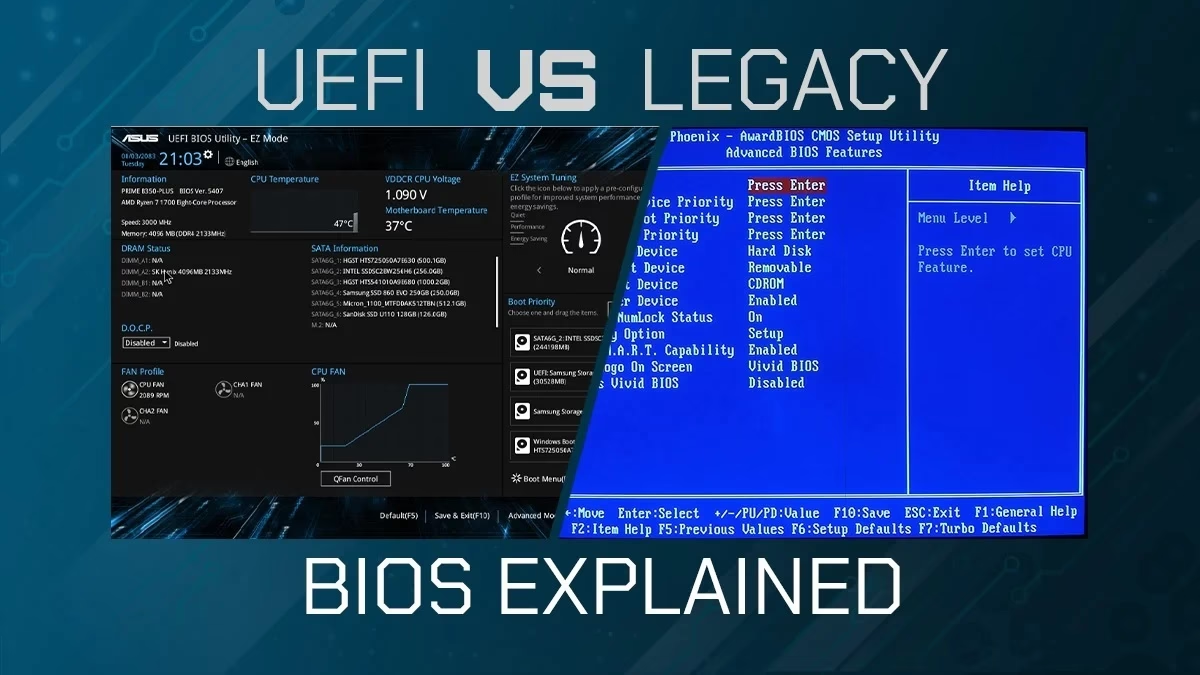
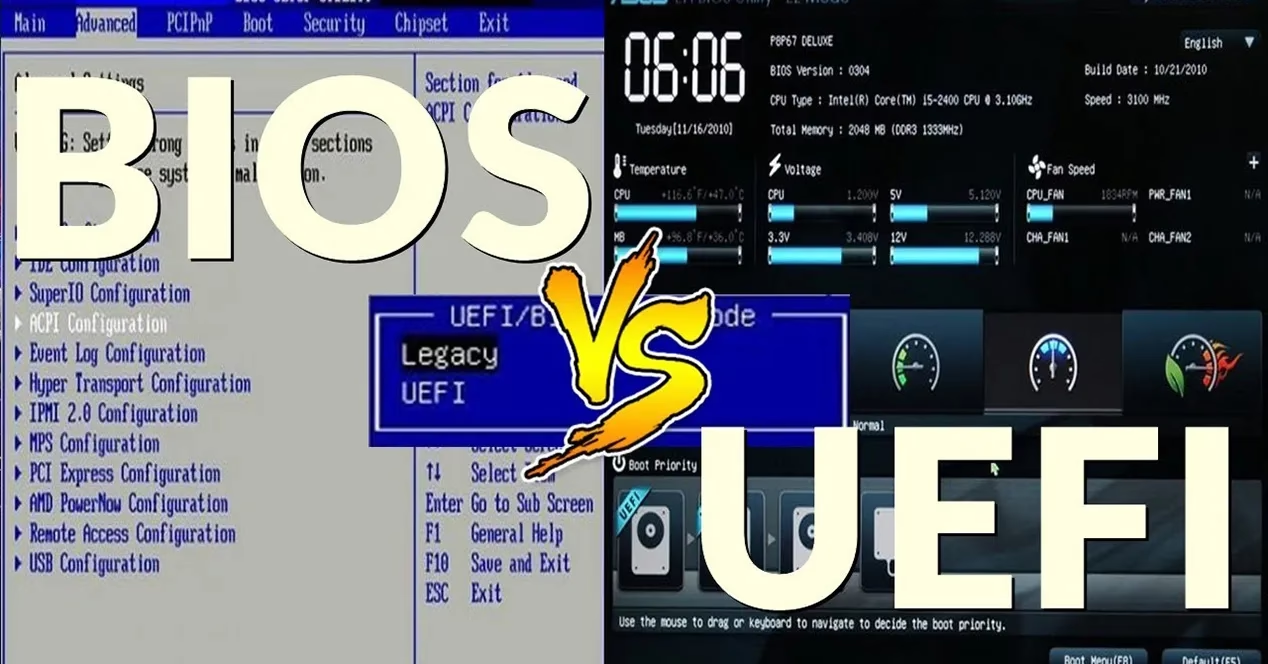
- Interfaz rudimentaria: Su interfaz es puramente de texto, a menudo con fondos azules o grises, y solo se puede navegar con el teclado. No hay soporte para ratón ni gráficos avanzados.
- Limitación del MBR: La BIOS depende del esquema de particiones MBR, el cual no puede reconocer unidades de almacenamiento de más de 2.2 Terabytes (TB). En una era donde los discos de 4 TB o más son comunes, esta es una barrera insalvable.
UEFI: La Evolución Necesaria del Firmware
A medida que los ordenadores se volvían más potentes y complejos, las limitaciones de la BIOS se convirtieron en un cuello de botella. La industria necesitaba una solución. Así nació la UEFI (Unified Extensible Firmware Interface o Interfaz de Firmware Extensible Unificada). Concebida por Intel a finales de los 90 y estandarizada por un consorcio de más de 140 empresas tecnológicas, la UEFI no es solo una actualización, es una reinvención completa del firmware.
La UEFI realiza las mismas tareas fundamentales que la BIOS, pero lo hace de una manera infinitamente más moderna, potente y flexible. Es, en esencia, un pequeño sistema operativo que se ejecuta sobre el hardware antes del sistema operativo principal. Sus ventajas son abrumadoras y definen la experiencia informática actual.
Las Grandes Mejoras de UEFI
- Interfaz Gráfica y Soporte para Ratón: La diferencia más visible. Las pantallas de configuración UEFI son gráficas, a todo color, y permiten el uso del ratón, haciendo la configuración mucho más intuitiva y accesible.
- Arquitectura de 32 y 64 bits: Al operar en 32 o 64 bits, la UEFI puede acceder a mucha más memoria RAM, lo que le permite tener interfaces más complejas y, lo más importante, inicializar el hardware de forma mucho más rápida.
- Soporte para Discos Gigantes (GPT): La UEFI utiliza el esquema de particiones GPT (GUID Partition Table) en lugar del MBR. El GPT no tiene las limitaciones del MBR, permitiendo gestionar discos duros de hasta 9.4 Zettabytes (un zettabyte son mil millones de terabytes). En la práctica, el límite es casi infinito.
- Velocidad de Arranque Superior: Gracias a su arquitectura y a la optimización del proceso de inicialización, los sistemas con UEFI arrancan significativamente más rápido que sus contrapartes con BIOS.
- Seguridad Mejorada con Secure Boot: Una de sus características más importantes es el Arranque Seguro (Secure Boot). Esta función garantiza que solo se cargue software firmado digitalmente y de confianza durante el inicio, impidiendo que malware como rootkits o bootkits infecten el sistema antes de que el propio sistema operativo y su antivirus se pongan en marcha.
- Capacidades de Red: La UEFI puede incluir controladores de red, permitiendo la configuración remota del equipo o incluso la navegación por internet desde el propio firmware, sin necesidad de cargar un sistema operativo.
BIOS vs. UEFI: La Comparativa Definitiva
Para visualizar las diferencias de manera clara, nada mejor que una tabla comparativa que resuma los puntos clave.
| Característica | BIOS (Legacy) | UEFI |
|---|---|---|
| Interfaz de Usuario | Texto, solo teclado | Gráfica, con soporte para ratón |
| Arquitectura | 16 bits | 32 bits o 64 bits |
| Esquema de Partición | MBR (Master Boot Record) | GPT (GUID Partition Table) |
| Límite de Disco Duro | 2.2 TB | 9.4 ZB (prácticamente ilimitado) |
| Velocidad de Arranque | Más lenta | Mucho más rápida |
| Seguridad | Básica, vulnerable a bootkits | Avanzada, con Secure Boot |
| Flexibilidad | Limitada al código del MBR | Puede ejecutar aplicaciones EFI |
¿Cómo Saber si mi PC usa BIOS o UEFI?
En cualquier sistema Windows moderno, es muy probable que estés usando UEFI. Sin embargo, comprobarlo es increíblemente sencillo y no requiere reiniciar el equipo.
- Pulsa la combinación de teclas Windows + R para abrir el cuadro de diálogo "Ejecutar".
- Escribe
msinfo32y pulsa Enter. Se abrirá la ventana de "Información del sistema". - En el panel derecho, busca la línea que dice "Modo de BIOS". El valor indicará "Heredado" (si es BIOS) o "UEFI".
Este simple paso te sacará de dudas al instante. Si tu sistema es relativamente nuevo (de los últimos 8-10 años), casi con total seguridad indicará UEFI.
Preguntas Frecuentes (FAQ)
¿Por qué la gente sigue llamando "BIOS" a la UEFI?
Principalmente por costumbre. El término "BIOS" ha estado con nosotros durante más de 40 años y se ha convertido en sinónimo del menú de configuración de arranque del PC. Aunque técnicamente incorrecto, es un hábito tan arraigado en la jerga informática que incluso los fabricantes a veces se refieren a la configuración de la UEFI como "BIOS Setup" para no confundir a los usuarios veteranos. Al final del día, ambos cumplen la misma función básica: iniciar el ordenador.
¿Puedo actualizar mi vieja PC de BIOS a UEFI?
No. Esta es una confusión común. La UEFI no es un software que puedas descargar e instalar para reemplazar tu BIOS. Es un firmware que viene integrado en el hardware, específicamente en un chip de la placa base. Para tener UEFI, necesitas una placa base que haya sido diseñada y fabricada con ella. Por lo tanto, no es posible una "actualización"; el cambio requiere adquirir hardware nuevo.
¿Es UEFI siempre mejor? ¿Hay alguna razón para usar el modo Legacy?
Para el 99% de los usuarios con hardware y sistemas operativos modernos (como Windows 10 u 11), la respuesta es un rotundo sí: UEFI es siempre mejor. Sin embargo, la mayoría de las placas base UEFI incluyen una opción llamada CSM (Compatibility Support Module) o "Modo Heredado" (Legacy Mode). Esta opción permite a la UEFI emular una BIOS tradicional. Su único propósito es mantener la compatibilidad con sistemas operativos muy antiguos que no soportan UEFI (como Windows XP de 32 bits) o con hardware antiguo que pueda dar problemas. A menos que tengas una razón muy específica y arcaica, siempre debes mantener tu sistema en modo UEFI.
¿Qué es exactamente el "Secure Boot"?
El Secure Boot o Arranque Seguro es una de las mayores ventajas de seguridad de UEFI. Es un protocolo que crea una cadena de confianza desde el momento en que enciendes el PC. El firmware UEFI verifica la firma digital del siguiente software en la cadena de arranque (generalmente el gestor de arranque del sistema operativo). Si la firma no es válida o no es de confianza, la UEFI bloquea su ejecución. Esto previene eficazmente que el malware que ataca el proceso de arranque (conocido como rootkits o bootkits) pueda tomar el control de tu sistema antes de que se carguen las defensas del sistema operativo.
Conclusión: El Salto Evolutivo Indiscutible
La transición de BIOS a UEFI no es un simple cambio de nombre, es un salto evolutivo fundamental en la arquitectura de nuestros ordenadores. Mientras que la BIOS fue una base sólida durante décadas, sus limitaciones la dejaron obsoleta. La UEFI ha tomado el relevo, ofreciendo una experiencia más rápida, segura, flexible y preparada para el futuro del hardware. Entender la diferencia no es solo una cuestión de curiosidad técnica; es comprender una de las piezas clave que hacen que tu PC moderno funcione como lo hace. La próxima vez que entres en esa interfaz gráfica para cambiar el orden de arranque, sabrás que estás interactuando con el poderoso y versátil sucesor del venerable guardián de antaño.
Si quieres conocer otros artículos parecidos a BIOS vs. UEFI: Diferencias Clave Explicadas puedes visitar la categoría Hardware.