
24/06/2018
¿Alguna vez has notado una especie de estela o rastro borroso que sigue a los objetos en movimiento en tu pantalla, especialmente durante partidas de videojuegos de ritmo rápido o al desplazarte velozmente por una página web? Este molesto efecto visual tiene un nombre: ghosting. Afecta principalmente a los monitores LCD y televisores, pero la buena noticia es que, en muchos casos, puedes reducirlo o incluso eliminarlo por completo con unos simples ajustes. En esta guía completa, exploraremos a fondo qué es el ghosting, por qué ocurre y, lo más importante, cómo puedes solucionarlo para recuperar una experiencia visual nítida y fluida.
¿Qué es Exactamente el Ghosting en un Monitor?
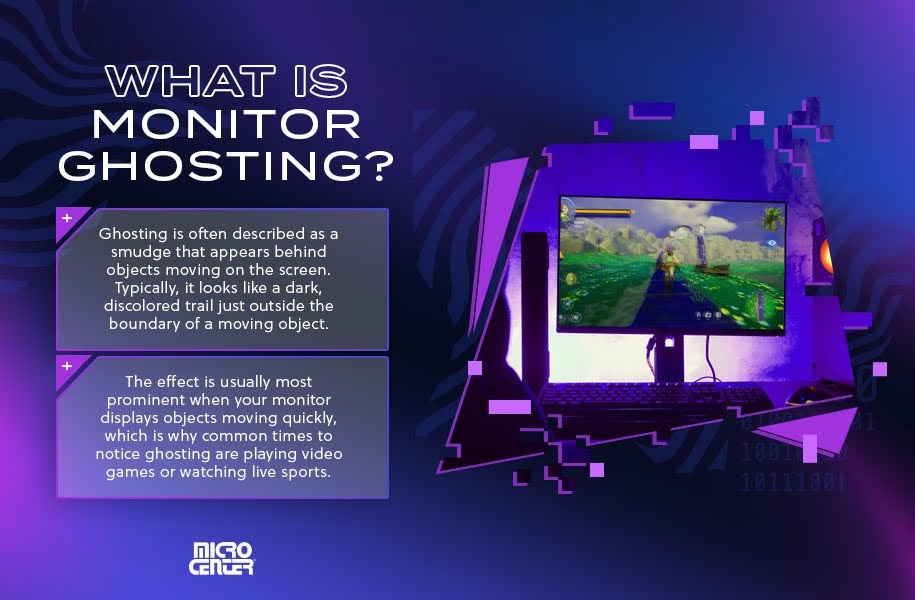
El ghosting, o efecto fantasma, es un artefacto visual que se manifiesta como rastros o estelas que siguen a los objetos en movimiento en una pantalla. Aunque podrías no notarlo durante el uso normal del escritorio o en juegos de ritmo más lento, se vuelve increíblemente evidente y molesto en géneros como los shooters en primera persona (FPS), los juegos de carreras o incluso al ver películas de acción con mucho movimiento. Este efecto no solo es una distracción, sino que también puede perjudicar tu rendimiento en juegos competitivos y contribuir a la fatiga visual durante sesiones prolongadas.
Algunas pantallas son más propensas a mostrar ghosting en condiciones específicas, como en escenas particularmente oscuras. Esto puede provocar una pérdida de detalle en las sombras, convirtiendo grandes áreas de la imagen en una mancha borrosa e indefinida. Es crucial entender que el ghosting puede afectar a cualquier tipo de panel LCD, incluyendo los que se encuentran en monitores de ordenador y televisores. Es especialmente común en los paneles de tipo panel VA (Alineación Vertical), conocidos por sus excelentes ratios de contraste pero, a menudo, con tiempos de respuesta más lentos.
Por otro lado, los paneles OLED no sufren de ghosting de la misma manera, ya que sus píxeles se iluminan a sí mismos y no dependen de cristales líquidos. Sin embargo, pueden ser susceptibles a otra forma de artefacto llamada retención de imagen temporal (o incluso permanente) en elementos estáticos como barras de vida o logos de canales.
Diferencia entre Ghosting y Desenfoque (Blur)
Es importante no confundir el ghosting con el desenfoque de movimiento general (motion blur). Mientras que el ghosting es una estela clara y definida que sigue a un objeto debido a la lenta transición de los píxeles, el desenfoque puede ser causado por una resolución baja, ajustes de imagen incorrectos o incluso ser una característica intencionada en algunos juegos para simular velocidad. El ghosting es un problema de hardware relacionado con el rendimiento del panel.
Las Causas Técnicas del Ghosting
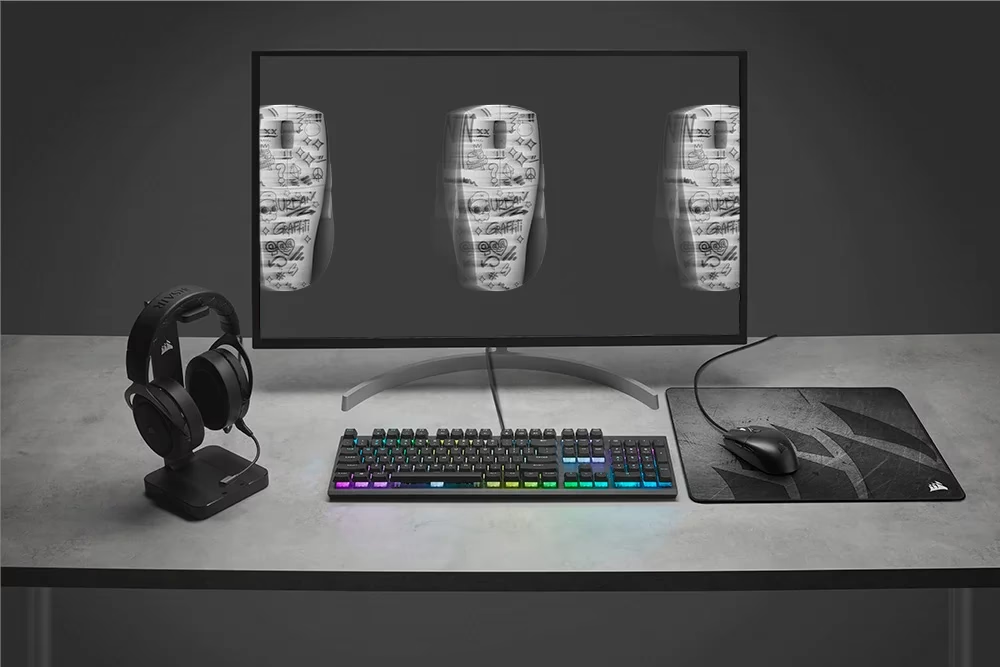
La raíz del problema del ghosting reside en un tiempo de respuesta de píxeles lento. En pocas palabras, los píxeles de tu monitor no son capaces de cambiar de un color a otro con la suficiente rapidez para seguir el ritmo de la imagen en movimiento. Este problema se agrava a altas tasas de fotogramas (FPS), donde el tiempo que transcurre entre cada fotograma puede ser más corto que el tiempo que necesita el monitor para que sus píxeles cambien de estado.
Tiempo de Respuesta: GtG vs. MPRT
Los fabricantes de monitores suelen anunciar el tiempo de respuesta en milisegundos (ms), pero utilizan dos métricas diferentes que pueden ser confusas:
- GtG (Gray-to-Gray): Mide el tiempo que tarda un píxel en cambiar de un tono de gris a otro. Es la métrica más comúnmente publicitada.
- MPRT (Moving Picture Response Time): Mide cuánto tiempo un píxel permanece visible (persistente) en la pantalla. Un MPRT alto puede causar desenfoque de movimiento, incluso si el GtG es bajo.
Un monitor puede tener un valor GtG rápido anunciado, pero un MPRT lento, lo que resultará en ghosting. Por esta razón, no es recomendable fiarse únicamente de las cifras de marketing. La mejor práctica es consultar análisis y reseñas detalladas de sitios web especializados que realizan pruebas objetivas antes de comprar un nuevo monitor.
Frecuencia de Actualización Desajustada
Si la frecuencia de actualización de tu monitor (medida en Hercios, Hz) no está sincronizada correctamente con la señal de vídeo que recibe de tu tarjeta gráfica, también puede contribuir al ghosting. Un monitor de 144Hz, por ejemplo, necesita mostrar un nuevo fotograma cada 6.94 ms. Si el tiempo de respuesta de sus píxeles es superior a esa cifra, los fotogramas anteriores no habrán desaparecido por completo cuando llegue el siguiente, creando el efecto fantasma.
Cómo Realizar una Prueba de Ghosting
Si ya estás viendo estelas en tus juegos, sabes que tienes un problema. Sin embargo, para confirmarlo de manera objetiva y probar los ajustes que realices, puedes utilizar una prueba de ghosting online. La más conocida y fiable es la prueba UFO Ghosting Test de Blur Busters.
Al visitar este sitio web, verás varios OVNIs moviéndose a diferentes velocidades. Esta prueba te permite observar claramente cualquier rastro o estela que dejen los objetos. Puedes ajustar la velocidad en píxeles por segundo para simular diferentes tipos de movimiento. Esta herramienta es invaluable no solo para identificar el ghosting, sino también para calibrar la configuración de tu monitor y ver si tus correcciones están funcionando o si, por el contrario, están introduciendo nuevos artefactos visuales.
Guía Definitiva para Solucionar el Ghosting
Afortunadamente, la mayoría de los monitores modernos incluyen una función diseñada específicamente para combatir el ghosting. Aquí te detallamos los pasos que puedes seguir para solucionarlo.
1. Ajusta la Configuración de Overdrive
La solución más efectiva es utilizar la configuración de overdrive de tu monitor. Esta función aumenta el voltaje aplicado a los píxeles para forzarlos a cambiar de estado más rápidamente, mejorando así los tiempos de respuesta. El problema es que cada fabricante le da un nombre diferente. Busca en el menú de configuración de tu monitor (OSD) alguna de las siguientes opciones:
- Overdrive o OD (Común en HP, Acer)
- Response Time (LG, Samsung)
- TraceFree (ASUS)
- Rampage Response (ViewSonic)
- AMA (Advanced Motion Accelerator) (BenQ)
Esta configuración suele tener varios niveles, como "Normal", "Rápido", "Más rápido" o una escala numérica (por ejemplo, de 0 a 100). Experimenta con estos niveles mientras tienes la prueba del OVNI en pantalla para ver cuál reduce más el ghosting.
2. ¡Cuidado con el Pixel Overshoot (Ghosting Inverso)!
Podrías pensar que poner el overdrive al máximo es la mejor opción, pero esto tiene una contrapartida importante: el overshoot de píxeles, también conocido como ghosting inverso o "coronas". Esto ocurre cuando el voltaje es tan alto que el píxel "se pasa" del color objetivo, creando un artefacto que a menudo se ve como una estela brillante o de color opuesto al objeto en movimiento. Este efecto puede ser igual o incluso más molesto que el ghosting original.
El objetivo es encontrar un equilibrio. En la mayoría de los monitores, el ajuste "medio" o "rápido" (no el "extremo" o "más rápido") suele ser el punto óptimo que reduce el ghosting sin introducir un overshoot notable.
3. Revisa tus Cables y Conexiones
Un cable de vídeo dañado o de mala calidad puede causar problemas de señal que se manifiestan como artefactos visuales, incluido el ghosting. Asegúrate de que tus cables (DisplayPort, HDMI) estén bien conectados en ambos extremos. Si tienes un cable de repuesto, prueba a cambiarlo para descartar que sea la causa del problema.
4. Actualiza los Controladores de tu Tarjeta Gráfica
Los controladores obsoletos o corruptos pueden causar todo tipo de problemas de rendimiento y visualización. Asegúrate de tener siempre instalada la última versión de los drivers de tu tarjeta gráfica, ya sea NVIDIA, AMD o Intel. Estas actualizaciones a menudo incluyen correcciones de errores y mejoras de compatibilidad que podrían resolver el problema.
5. Desactiva Ajustes de Procesamiento de Imagen
Algunos monitores y televisores tienen ajustes adicionales de procesamiento de imagen que pueden introducir latencia y artefactos. Busca y desactiva opciones como:
- Reducción de Ruido (Noise Reduction)
- Contraste Dinámico (Dynamic Contrast)
- Suavizado de Movimiento (Motion Smoothing)
Estas funciones suelen perjudicar más que ayudar en una experiencia de juego.
Tabla Comparativa de Paneles: ¿Cuál es Mejor para Evitar el Ghosting?
El tipo de panel LCD de tu monitor influye enormemente en su propensión al ghosting.
| Característica | Panel IPS | Panel VA | Panel TN |
|---|---|---|---|
| Tiempo de Respuesta | Bueno a Excelente | Regular a Bueno | Excelente |
| Propensión al Ghosting | Baja | Alta (Especialmente en negros) | Muy Baja |
| Contraste | Bueno | Excelente | Pobre |
| Calidad de Color | Excelente | Muy Bueno | Regular |
| Ideal para... | Juegos, creación de contenido, uso general | Consumo de medios, juegos no competitivos | Juegos competitivos de alta velocidad |
Preguntas Frecuentes (FAQ)
¿El ghosting puede dañar mi monitor?
No, el ghosting es un artefacto de rendimiento y no causa ningún daño físico permanente a tu monitor. Es simplemente una limitación de la tecnología del panel.
¿Comprar un monitor de 144Hz o más elimina el ghosting?
No necesariamente. Una alta frecuencia de actualización requiere un tiempo de respuesta igualmente rápido para evitar el ghosting. Un monitor de 144Hz con píxeles lentos seguirá mostrando ghosting, a veces incluso de forma más pronunciada. Ambos factores, frecuencia de actualización y tiempo de respuesta, deben ir de la mano.
¿El ghosting es lo mismo que el blooming?
No. Son fenómenos completamente diferentes. El ghosting está relacionado con el tiempo de respuesta de los píxeles. El blooming, por otro lado, es un artefacto de la retroiluminación LED en pantallas LCD, especialmente aquellas con atenuación local, donde la luz de las zonas brillantes se filtra hacia las zonas oscuras adyacentes, creando un halo.
Si no puedo solucionar el ghosting, ¿qué debo hacer?
Si has intentado todos los ajustes y el ghosting persiste de manera notable, es probable que sea una limitación inherente del panel de tu monitor. En ese caso, la única solución definitiva es considerar la compra de un nuevo monitor con un tiempo de respuesta más rápido, como un buen panel IPS o, si el presupuesto lo permite, un monitor OLED.
Si quieres conocer otros artículos parecidos a Ghosting en Monitores: Guía para Eliminarlo puedes visitar la categoría Hardware.