
20/09/2022
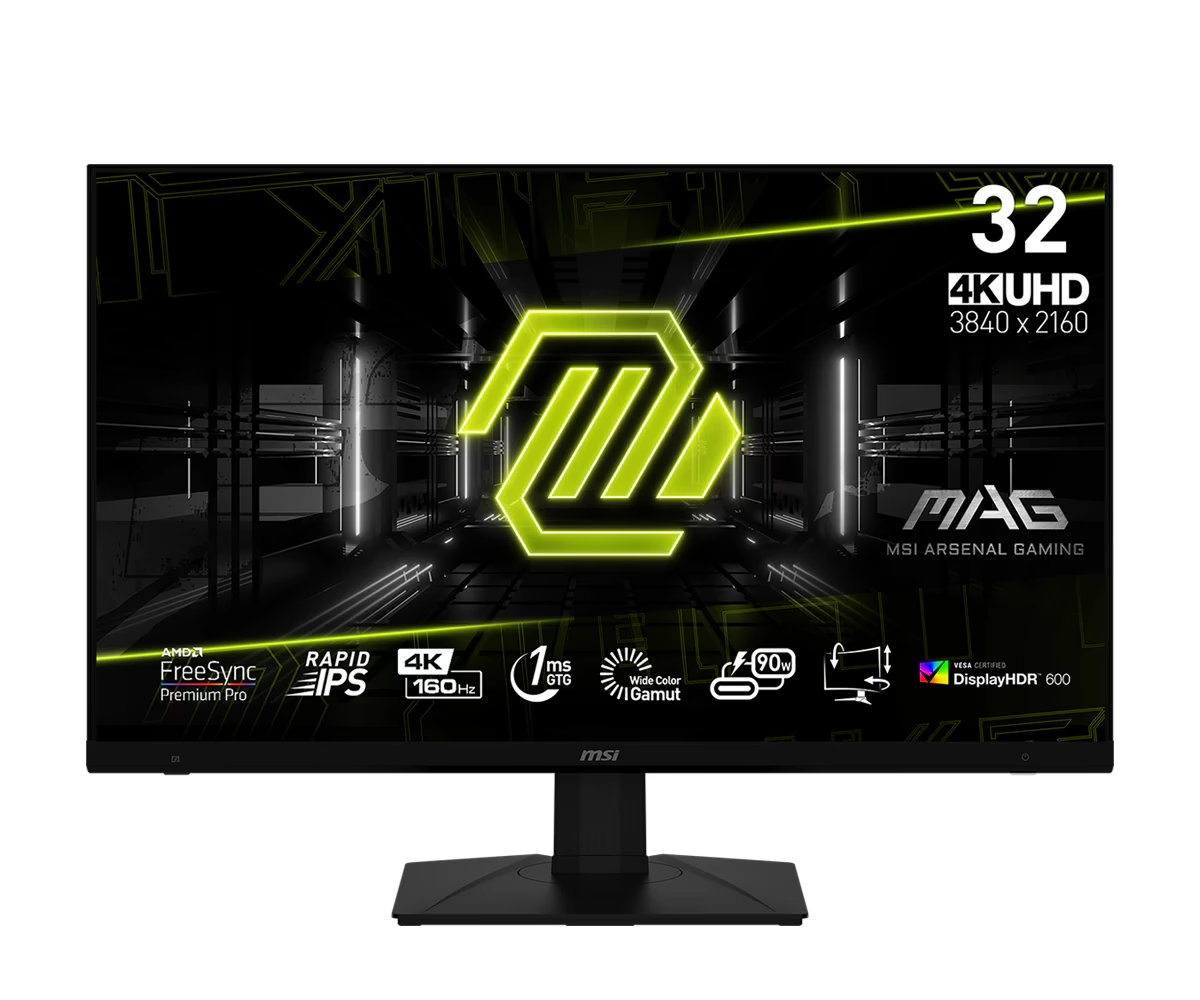
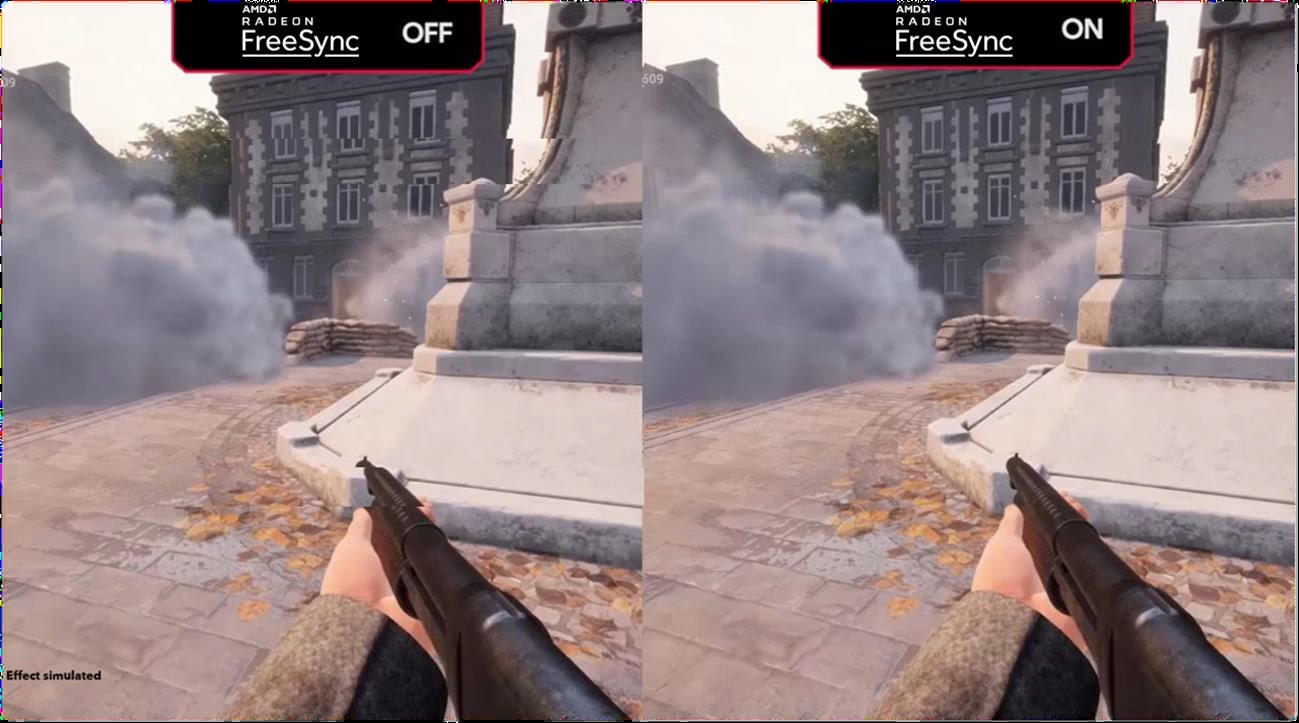
AMD FreeSync es una de las tecnologías más revolucionarias para los jugadores de hoy en día. Basada en el estándar de sincronización adaptativa (adaptive-sync), su propósito es simple pero crucial: eliminar los problemas de stuttering (micro-parones) y screen tearing (la imagen partida) que arruinan la inmersión en el juego. Esto lo logra sincronizando la tasa de refresco del monitor con los fotogramas por segundo (FPS) que genera la tarjeta gráfica. Gracias a su naturaleza abierta y su amplia disponibilidad en una gran gama de monitores, se ha convertido en una alternativa muy popular a su competidor, G-Sync de NVIDIA. Sin embargo, esta misma popularidad genera una pregunta fundamental entre muchos usuarios: ¿es posible aprovechar todas sus ventajas utilizando una conexión tan común como el HDMI?
La respuesta corta y directa es sí, FreeSync funciona con HDMI. AMD diseñó su tecnología para que fuera compatible con esta conexión desde el principio. Sin embargo, no es tan simple como conectar cualquier monitor FreeSync a través de un cable HDMI y esperar que funcione. El factor clave reside en el monitor: debe contar específicamente con la función "FreeSync over HDMI". Si esta característica está presente, podrás disfrutar de una experiencia de juego fluida y sin interrupciones.
¿Qué Conectores Soportan AMD FreeSync?
Al ser una solución que combina hardware y software, FreeSync tiene ciertos requisitos para ofrecer su calidad de tasa de refresco variable. Esto significa que no todos los cables o puertos son iguales a la hora de habilitar esta tecnología. A continuación, detallamos los tipos de conexión compatibles.
1. DisplayPort
El DisplayPort es, por así decirlo, el hogar nativo de la sincronización adaptativa. Fue el estándar DisplayPort 1.2a, lanzado en 2014, el que añadió oficialmente el soporte para la tasa de refresco variable, la misma tecnología que AMD utiliza para FreeSync. Todos los niveles de FreeSync (FreeSync, FreeSync Premium y FreeSync Premium Pro) son totalmente compatibles con DisplayPort. Si tu monitor de gaming tiene un puerto DisplayPort, es prácticamente seguro que podrás usar FreeSync sin ningún problema, siempre que tu tarjeta gráfica también sea compatible.
2. HDMI
Aquí es donde AMD tomó una ventaja estratégica inicial sobre NVIDIA. Desde sus inicios, AMD se aseguró de que FreeSync pudiera funcionar sobre HDMI. El obstáculo inicial no era FreeSync, sino el propio estándar HDMI, que no soportaba la tasa de refresco variable (VRR) de forma nativa. AMD demostró por primera vez un prototipo de monitor con FreeSync sobre HDMI en 2015, utilizando controladores personalizados. Con el tiempo, el estándar HDMI evolucionó y la compatibilidad con VRR se expandió, lo que llevó a que hoy en día existan muchísimos monitores que ofrecen esta funcionalidad sin problemas, convirtiéndolo en una opción viable y muy extendida.
3. USB-C
El USB-C es un conector cada vez más presente en monitores modernos. Aunque la mayoría de los jugadores optan por HDMI o DisplayPort, también es posible utilizar FreeSync a través de USB-C. Sin embargo, esto requiere una tecnología específica llamada DisplayPort Alternate Mode (Modo Alternativo DisplayPort). Tanto el monitor como el dispositivo (PC o portátil) deben ser compatibles con este modo, que esencialmente permite que la señal de video de DisplayPort viaje a través del cable USB-C. Si un monitor tiene un puerto USB-C pero no es compatible con este modo, dicho puerto solo servirá para datos o carga, no para video con FreeSync.
Comparativa Definitiva: HDMI vs. DisplayPort para Gaming con FreeSync
Sabiendo que ambos conectores principales son compatibles, la pregunta es inevitable: ¿cuál es mejor para jugar? Aunque la elección final puede depender de tu equipo específico, cada uno tiene sus pros y sus contras que vale la pena analizar.
En términos generales, DisplayPort ha sido históricamente superior para el gaming de alto rendimiento debido a su mayor ancho de banda. No obstante, las versiones más recientes de HDMI han acortado distancias. Veamos una comparación directa:
| Característica | DisplayPort | HDMI |
|---|---|---|
| Ancho de Banda | Generalmente superior. DisplayPort 1.4 ofrece hasta 32.4 Gbps, permitiendo 4K a 120Hz o más. | HDMI 2.0 ofrece 18 Gbps (suficiente para 4K a 60Hz). HDMI 2.1 sube a 48 Gbps, superando a DP 1.4, pero es menos común en monitores. |
| Soporte FreeSync | Soporte universal y estándar. | Depende del fabricante del monitor. Hay que verificar las especificaciones. |
| Uso en Consolas | Inexistente. Las consolas como PlayStation 5 y Xbox Series X/S utilizan HDMI. | Es el estándar universal para consolas, televisores y portátiles. |
| Conexión Física | Más robusta, a menudo incluye un mecanismo de bloqueo para evitar desconexiones accidentales. | Se basa en la fricción, por lo que puede desconectarse más fácilmente. |
| Configuraciones Multi-Monitor | Permite la conexión en cadena (daisy-chaining) con monitores compatibles, simplificando el cableado. | Cada monitor necesita su propio cable conectado directamente a la tarjeta gráfica. |
Veredicto: Para un PC gamer que busca las tasas de refresco más altas posibles en resoluciones elevadas, DisplayPort sigue siendo la opción más fiable y potente. Sin embargo, si planeas conectar también una consola de última generación o tu portátil, la versatilidad y ubicuidad del HDMI lo convierten en una opción excelente, siempre que tu monitor lo soporte adecuadamente.
Requisitos Completos para Disfrutar de FreeSync
Para que la magia de FreeSync ocurra, no basta con tener un monitor compatible. Necesitas un ecosistema completo que funcione en armonía. Estos son los componentes que debes asegurar:
- Un monitor o TV compatible: Debe estar certificado por AMD para la tecnología FreeSync. Si quieres usar HDMI, comprueba explícitamente en sus especificaciones que soporta "FreeSync over HDMI".
- Una Tarjeta Gráfica AMD o APU: Prácticamente todas las tarjetas gráficas AMD Radeon de la serie RX 200 en adelante son compatibles. Las APUs (procesadores con gráficos integrados) de AMD también lo son.
- Controladores Gráficos Actualizados: Es fundamental descargar e instalar la última versión del software AMD Radeon desde la página oficial de AMD.
- Un Cable Adecuado: Tanto para DisplayPort como para HDMI, utiliza un cable de buena calidad y certificado para la versión que necesitas (ej. DisplayPort 1.2a+ o HDMI 2.0+).
Cómo Activar AMD FreeSync Paso a Paso
Una vez que tienes todo el hardware correcto, activar FreeSync es un proceso muy sencillo a través del software de AMD.
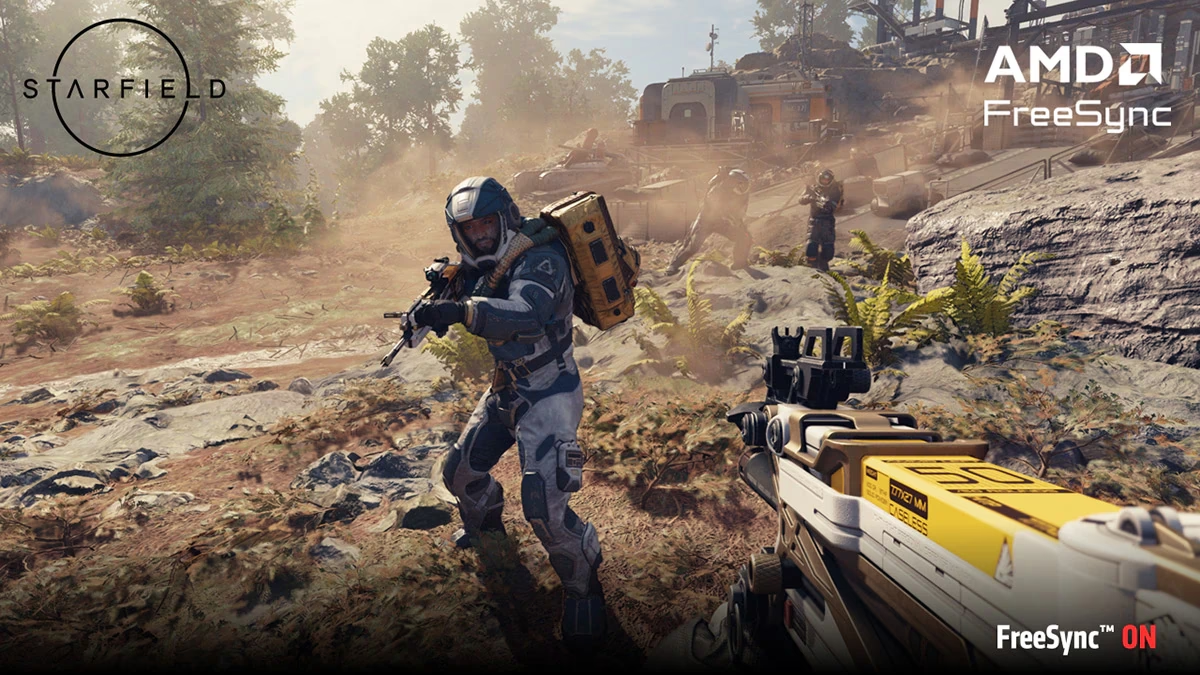
- Conecta tu monitor: Usa un cable HDMI o DisplayPort para conectar tu PC al monitor compatible con FreeSync.
- Instala los Controladores: Asegúrate de tener la última versión de AMD Radeon Software instalada.
- Abre el Software de AMD: Haz clic derecho en un espacio vacío de tu escritorio y selecciona "AMD Radeon Software".
- Ve a la Configuración: Dentro del programa, haz clic en el icono del engranaje (⚙️) en la esquina superior derecha para acceder a la "Configuración".
- Selecciona la Pestaña "Pantalla": Aquí verás una lista de tus monitores conectados. Selecciona aquel en el que quieres activar FreeSync.
- Activa la Opción: Verás un interruptor llamado "Radeon FreeSync". Simplemente actívalo. ¡Listo! Tu pantalla podría parpadear momentáneamente mientras se aplica el cambio.
¿Y qué pasa con las tarjetas NVIDIA?
Es importante aclarar una duda común. NVIDIA ahora permite que sus tarjetas gráficas (GeForce serie 10 y posteriores) usen la tecnología de monitores FreeSync, bajo el nombre "G-Sync Compatible". Sin embargo, esta compatibilidad tiene una limitación crucial: solo funciona a través de DisplayPort. No es posible activar FreeSync en una tarjeta NVIDIA utilizando un cable HDMI.
Los Diferentes Niveles de FreeSync
No todos los monitores FreeSync son iguales. AMD ha creado tres niveles distintos para certificar diferentes rangos de rendimiento y características. Conocerlos te ayudará a elegir mejor.
| Nivel | Características Principales | Ideal Para |
|---|---|---|
| AMD FreeSync | El nivel básico. Garantiza una experiencia de juego sin tearing, con baja latencia y sin parpadeos. | Jugadores que buscan una mejora fundamental en la fluidez sin un gran coste. |
| AMD FreeSync Premium | Añade dos requisitos clave: una tasa de refresco mínima de 120Hz a resolución Full HD (1080p) y la tecnología de Compensación de Baja Tasa de Fotogramas (LFC). | Jugadores serios y competitivos que necesitan un rendimiento fluido incluso cuando los FPS caen drásticamente. |
| AMD FreeSync Premium Pro | Incluye todas las ventajas de Premium y añade soporte optimizado para contenido HDR (Alto Rango Dinámico), asegurando baja latencia tanto en juegos SDR como HDR. | Entusiastas que buscan la máxima calidad visual, combinando la fluidez de FreeSync con el impacto visual del HDR. |
Preguntas Frecuentes (FAQ)
¿Realmente necesito FreeSync para jugar?
No es estrictamente necesario, pero una vez que pruebas a jugar en un monitor con sincronización adaptativa, es muy difícil volver atrás. La eliminación del screen tearing y la mayor fluidez general mejoran la experiencia de juego de forma muy notable.
¿Qué es la LFC (Compensación de Baja Tasa de Fotogramas)?
Es una característica clave de los niveles Premium y Premium Pro. Cuando los FPS de un juego caen por debajo del rango mínimo de refresco del monitor (por ejemplo, por debajo de 48Hz), la tecnología LFC muestra los fotogramas varias veces para mantenerse dentro del rango operativo de FreeSync, evitando así que aparezcan el stuttering y el tearing.
¿Funciona FreeSync sobre HDMI 2.1?
Sí. HDMI 2.1 incluye la Tasa de Refresco Variable (VRR) como una característica estándar, lo que lo hace perfectamente compatible con FreeSync. Es la conexión ideal para jugar en consolas de nueva generación como PS5 y Xbox Series X en televisores compatibles.
¿Es FreeSync mejor que G-Sync?
No hay una respuesta única. G-Sync, especialmente en sus niveles más altos, suele implicar un módulo de hardware propietario de NVIDIA en el monitor, lo que a menudo garantiza un rendimiento impecable pero a un precio mayor. FreeSync es un estándar abierto, lo que resulta en monitores más asequibles y una gama más amplia de opciones. Ambos logran el mismo objetivo de manera excelente.
Si quieres conocer otros artículos parecidos a AMD FreeSync y HDMI: La Guía de Compatibilidad puedes visitar la categoría Gaming.