
20/09/2022
Beat Saber se ha consolidado como uno de los juegos de realidad virtual más icónicos y exitosos, definiendo el género de ritmo desde su lanzamiento. Su combinación de sables de luz, bloques de neón y música enérgica es una fórmula adictiva. Aunque los desarrolladores han añadido constantemente nuevos paquetes de música oficiales, la verdadera magia y longevidad del juego reside en su vibrante comunidad de modding. Gracias a ellos, no tienes que esperar un lanzamiento oficial para jugar tus canciones favoritas. La posibilidad de añadir canciones personalizadas transforma la experiencia, ofreciendo un catálogo musical prácticamente infinito.
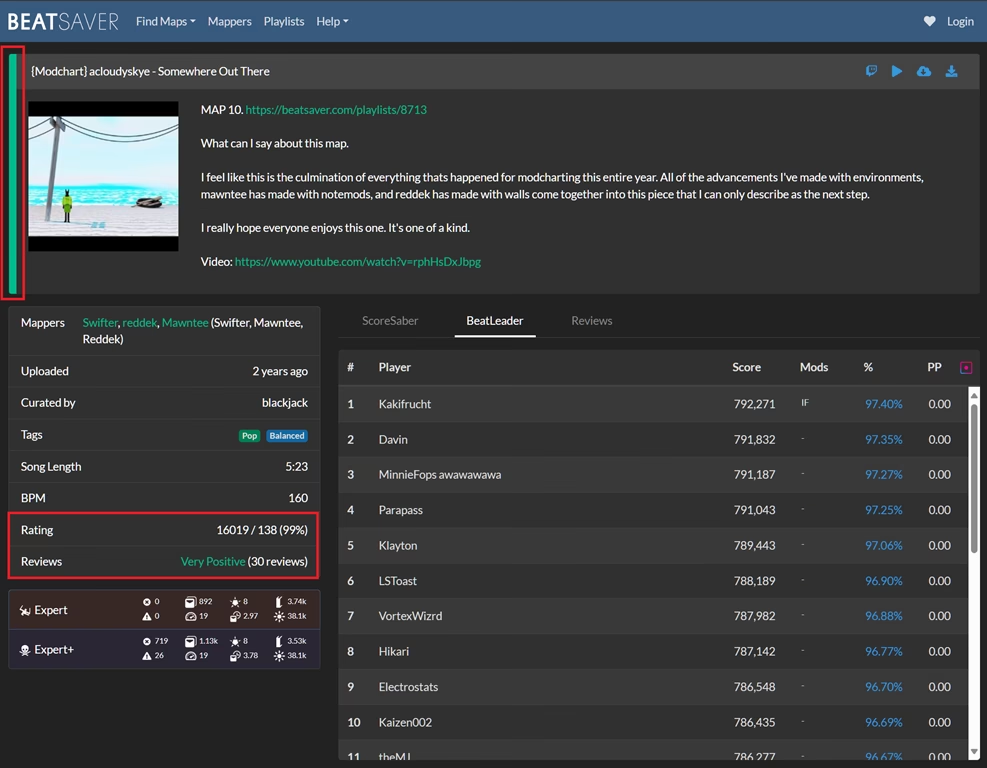
En este artículo, te guiaremos a través del proceso detallado para instalar canciones personalizadas en Beat Saber, tanto para los usuarios de PC VR como para los de Meta Quest. Además, exploraremos cómo algunos mods pueden cambiar por completo la estética del juego y te daremos un vistazo al editor de niveles oficial por si te animas a crear tus propios mapas.
¿Por Qué Añadir Canciones Personalizadas a Beat Saber?
La respuesta corta es: variedad y personalización ilimitadas. Beat Saber es increíble, pero su biblioteca musical, aunque creciente, es finita. La comunidad de modders ha creado y compartido cientos de miles de mapas para casi cualquier canción que puedas imaginar, desde éxitos pop hasta bandas sonoras de videojuegos y rock clásico.
Pero no se trata solo de la música. Muchos de estos mapas personalizados utilizan mods adicionales para crear espectáculos visuales que van mucho más allá de los niveles oficiales. Mods como Chroma y Map Extensions permiten a los creadores controlar las luces del entorno con una precisión asombrosa, sincronizando cada láser y cada destello con la música para crear una experiencia inmersiva y única. Otros mods añaden cambios cosméticos, como sables de luz personalizados, avatares en tercera persona o apariencias diferentes para las notas, permitiéndote adaptar el juego a tu estilo.
Guía para Añadir Canciones en Beat Saber para Meta Quest (Quest 2 y Pro)
El proceso en los visores Meta Quest es más complejo que en PC, ya que requiere modificar la aplicación del juego. Es fundamental seguir los pasos con atención. Este método implica hacer "sideloading" de aplicaciones, para lo cual necesitarás habilitar el modo de desarrollador en tu cuenta de Meta.
Paso 1: Preparativos Esenciales
- Activar el Modo Desarrollador: Ve al sitio de desarrolladores de Oculus, inicia sesión con tu cuenta de Meta y crea una "organización". Luego, en la aplicación de Meta Quest de tu móvil, ve a Dispositivos, selecciona tu visor, entra en "Ajustes del visor" y activa el "Modo de desarrollador".
- Instalar SideQuest: Descarga e instala SideQuest en tu PC. Esta es una tienda de aplicaciones alternativa que te permitirá instalar el software necesario en tu visor.
- Conectar el Visor: Conecta tu Quest al PC con un cable USB-C. Ponte el visor y acepta el mensaje de "Permitir depuración USB".
Paso 2: Hacer Downgrade de Beat Saber
La comunidad de modding necesita tiempo para actualizar sus herramientas cada vez que el juego recibe una nueva versión. Por ello, casi siempre es necesario usar una versión anterior del juego. A la fecha de redacción, la versión compatible más estable para mods es la 1.28.0 (esto puede cambiar, así que siempre verifica en sitios como Questmodding.com).
- Inicia sesión en la tienda de Oculus en tu navegador con la misma cuenta con la que compraste Beat Saber.
- Visita Questmodding.com y busca la sección de "Downgrade". Desde allí podrás descargar el archivo APK de la versión correcta del juego.
- Arrastra y suelta el archivo APK descargado sobre el logo de SideQuest en la esquina superior izquierda de la aplicación de PC. SideQuest comenzará a instalar esa versión específica en tu visor.
Paso 3: Instalar y Configurar BMBF
BMBF es la herramienta mágica que parchea Beat Saber y te permite gestionar tus canciones y mods directamente desde el visor.
- Dentro de SideQuest, busca "BMBF" y haz clic en "Sideload" para instalarlo en tu Quest.
- Una vez instalado, ve a tu biblioteca de aplicaciones en el visor, cambia el filtro a "Orígenes desconocidos" y ejecuta BMBF.
- Sigue las instrucciones en pantalla. BMBF te guiará para desinstalar tu Beat Saber actual, luego parchearlo y finalmente reinstalar la versión modificada. Durante este proceso, es muy importante que si aparece una ventana emergente de la tienda de Quest pidiendo "Restaurar la aplicación", la cierres. No hagas clic en Restaurar, o anularás todo el proceso.
Paso 4: Descargar y Jugar Canciones Personalizadas
Con BMBF configurado, el resto es sencillo.
- Dentro de BMBF, verás un navegador. Desde ahí puedes acceder a repositorios de canciones como BeastSaber para buscar y descargar mapas directamente.
- Una vez descargadas las canciones, pulsa el botón "Sync to Beat Saber" en la esquina superior derecha de BMBF.
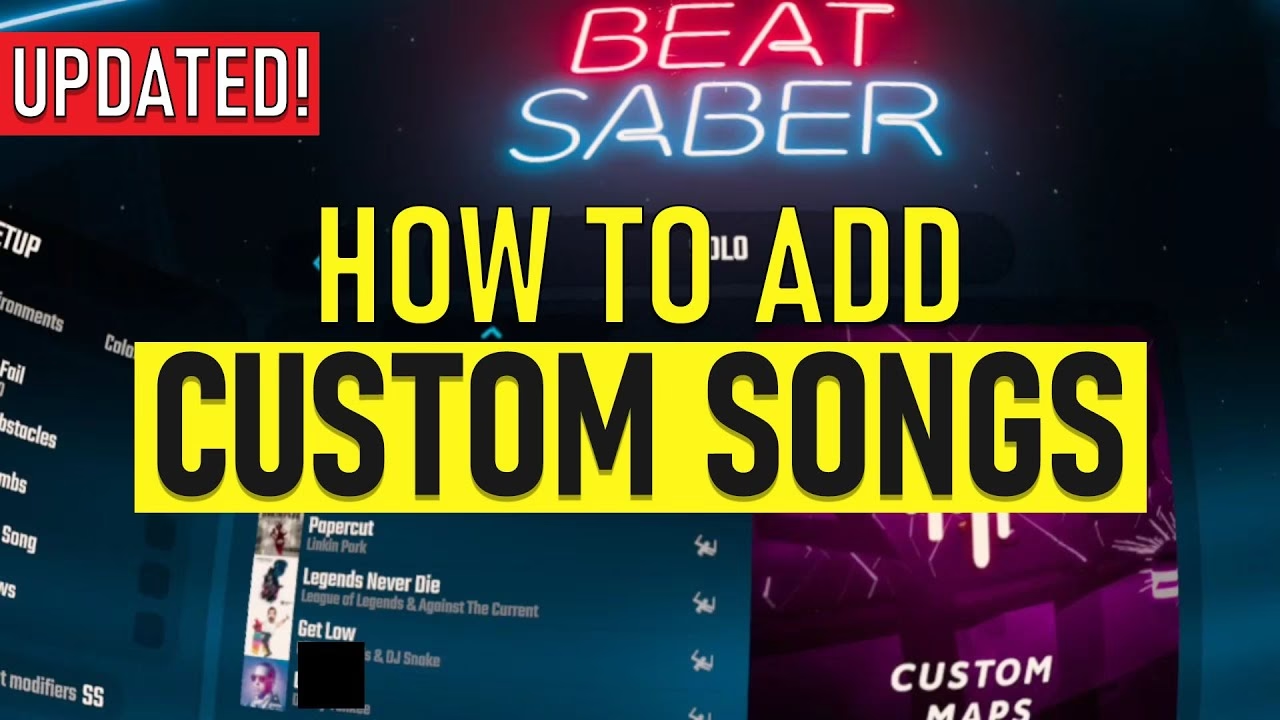
- Inicia Beat Saber. En el menú principal, en el lado izquierdo, verás una nueva opción para canciones personalizadas ("Custom Songs"). ¡Ahí encontrarás toda tu nueva música lista para jugar!
Cómo Añadir Canciones Personalizadas en Beat Saber para PC
Si juegas en PC a través de SteamVR u Oculus Rift, el proceso es significativamente más fácil. Tienes dos métodos principales.
Método 1: Instalación Manual
Este es el método más rápido y directo, y a menudo funciona incluso con la última versión del juego.
- Ve a un sitio web como BeatSaver o BeastSaber y encuentra una canción que te guste.
- Descarga el archivo ZIP de la canción.
- Busca la carpeta de instalación de Beat Saber en tu PC. Dentro, navega a
Beat Saber_Data > CustomLevels. - Extrae el contenido del archivo ZIP en una nueva carpeta dentro de `CustomLevels`. Asegúrate de que los archivos de la canción estén directamente dentro de esa carpeta, no en una subcarpeta.
- ¡Listo! La próxima vez que inicies el juego, la canción aparecerá en la sección de "Custom Songs".
Método 2: Usando BSManager
BSManager es una aplicación de terceros que simplifica enormemente la gestión de mods, avatares y canciones. También te permite mantener varias versiones de Beat Saber instaladas, lo cual es ideal para la compatibilidad con mods.
- Descarga la última versión de BSManager desde su página de GitHub.
- Al abrirlo, la aplicación te permitirá elegir qué versión de Beat Saber instalar. Se recomienda usar una versión ligeramente anterior a la más reciente (como la 1.29.1) para asegurar la máxima compatibilidad con los mods.
- Una vez instalada la versión del juego, ve a la pestaña "Mods" e instala los más recomendados: BetterSongSearch (para buscar canciones dentro del juego), SongBrowser, Chroma, Map Extensions y Noodle Extensions.
- Ve a la pestaña de mapas ("Maps") para buscar y descargar las canciones que desees con un solo clic.
- Finalmente, ve a la pestaña "Launch" para iniciar el juego. Todas tus canciones y mods estarán listos para usar.
Tabla Comparativa: Modding en Quest vs. PC
| Característica | Meta Quest | PC VR |
|---|---|---|
| Dificultad | Alta | Baja |
| Requisitos | PC, cable USB, SideQuest | Ninguno (solo el juego) |
| Necesidad de Downgrade | Casi siempre necesario | Opcional (solo para mods complejos) |
| Herramienta Principal | BMBF | BSManager o manual |
| Flexibilidad | Buena, pero limitada por el hardware | Máxima, compatible con todos los mods |
¿Quieres Crear Tus Propios Mapas? Conoce el Editor de Niveles
Si además de jugar quieres dar rienda suelta a tu creatividad, Beat Saber incluye un Editor de Niveles oficial. Este te permite sincronizar tus propias canciones con bloques, bombas y obstáculos. Es una herramienta potente, aunque requiere paciencia para dominarla.
Cómo Empezar con el Editor
- Acceso: Puedes acceder al editor desde el menú principal del juego en la versión de PC. Es una aplicación 2D que se ejecuta en tu monitor, por lo que tendrás que quitarte el visor.
- Importar Audio: El editor solo acepta archivos de audio en formato OGG o WAV. Puedes usar un convertidor en línea para pasar tus archivos MP3 al formato correcto.
- Mapeo: La interfaz te muestra la onda de audio de la canción. Tu trabajo consiste en colocar los bloques rojos y azules, las bombas y los muros en la línea de tiempo, sincronizándolos con el ritmo. Puedes definir la dirección de corte de cada bloque.
- Eventos de Iluminación: Además de las notas, puedes añadir eventos para controlar las luces del entorno, la rotación de los anillos y otros efectos visuales para que tu nivel sea más dinámico.
- Probar y Guardar: En cualquier momento, puedes hacer clic en "Test Beatmap" para ponerte el visor y probar tu creación en tiempo real. Una vez que estés satisfecho, guarda tu proyecto y compártelo con el mundo.
Preguntas Frecuentes (FAQ)
- ¿Es seguro modificar Beat Saber? ¿Me pueden banear?
- Aunque modificar el juego técnicamente va en contra de los términos de servicio de Meta, la práctica está muy extendida y es tolerada por la comunidad y, hasta cierto punto, por los desarrolladores. Hasta la fecha, no se conocen casos de usuarios que hayan sido baneados por instalar canciones o mods cosméticos en Beat Saber.
- ¿Qué mods son esenciales para empezar?
- Para una mejor experiencia, en PC se recomienda instalar BetterSongSearch, SongBrowser, Chroma, Map Extensions y Noodle Extensions. En Quest, BMBF instala los mods principales necesarios, pero también puedes añadir Chroma y otros desde su navegador interno.
- Mis canciones personalizadas no aparecen, ¿qué hago?
- En PC, el problema más común es una estructura de carpetas incorrecta. Asegúrate de que los archivos de la canción estén en `Beat Saber_Data/CustomLevels/NombreDeLaCancion/`. En Quest, asegúrate de haber pulsado "Sync to Beat Saber" en BMBF después de descargar las canciones.
- ¿Puedo usar canciones de Spotify o YouTube directamente?
- No. No puedes usar audio de servicios de streaming directamente. Necesitas tener el archivo de audio (en formato OGG o WAV) y un mapa creado para esa canción. Puedes descargar mapas ya hechos por la comunidad o crear el tuyo propio con el editor de niveles.
Expandir tu biblioteca de Beat Saber con canciones personalizadas es una de las mejores formas de mantener el juego fresco y emocionante. Ya sea que optes por el proceso más técnico en Quest o la simplicidad del PC, el resultado es el mismo: un universo de música al alcance de tus sables de luz. ¡A cortar bloques se ha dicho!
Si quieres conocer otros artículos parecidos a Beat Saber: Añade Canciones Personalizadas (Guía) puedes visitar la categoría Juegos.