
10/11/2025
Enfrentarse a una pantalla negra al intentar iniciar tus juegos favoritos de Bethesda puede ser una experiencia increíblemente frustrante. Durante años, muchos jugadores de PC reportaron este y otros problemas con el launcher oficial de Bethesda.net, un error que les impedía acceder a títulos como Fallout 76, The Elder Scrolls o DOOM. Si has llegado hasta aquí buscando una solución para este molesto inconveniente, estás en el lugar correcto. Sin embargo, la respuesta podría no ser la que esperas, ya que el origen del problema y su solución definitiva son mucho más grandes que un simple ajuste técnico: implican un cambio fundamental en la plataforma de juegos de Bethesda en PC.
- El Gran Cambio: La Despedida del Launcher de Bethesda.net
- ¿Qué Significa la Migración a Steam para Ti?
- Soluciones Históricas a la Pantalla Negra (Cuando el Launcher Funcionaba)
- Otros Errores Comunes del Launcher y la Solución Universal
- Preguntas Frecuentes (FAQ) sobre la Transición a Steam
- Conclusión: El Futuro es Steam
El Gran Cambio: La Despedida del Launcher de Bethesda.net
La noticia más importante y la respuesta central a muchos de los problemas actuales del launcher, incluida la pantalla negra, es que Bethesda ha descontinuado su propio lanzador de juegos para PC. Después de más de seis años de funcionamiento, la compañía decidió retirar Bethesda.net y migrar toda su biblioteca de juegos a una de las plataformas más populares y robustas del mercado: Steam.
Este movimiento estratégico significa que el launcher que intentas usar ya no recibe soporte activo y, en muchos casos, ha dejado de ser funcional. La pantalla negra, la incapacidad para conectar o la carga infinita son, en esencia, síntomas de un servicio que ha sido clausurado. La solución, por lo tanto, no es reparar el viejo launcher, sino adoptar la nueva plataforma designada para seguir disfrutando de todo el catálogo de Bethesda.
¿Qué Significa la Migración a Steam para Ti?
Este cambio, aunque pueda parecer drástico, fue diseñado para ser lo más fluido posible para los jugadores. Bethesda se aseguró de que la transición no perjudicara a su comunidad. Aquí te detallamos los puntos clave de esta migración:
- Tus Juegos Están a Salvo: Cualquier título que hubieras comprado o adquirido en el launcher de Bethesda.net está disponible para ti de forma gratuita en Steam. No tienes que volver a comprar nada.
- Tu Progreso se Conserva: La mayoría de las partidas guardadas se transfieren automáticamente a la nueva ubicación en Steam. En algunos casos específicos, podría ser necesario un proceso manual para copiar los archivos de guardado, pero Bethesda proporcionó guías para ello.
- Tu Billetera Virtual Viaja Contigo: El saldo de tu cartera de Bethesda.net, incluyendo monedas virtuales como los Átomos de Fallout 76, se transfirió íntegramente a tu cuenta de Steam una vez completado el proceso de migración.
- La Cuenta de Bethesda.net Sigue Siendo Necesaria: Aunque el launcher ya no exista, tu cuenta de Bethesda.net sigue siendo vital. La necesitarás para iniciar sesión en muchos juegos, acceder a servicios como los mods, skins y otras funciones en línea. La cuenta actúa como tu identidad universal dentro del ecosistema de Bethesda.
Soluciones Históricas a la Pantalla Negra (Cuando el Launcher Funcionaba)
Aunque hoy en día el problema se deba a la desactivación del servicio, es útil conocer cuáles eran las soluciones comunes en el pasado. Estos pasos de solución de problemas eran los recomendados por Bethesda y la comunidad para arreglar la pantalla negra y otros errores similares. Si por alguna razón extremadamente rara necesitas interactuar con el launcher, estos eran los pasos a seguir:
1. Verificar los Requisitos Mínimos del Sistema
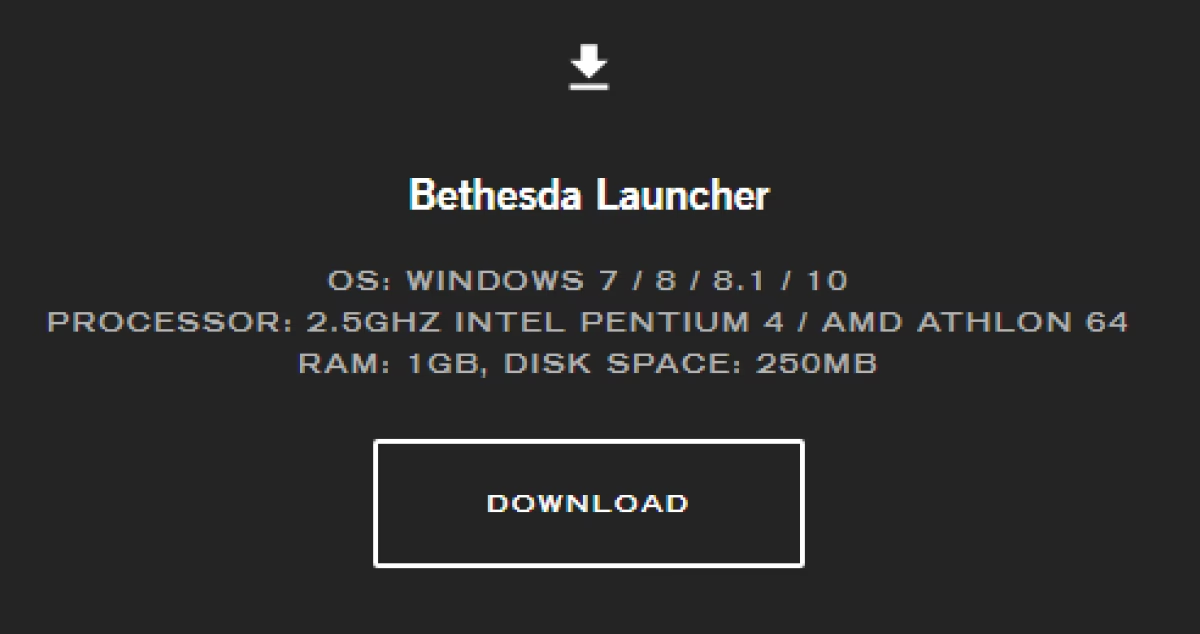
A veces, el problema más simple es el más pasado por alto. El launcher tenía unos requisitos mínimos para funcionar correctamente. Si un ordenador no los cumplía, podía experimentar problemas de rendimiento como la pantalla negra.
| Componente | Requisito Mínimo |
|---|---|
| Sistema Operativo | Windows 7 / 8 / 8.1 / 10 |
| Procesador | Intel Pentium 4 a 2.5 GHz / AMD Athlon 64 |
| Memoria RAM | 1 GB |
| Espacio en Disco | 250 MB |
2. Actualizar los Controladores de la Tarjeta Gráfica
Unos drivers desactualizados son una de las causas más comunes de problemas gráficos en cualquier aplicación o juego. Mantener los controladores de tu GPU (NVIDIA o AMD) al día era esencial para asegurar la compatibilidad y el rendimiento óptimo del launcher.
3. Ejecutar en Modo de Compatibilidad y como Administrador
Darle permisos elevados al programa y ejecutarlo en un modo de compatibilidad para una versión anterior de Windows a menudo resolvía conflictos con el sistema operativo. El proceso era el siguiente:
- Hacer clic derecho en el acceso directo del launcher de Bethesda.net.
- Seleccionar "Propiedades".
- Ir a la pestaña "Compatibilidad".
- Marcar la casilla "Ejecutar este programa como administrador".
- Opcionalmente, marcar "Ejecutar este programa en modo de compatibilidad para:" y seleccionar una versión anterior de Windows (como Windows Vista Service Pack 2).
- Hacer clic en "Aplicar" y luego en "Aceptar".
Estos pasos solucionaron el problema para muchos usuarios en su día, pero hoy han quedado obsoletos por la migración a Steam.
Otros Errores Comunes del Launcher y la Solución Universal
La pantalla negra no era el único dolor de cabeza para los usuarios del launcher de Bethesda. Otros problemas frecuentes incluían:
- Launcher Atascado en "Cargando": El programa se quedaba en un bucle de carga infinito y nunca mostraba la biblioteca de juegos.
- Pantalla Blanca: Similar a la pantalla negra, pero el launcher se mostraba completamente en blanco.
- El Launcher no se Actualiza: Incapacidad para descargar e instalar nuevas versiones del software.
- Cierres Inesperados: El programa se cerraba de forma abrupta sin previo aviso.
- Sin Conexión a Internet: Mostraba un error de conexión a pesar de que el resto del sistema sí tenía acceso a la red.
La belleza de la situación actual es que la solución para todos y cada uno de estos problemas es la misma: dejar de usar el launcher de Bethesda.net y mover tu actividad de juego a Steam. Es la vía oficial, soportada y la única que te garantiza una experiencia de juego funcional y sin errores.
Preguntas Frecuentes (FAQ) sobre la Transición a Steam
La migración generó muchas dudas entre la comunidad. Aquí respondemos a las más importantes basadas en la comunicación oficial de Bethesda.
¿Perderé mis juegos al cambiar a Steam?
No. Todos los juegos que poseías en el launcher de Bethesda.net se te otorgaron sin coste alguno en tu cuenta de Steam vinculada. La migración fue diseñada para que conservaras toda tu biblioteca.
¿Qué pasó con mis partidas guardadas y mi progreso?
En la mayoría de los juegos, el progreso y las partidas guardadas se transfirieron de forma automática. Para un número reducido de títulos, fue necesario copiar manualmente los archivos de guardado de la carpeta de Bethesda a la de Steam. Títulos como Wolfenstein: Youngblood fueron una excepción donde el progreso no se pudo transferir.
¿Mi dinero virtual (Átomos en Fallout 76, etc.) se ha transferido?
Sí. Tu billetera de Bethesda.net, con todo el saldo y las monedas virtuales, se migró completamente a tu cuenta de Steam. No perdiste nada de valor monetario.
¿Todavía necesito mi cuenta de Bethesda.net?
Absolutamente sí. Tu cuenta de Bethesda.net sigue siendo tu clave de acceso para los servicios en línea de la compañía. La necesitarás para jugar a títulos como Fallout 76 o The Elder Scrolls Online, acceder a mods, comprar en la tienda de creación y más. Piensa en ella como tu pasaporte para el universo Bethesda, independientemente de la plataforma que uses para lanzar los juegos.
¿Cómo afecta esto a Fallout 76?
Fallout 76 fue un caso de especial interés. Tu progreso, personajes, C.A.M.P.s, Átomos y lista de amigos se transfirieron sin problemas a Steam, siempre y cuando vincularas la cuenta de Steam correcta a tu cuenta de Bethesda.net. Las suscripciones a Fallout 1st también se gestionaron, acreditando los Átomos restantes y requiriendo que la renovación se hiciera a través de Steam en el futuro.
Conclusión: El Futuro es Steam
En resumen, si tu launcher de Bethesda te muestra una pantalla negra, no busques más arreglos técnicos complicados. El problema de fondo es que la plataforma ha sido oficialmente retirada. La solución definitiva y recomendada por Bethesda es realizar la migración de tu cuenta a Steam. Este cambio no solo resuelve el problema de la pantalla negra, sino que te integra en un ecosistema más robusto, estable y con más funcionalidades sociales y de comunidad.
Es hora de decir adiós al viejo launcher y dar la bienvenida a una nueva era para los juegos de Bethesda en PC. Vincula tus cuentas, descarga tus juegos en Steam y vuelve a sumergirte en los vastos mundos que tanto te gustan, ahora con la tranquilidad de una plataforma sólida respaldándote.
Si quieres conocer otros artículos parecidos a Solución a la Pantalla Negra del Launcher de Bethesda puedes visitar la categoría Guías.