
10/11/2025
Sumergirse en el universo de Minecraft moddeado es como abrir una puerta a infinitas posibilidades. Más allá del juego base, existe una comunidad vibrante que crea contenido capaz de transformar por completo la experiencia. Pero, ¿y si pudieras ser tú quien dirige esa transformación? Crear tu propio modpack no es solo una tarea para expertos; es un viaje creativo al alcance de cualquiera con ganas de personalizar su mundo. En esta guía completa, te llevaremos de la mano a través de todo lo que necesitas saber para construir desde cero la experiencia de Minecraft con la que siempre has soñado, utilizando las herramientas más potentes y sencillas del mercado.
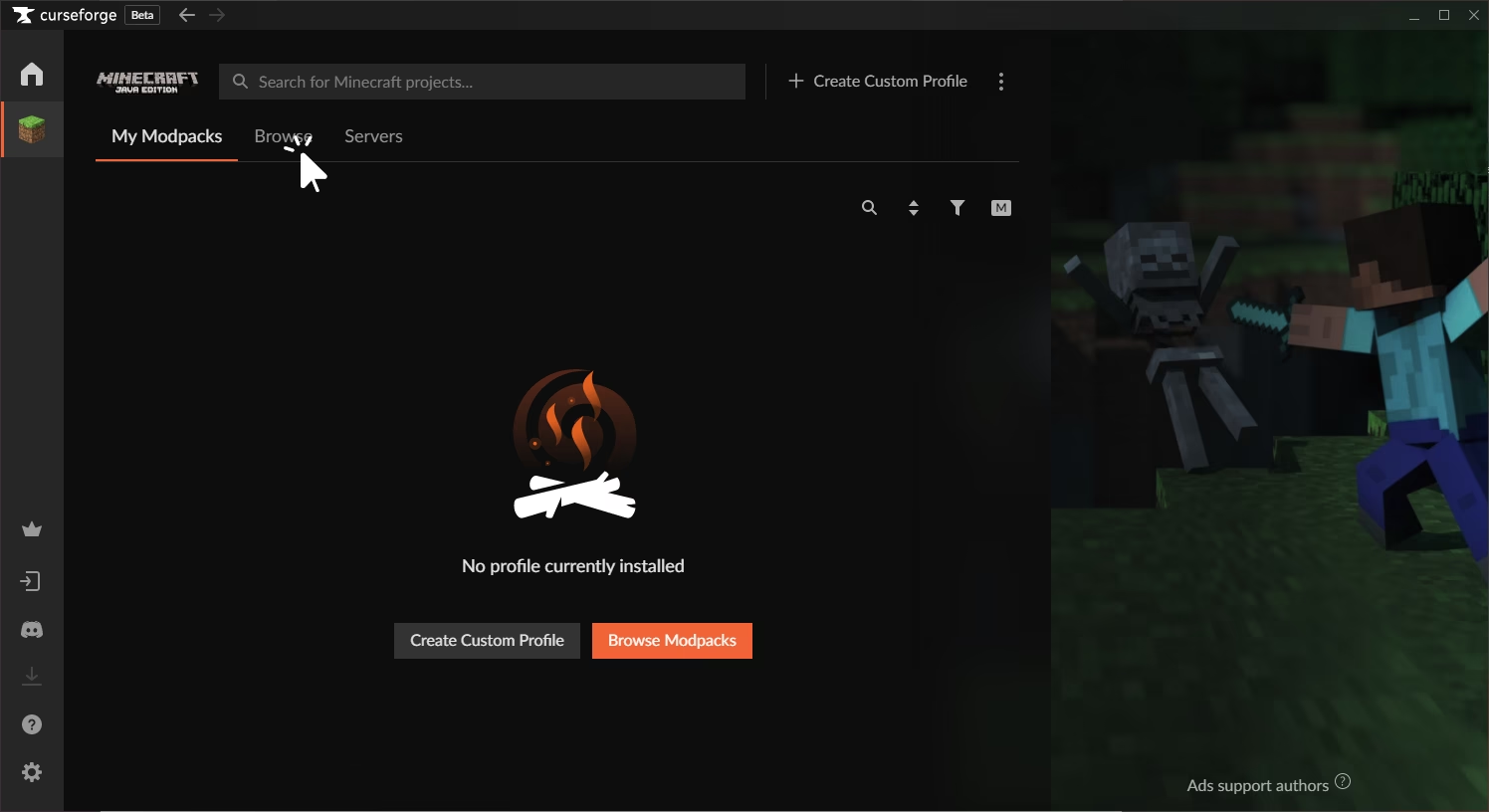
¿Qué es un Modpack y por qué crear el tuyo?
Un modpack es, en esencia, una colección curada de mods, configuraciones y, a veces, hasta mapas y texturas, empaquetados para funcionar juntos de manera armoniosa. En lugar de instalar docenas de mods uno por uno y rezar para que no entren en conflicto, un modpack ofrece una instalación única y una experiencia de juego cohesiva. El creador del modpack ha hecho el trabajo de asegurar la compatibilidad, ajustar las configuraciones para que los mods se complementen y, en muchos casos, crear una progresión o temática específica.
Crear el tuyo te otorga un control absoluto. Quizás quieres un pack ligero enfocado solo en la construcción y la optimización, o una aventura épica con magia, tecnología y cientos de criaturas nuevas. Tal vez los packs existentes son demasiado complejos o no incluyen ese mod específico que tanto te gusta. Al ser el creador, tú decides las reglas, la dificultad y el sabor de tu aventura. Es la máxima expresión de la libertad que ofrece Minecraft.
Herramientas Esenciales: Launchers para Crear y Jugar Modpacks
Para adentrarte en el mundo de la creación de modpacks, necesitarás un buen lanzador (launcher) que te facilite la vida. Estos programas no solo inician el juego, sino que gestionan las instalaciones, las versiones de los mods y las diferentes configuraciones. Dos de las opciones más populares y potentes son la App de FTB y Prism Launcher.
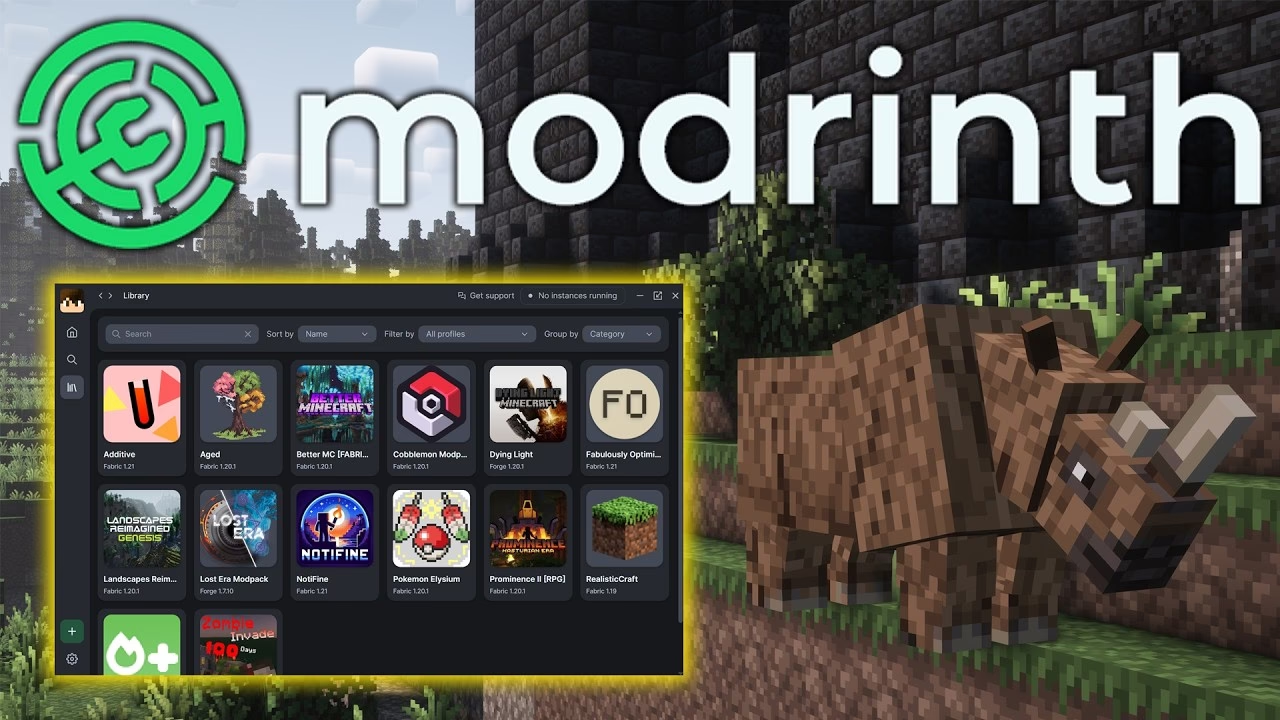
La App de FTB (Feed The Beast): El Punto de Partida Oficial
La aplicación de Feed The Beast es el hogar oficial de los legendarios modpacks de FTB, pero su poder va mucho más allá. Se ha convertido en una plataforma robusta que también integra el inmenso catálogo de CurseForge. Su interfaz está diseñada para que crear tu propio modpack sea cuestión de unos pocos clics.
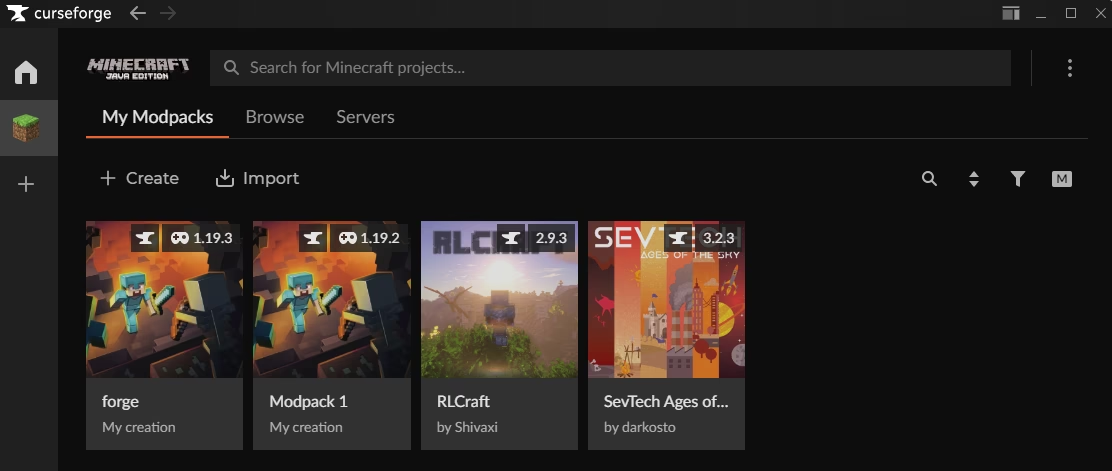
- Creación Simplificada: Permite crear un perfil de modpack vacío al que puedes añadir mods directamente desde su buscador integrado.
- Acceso a Ecosistemas: Gestiona tanto los modpacks de FTB como los de CurseForge, dándote acceso a miles de mods y packs preexistentes.
- Gestión de Instancias: Cada modpack que instalas o creas es una "instancia" separada, con sus propios mods y configuraciones.
- Rendimiento: Ofrece características como descargas paralelas para acelerar la instalación de mods, siempre que tu conexión a internet lo permita.
- Soporte Amplio: Es compatible con los principales modloader del momento: Forge, Fabric y el más reciente, NeoForge.
Prism Launcher: Control y Aislamiento Total
Prism Launcher es una herramienta de código abierto que se enfoca en la organización, la libertad del usuario y la gestión meticulosa de las instancias. Su gran ventaja es cómo aísla cada instalación de Minecraft, evitando uno de los problemas más comunes del modding: la corrupción de mundos o el reseteo de configuraciones al cambiar de versión.
- Instancias Aisladas: Cada modpack o versión de Minecraft que configuras vive en su propia carpeta, completamente separada del resto. Esto significa que los mods, mundos y ajustes de una instancia nunca interferirán con otra.
- Integración Directa: Se conecta directamente con Modrinth y CurseForge, permitiéndote descargar y actualizar no solo modpacks completos, sino también mods individuales con una facilidad asombrosa.
- Actualizaciones Sencillas: Olvídate de tener que descargar manualmente las nuevas versiones de un modpack. Prism Launcher puede gestionar estas actualizaciones por ti, manteniendo tus packs siempre al día sin complicaciones.
- Para el Usuario Exigente: Aunque es muy fácil de usar, ofrece un nivel de control que los usuarios más avanzados aprecian, como la gestión detallada de versiones de Java.
Tabla Comparativa: FTB App vs. Prism Launcher
Para ayudarte a decidir qué herramienta se adapta mejor a tus necesidades, aquí tienes una tabla comparativa con sus características clave:
| Característica | FTB App | Prism Launcher |
|---|---|---|
| Facilidad de Creación | Muy alta, proceso guiado en pocos clics. | Alta, con un enfoque más manual y granular. |
| Gestión de Instancias | Buena, cada pack es una instancia. | Excelente, con aislamiento total de carpetas para máxima seguridad. |
| Fuentes de Mods | FTB y CurseForge. | CurseForge, Modrinth y otras fuentes personalizables. |
| Actualización de Mods | Actualiza el modpack completo. | Permite actualizar el pack completo o mods individuales. |
| Enfoque Principal | Experiencia de usuario simplificada y ecosistema FTB. | Control total, organización y libertad para el usuario. |
Paso a Paso: Creando tu Primer Modpack
Independientemente del launcher que elijas, el proceso creativo sigue una estructura similar. Aquí te la desglosamos:
1. Define tu Concepto
Antes de añadir un solo mod, pregúntate: ¿qué tipo de experiencia quiero crear? ¿Será un pack de tecnología enfocado en la automatización? ¿Una aventura RPG con magia y exploración? ¿O un pack "Vanilla+" que solo mejora y optimiza el juego base? Tener una visión clara te ayudará a seleccionar los mods adecuados.
2. Elige tu Versión de Minecraft y Modloader
Este es un paso crucial. La mayoría de mods se desarrollan para versiones específicas de Minecraft (como 1.18.2, 1.19.4, 1.20.1, etc.). Además, deberás elegir un modloader, que es la plataforma que carga los mods. Las opciones principales son Forge (la más veterana y con un catálogo inmenso) y Fabric (más moderna, ligera y popular para mods de optimización).
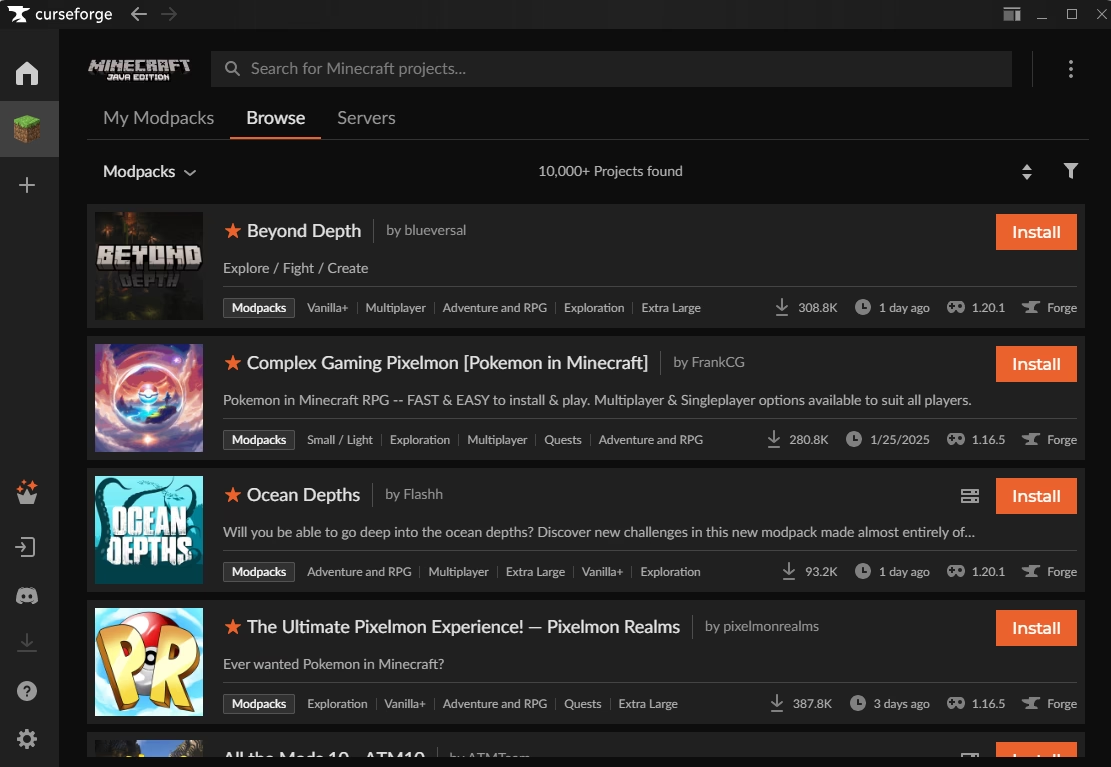
3. Selecciona tus Mods Base
Comienza añadiendo los cimientos de tu pack. Esto incluye:
- Librerías (Libraries): Muchos mods grandes requieren otros mods "de librería" para funcionar. Asegúrate de incluirlos.
- Mods de Optimización: Mods como Sodium (para Fabric) u Optifine (para Forge) son casi obligatorios para mejorar el rendimiento.
- Mods de Calidad de Vida (QoL): Piensa en mods que mejoran la interfaz, como un mapa de viaje (JourneyMap) o un inventario mejorado (JEI - Just Enough Items).
4. Añade Contenido y Configura
¡Aquí empieza la diversión! Añade los mods de contenido que se alineen con tu concepto. Si es un pack de magia, incluye mods como Botania o Ars Nouveau. Si es tecnológico, piensa en Mekanism o Create. Una vez añadidos, explora sus archivos de configuración. Puedes cambiar recetas, desactivar objetos o ajustar la dificultad para crear una progresión única y equilibrada.
5. Prueba, Itera y Comparte
Nunca publiques un modpack sin probarlo a fondo. Juega, busca bugs, comprueba si la progresión tiene sentido y asegúrate de que el rendimiento es aceptable. Este proceso es iterativo: probarás, ajustarás y volverás a probar. Una vez que estés satisfecho, la mayoría de launchers te permiten exportar tu modpack en un formato que puedes compartir fácilmente con tus amigos o subir a plataformas como CurseForge.
Preguntas Frecuentes (FAQ)
¿Necesito saber programar para crear un modpack?
Absolutamente no. Crear un modpack es un trabajo de curación y configuración, no de programación. Se trata de seleccionar los mods adecuados y ajustar sus opciones, tareas que se realizan a través de interfaces gráficas y archivos de texto simples.
¿Qué es un "modloader" como Forge o Fabric?
Imagina que Minecraft es una consola de videojuegos y los mods son los juegos. El modloader sería el sistema operativo de esa consola que permite que los juegos se ejecuten. Es una capa de software fundamental que traduce el código de los mods para que Minecraft pueda entenderlo.
¿Cómo resuelvo conflictos entre mods?
La causa más común de crasheos es la incompatibilidad de mods. La mejor estrategia es añadir mods poco a poco y probar el juego cada vez. Si el juego crashea, el último mod que añadiste es probablemente el culpable. Lee los registros de errores (crash logs), ya que a menudo te dirán exactamente qué mods están en conflicto.
¿Puedo mezclar mods de Forge y Fabric?
No. Son dos sistemas completamente diferentes e incompatibles entre sí. Debes decidir al principio si tu modpack será para Forge o para Fabric y ceñirte a los mods diseñados para esa plataforma.
Crear tu propio modpack es una de las experiencias más gratificantes que Minecraft puede ofrecer. Te convierte de simple jugador a diseñador de mundos. Con herramientas como la App de FTB y Prism Launcher, este poder está más accesible que nunca. Así que define tu visión, elige tus herramientas y comienza a construir la aventura de Minecraft que solo tú puedes imaginar.
Si quieres conocer otros artículos parecidos a Crea tu Propio Modpack de Minecraft: Guía Definitiva puedes visitar la categoría Guías.