
12/05/2009
¡Felicidades! Has dado el gran salto desde las aplicaciones de realidad aumentada de tu smartphone al increíble universo de la realidad virtual con tu nuevo Oculus Rift. La emoción es palpable, pero es normal sentirse un poco abrumado ante tantos cables y componentes. ¿Por dónde empezar? No te preocupes, estás en el lugar correcto. Esta guía completa te llevará de la mano a través de todo el proceso de configuración, desde los requisitos técnicos hasta el ajuste final del visor, para que puedas sumergirte en mundos virtuales en un abrir y cerrar de ojos.
- ¿Qué Necesitas Antes de Empezar?
- Guía de Instalación Paso a Paso
- Paso 1: Descarga e Instala el Software de Oculus
- Paso 2: Crea tu Cuenta de Oculus
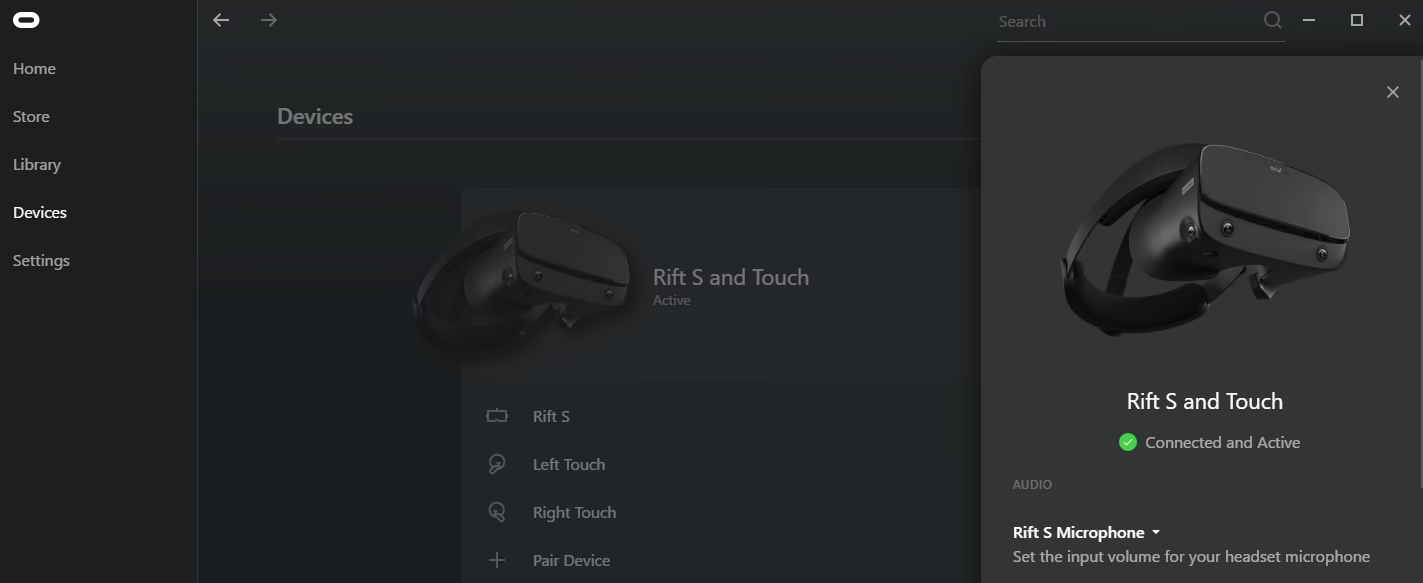
- Paso 3: Conecta y Configura tu Hardware
- Paso 4: Actualización del Firmware
- Paso 5: La Colocación Perfecta de los Sensores
- Paso 6: Dibuja tu Espacio de Juego con el Sistema Guardian
- Paso 7: Ajuste y Calibración del Visor
- Paso 8: Completa el Tutorial y ¡A Jugar!
- Preguntas Frecuentes (FAQ)
¿Qué Necesitas Antes de Empezar?
Antes de conectar nada, es fundamental asegurarnos de que tenemos todo lo necesario. Al abrir la caja de tu Oculus Rift, deberías encontrar el visor, dos sensores de seguimiento, un pequeño mando a distancia (Oculus Remote) y dos mandos de movimiento (Oculus Touch). Sin embargo, la pieza más importante del rompecabezas es el ordenador que dará vida a tus experiencias.
La realidad virtual es exigente a nivel de hardware, ya que necesita procesar dos imágenes de alta resolución a una tasa de fotogramas muy alta para evitar mareos y crear una experiencia fluida. A continuación, te detallamos los requisitos mínimos recomendados por Oculus para tu PC.
Requisitos Mínimos del Sistema
Si tu ordenador no cumple con estas especificaciones, es muy probable que experimentes problemas de rendimiento que arruinarán la inmersión. Para facilitar la compra, algunas marcas de ordenadores ofrecen configuraciones etiquetadas como "Oculus Ready", garantizando su compatibilidad.
| Componente | Requisito Mínimo Recomendado | Notas Adicionales |
|---|---|---|
| Tarjeta Gráfica (GPU) | NVIDIA GTX 1060 / AMD Radeon RX 480 o superior | Es el componente más crucial para una experiencia VR fluida. |
| Procesador (CPU) | Intel i5-4590 / AMD Ryzen 5 1500X o superior | Un buen procesador ayuda a gestionar la física y la lógica del juego. |
| Memoria RAM | 8 GB o más | Más RAM siempre es beneficioso para la multitarea. |
| Puertos USB | 3x USB 3.0 y 1x USB 2.0 | Los sensores requieren el ancho de banda de los puertos USB 3.0. |
| Salida de Vídeo | HDMI 1.3 compatible | Es el conector que va desde tu tarjeta gráfica al visor. |
| Sistema Operativo | Windows 10 | Asegúrate de tenerlo actualizado a la última versión. |
Guía de Instalación Paso a Paso
Una vez confirmado que tu equipo está a la altura, es hora de comenzar con la instalación. Sigue estos pasos en orden para una configuración sin problemas.
Paso 1: Descarga e Instala el Software de Oculus
Lo primero es dirigirte al sitio web oficial de Oculus para descargar el software de instalación. Busca la sección de configuración (setup) y descarga el archivo "OculusSetup.exe". Ten paciencia, ya que el instalador descargará varios gigabytes de datos, por lo que el proceso puede tardar un poco dependiendo de tu conexión a internet.
Paso 2: Crea tu Cuenta de Oculus
Con el software instalado y en ejecución, el siguiente paso es crear una cuenta gratuita. Esta cuenta será tu pasaporte a la Oculus Store, donde podrás comprar y descargar juegos, aplicaciones y todo tipo de experiencias de realidad virtual. Si ya tenías una cuenta de un dispositivo anterior, simplemente inicia sesión. Es importante destacar que, con el tiempo, Oculus ha integrado sus sistemas con Meta, por lo que es probable que se te pida crear o vincular una cuenta de Meta para acceder a todas las funcionalidades.
Paso 3: Conecta y Configura tu Hardware
Ahora llega el momento de conectar físicamente los componentes a tu PC. El software te guiará, pero aquí te lo detallamos:
- Visor y Sensores: Conecta los dos sensores a dos puertos USB 3.0 distintos. Luego, conecta el cable USB del visor a otro puerto USB 3.0 y el cable HDMI del visor a la salida HDMI de tu tarjeta gráfica. En total, habrás conectado cuatro cables. El software te mostrará una marca de verificación verde junto a cada dispositivo cuando la conexión sea correcta.
- Sincronización de los Mandos: A continuación, sincroniza tus controladores Touch. El software te lo indicará en pantalla. Para el mando izquierdo, mantén presionados los botones Y y Menú durante unos segundos. Para el mando derecho, haz lo mismo con los botones B y Oculus. Las luces parpadearán y el software los detectará y emparejará automáticamente.
Paso 4: Actualización del Firmware
Una vez que todo el hardware esté conectado y reconocido, el software buscará e instalará automáticamente las actualizaciones de firmware para el visor, los sensores y los mandos. Es un paso crucial para asegurar el correcto funcionamiento y la compatibilidad. No desconectes nada durante este proceso.
Paso 5: La Colocación Perfecta de los Sensores
Los sensores son los ojos de tu sistema de realidad virtual; rastrean la posición de tu visor y tus mandos en el espacio. Su correcta colocación es vital para una experiencia sin interrupciones.
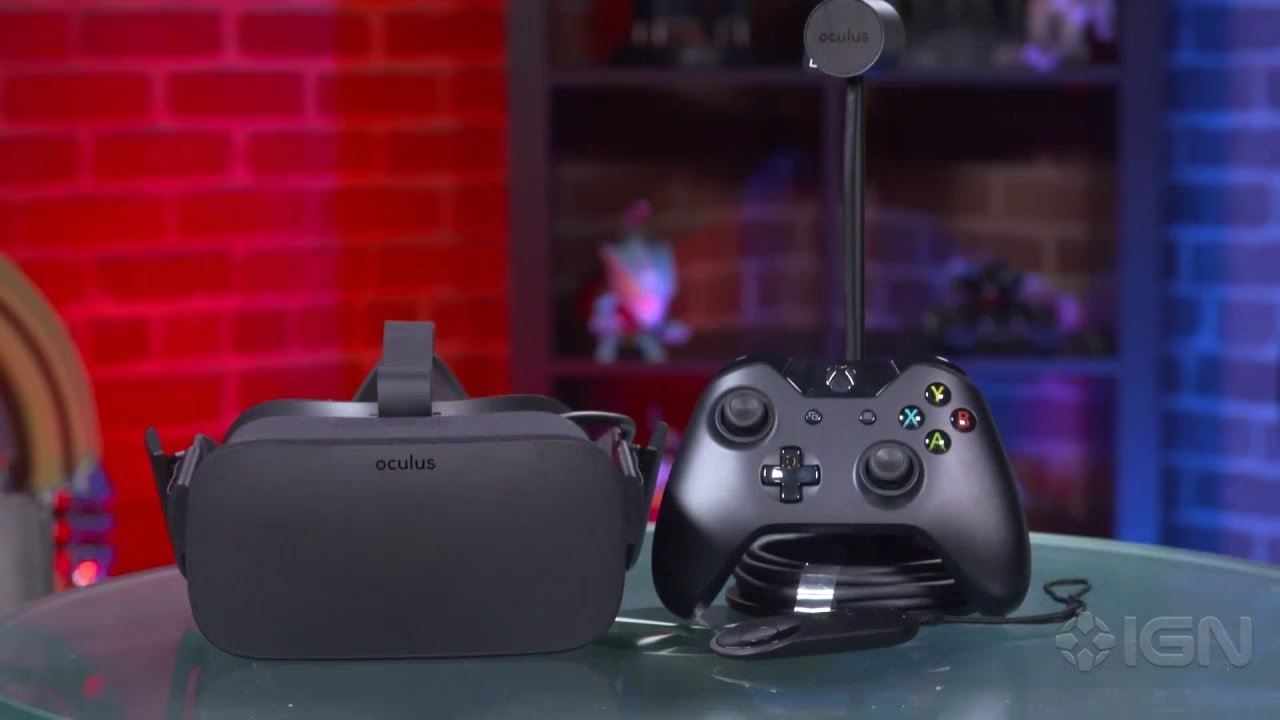
- Coloca los sensores a ambos lados de tu monitor, a una distancia de entre 1 y 2 metros entre sí.
- Asegúrate de que estén al menos a 30 cm del borde de tu escritorio.
- La parte frontal negra y brillante de los sensores debe estar orientada hacia ti y tu área de juego.
- El software te pedirá que te sitúes en el centro de tu área de juego y aprietes el gatillo de un mando Touch para calibrar el seguimiento. Si hay algún problema, la aplicación te dará consejos para reajustar la posición.
Paso 6: Dibuja tu Espacio de Juego con el Sistema Guardian
Para evitar que te choques con muebles o paredes mientras estás inmerso en la VR, Oculus desarrolló el sistema Guardian. Esta función te permite dibujar un límite virtual alrededor de tu área de juego segura.
Para configurarlo, sostén un mando Touch, aprieta el gatillo y camina por el perímetro del espacio que has despejado. Mantén el mando entre tú y los sensores para que no pierdan el seguimiento. Cuando hayas dibujado un área lo suficientemente grande, aparecerá un cuadro verde de confirmación. A partir de ahora, si te acercas demasiado a este límite mientras juegas, verás una rejilla virtual de advertencia, recordándote que estás a punto de salir de la zona segura. Si tu espacio es muy reducido o vas a jugar a experiencias que no requieren movimiento (como simuladores de carreras), puedes optar por desactivar esta función.
Paso 7: Ajuste y Calibración del Visor
Ponte el visor y ajusta las correas laterales y la superior hasta que se sienta cómodo pero firme en tu cabeza. La imagen debe ser nítida y el peso debe estar bien distribuido. En la parte inferior izquierda del visor encontrarás una pequeña palanca deslizante; muévela para ajustar la distancia entre las lentes (distancia interpupilar o IPD) hasta que la imagen se vea lo más clara y enfocada posible para tus ojos.
Paso 8: Completa el Tutorial y ¡A Jugar!
¡Ya casi has terminado! El software te lanzará a una breve pero fascinante experiencia tutorial llamada "Oculus First Contact". Aquí aprenderás a interactuar con el mundo virtual, a usar los mandos Touch y a familiarizarte con las mecánicas básicas. Una vez completado, tendrás acceso completo a la Oculus Home, tu espacio virtual personal desde el que podrás lanzar juegos y aplicaciones. ¡La aventura acaba de comenzar!
Preguntas Frecuentes (FAQ)
Aquí respondemos algunas de las dudas más comunes durante el proceso de configuración.
¿Qué hago si un sensor o el visor no son detectados?
Primero, asegúrate de que están conectados a puertos USB 3.0 (suelen ser de color azul). A veces, cambiar de puerto soluciona el problema. También es fundamental que los controladores USB de tu placa base y los controladores de tu tarjeta gráfica estén completamente actualizados.
¿Puedo usar el Oculus Rift sentado?
¡Por supuesto! Muchos juegos y experiencias, como los simuladores de vuelo o carreras, están diseñados para jugarse sentado. Durante la configuración, puedes seleccionar el modo "Estacionario" en lugar de "Escala de habitación", lo que simplifica la configuración del área de juego.
El software de Oculus no se instala, ¿qué puedo hacer?
Verifica que tienes suficiente espacio libre en el disco duro (se necesitan al menos 10 GB para la instalación inicial). Intenta ejecutar el instalador como administrador (clic derecho > Ejecutar como administrador) y desactiva temporalmente tu antivirus, ya que a veces puede interferir.
¿Cómo puedo volver a ejecutar la configuración completa?
Si necesitas reconfigurar tus sensores o el área de juego, puedes hacerlo desde la aplicación de Oculus en tu PC. Ve a la pestaña "Dispositivos", haz clic en tu Rift y selecciona "Configurar Rift". Desde ahí podrás lanzar la configuración completa o partes específicas de ella.
Si quieres conocer otros artículos parecidos a Guía Completa para Configurar tu Oculus Rift puedes visitar la categoría Tecnología.