
30/03/2010
¿Hay algo más frustrante que prepararse para una noche de cine o una intensa sesión de juego, solo para que tu consola o PC te reciba con un frío mensaje de 'No se puede leer el disco'? Este problema, tan común como exasperante, puede convertir la anticipación en decepción en un instante. Afortunadamente, no siempre significa que tu disco favorito o tu valiosa unidad de DVD hayan pasado a mejor vida. Las causas pueden ser sorprendentemente simples, desde una mota de polvo hasta un controlador de software desactualizado. Antes de dar todo por perdido y pensar en costosos reemplazos, te guiaremos a través de una serie de pasos y soluciones, desde las más sencillas hasta las más avanzadas, para diagnosticar y arreglar ese DVD que se niega a ser leído. ¡Prepárate para devolverle la vida a tus discos!
- Diagnóstico Inicial: ¿El Problema es el Disco o el Lector?
- Limpieza Profunda del Disco: El Primer Paso Crucial
- Inspección Física: En Busca del Daño Oculto
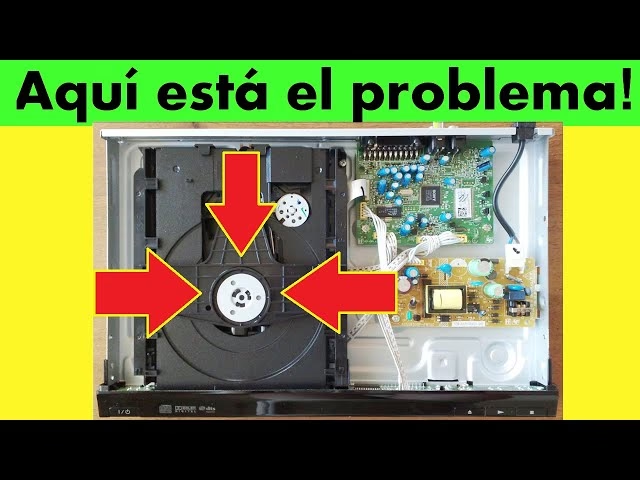
- El Corazón del Problema: La Lente del Lector
- Soluciones para PC: Firmware, Controladores y Software
- Tabla Comparativa: Formatos y Regiones
- ¿El Fin del Camino? Reconociendo un Fallo de Hardware
- Preguntas Frecuentes (FAQ)
Diagnóstico Inicial: ¿El Problema es el Disco o el Lector?
Antes de desarmar cualquier cosa o aplicar métodos extraños, lo primero es jugar a ser detective. Aislar la fuente del problema te ahorrará mucho tiempo y esfuerzo. Realiza estas simples comprobaciones:
- Prueba con otros discos: Intenta introducir un DVD diferente que sepas que funciona correctamente en el mismo lector. Si este otro disco se lee sin problemas, es muy probable que el problema resida en el disco original.
- Prueba el disco en otro lector: Si tienes otra consola, reproductor de DVD o un PC con lector, prueba el disco problemático allí. Si funciona en otro dispositivo, el culpable es tu lector de DVD original.
- Si nada funciona: Si el disco problemático no funciona en ningún lector y otros discos sí funcionan en tu lector principal, el disco está dañado o sucio. Si ningún disco funciona en tu lector, pero sí en otros, entonces tu unidad de DVD es la que necesita atención.
Este diagnóstico inicial es clave para saber en qué parte de la guía debes enfocar tus esfuerzos.
Limpieza Profunda del Disco: El Primer Paso Crucial
La causa más común de errores de lectura es, por lejos, la suciedad. Huellas dactilares, polvo y manchas crean una barrera que el láser del lector no puede atravesar correctamente. Una limpieza adecuada puede hacer milagros.
La Técnica Correcta de Limpieza
Olvídate de limpiar el disco con la manga de tu camiseta. Sigue estos pasos para una limpieza segura y efectiva:
- Busca un paño adecuado: Utiliza un paño de microfibra suave y sin pelusa, como los que se usan para limpiar gafas o pantallas.
- Sujeta el disco correctamente: Sujeta el disco por los bordes o introduciendo un dedo en el orificio central. Evita tocar la superficie brillante de lectura.
- Limpia desde el centro hacia afuera: Este es el secreto. Limpia siempre en línea recta, desde el centro del disco hacia el borde exterior. Nunca limpies con movimientos circulares, ya que si arrastras una partícula de polvo, crearías un arañazo que sigue la misma dirección en la que el láser lee los datos, causando errores permanentes.
- Para suciedad persistente: Si las manchas no salen, puedes humedecer ligeramente el paño con una mezcla de agua destilada y un poco de alcohol isopropílico (al 70% es ideal). No empapes el paño, solo debe estar húmedo. Vuelve a pasar un paño seco para eliminar cualquier residuo de humedad.
Qué Materiales NUNCA Debes Usar
Usar el material equivocado puede rayar permanentemente tu disco. Evita a toda costa:
- Toallas de papel, servilletas o pañuelos de papel.
- Ropa (camisetas, vaqueros, etc.).
- Limpiadores abrasivos, disolventes, limpiacristales o cualquier producto químico no diseñado para electrónica.
Inspección Física: En Busca del Daño Oculto
Si la limpieza no funcionó, es hora de una inspección más detallada. Sostén el disco bajo una luz brillante y examina la superficie de lectura en busca de:
- Arañazos: Distingue entre arañazos superficiales y profundos. Los superficiales a menudo pueden ser ignorados por el lector o reparados. Los profundos, especialmente si puedes sentirlos con la uña, son más problemáticos.
- Grietas: Una grieta, por pequeña que sea, suele ser una sentencia de muerte para el disco. La integridad estructural se ha perdido y podría romperse dentro del lector, causando daños graves.
- Deformaciones: Asegúrate de que el disco esté perfectamente plano. Un disco deformado por el calor no girará correctamente en la unidad.
- Daño en la capa superior: Revisa el lado de la etiqueta. Un rasguño profundo en esta capa puede dañar la capa reflectante de datos que se encuentra justo debajo, haciendo que el disco sea ilegible, incluso si la parte inferior parece intacta.
El Corazón del Problema: La Lente del Lector
Si has confirmado que tus discos están limpios y funcionan en otros dispositivos, el problema apunta a la lente del láser de tu unidad de DVD. Con el tiempo, esta diminuta y delicada lente acumula polvo y suciedad, lo que debilita su capacidad para leer la información del disco.
Métodos para Limpiar la Lente
Existen dos formas seguras de limpiar la lente:
- Disco limpiador de lentes: Es la opción más segura y recomendada. Se trata de un disco con unos pequeños cepillos en su superficie. Al insertarlo, el disco gira y los cepillos barren suavemente el polvo de la lente. Son económicos y fáciles de encontrar.
- Aire comprimido: Si tienes una lata de aire comprimido, puedes usarla para soplar el polvo. Apaga y desconecta el dispositivo. Dirige el aire en ráfagas cortas y a una distancia prudencial (unos 15-20 cm) hacia la lente visible en la bandeja del lector. Nunca agites la lata mientras la usas ni la uses invertida, ya que podría expulsar líquido propelente y dañar los componentes.
Advertencia: Nunca intentes tocar la lente directamente con los dedos o con un bastoncillo de algodón. Es extremadamente frágil y podrías desalinearla o rayarla fácilmente.
Soluciones para PC: Firmware, Controladores y Software
Cuando el problema ocurre en un ordenador, las causas pueden extenderse al software. Aquí tienes algunas soluciones específicas para PC.
Actualizando el Firmware de tu Unidad
El firmware es el software interno que controla el hardware de tu unidad de DVD. Los fabricantes a veces lanzan actualizaciones para mejorar la compatibilidad con nuevos tipos de discos o corregir errores. Para actualizarlo, necesitas identificar el fabricante y el modelo exacto de tu unidad (puedes verlo en el Administrador de Dispositivos), visitar su web de soporte y descargar el archivo de actualización correspondiente. Procede con precaución y sigue las instrucciones al pie de la letra, ya que un fallo durante la actualización puede inutilizar la unidad.
Actualización de Controladores (Drivers)
Los controladores o drivers son el puente de comunicación entre tu unidad de DVD y el sistema operativo. Si están corruptos o desactualizados, pueden causar problemas.
- Haz clic derecho en el botón de Inicio y selecciona "Administrador de dispositivos".
- Expande la categoría "Unidades de DVD/CD-ROM".
- Haz clic derecho sobre tu unidad y selecciona "Actualizar controlador".
- Elige la opción para buscar controladores automáticamente. Windows buscará e instalará la versión más reciente si la encuentra.
- Si eso no funciona, puedes probar la opción "Desinstalar dispositivo". Luego, reinicia tu PC. Windows reinstalará automáticamente el controlador genérico al arrancar, lo que a menudo soluciona problemas de corrupción.
Tabla Comparativa: Formatos y Regiones
A veces, el problema no es un fallo, sino una simple incompatibilidad. No todos los discos y lectores son universalmente compatibles.
| Característica | Descripción | Posible Solución |
|---|---|---|
| Formato del Disco | Existen varios formatos (DVD-R, DVD+R, DVD-RW, DVD-ROM, Doble Capa). Los lectores más antiguos pueden no ser compatibles con todos. | Verificar la compatibilidad de tu reproductor en su manual o en la web del fabricante. |
| Código de Región | Los DVD de películas suelen estar codificados para una región geográfica específica (ej. Región 1 para Norteamérica, Región 2 para Europa). | Usar un disco de la misma región que tu reproductor, o utilizar un reproductor multirregión. Los juegos no suelen tener bloqueo de región. |
¿El Fin del Camino? Reconociendo un Fallo de Hardware
Si has intentado todo lo anterior y el problema persiste, es posible que la unidad de DVD haya llegado al final de su vida útil. Las señales de un fallo de hardware inminente incluyen:
- Ruidos fuertes de molienda o clics al intentar leer un disco.
- El disco no gira en absoluto al cerrar la bandeja.
- La unidad no aparece en tu sistema o lo hace de forma intermitente.
- Has probado múltiples discos que funcionan en otros lugares y ninguno es reconocido.
En este punto, especialmente en un PC, la solución más práctica y económica suele ser reemplazar la unidad por una nueva.
Preguntas Frecuentes (FAQ)
¿Por qué mi DVD no lee de repente?
Puede deberse a varias razones: el disco puede estar sucio o rayado, la lente del lector puede tener polvo, los controladores de la unidad en tu PC pueden estar desactualizados o, en el peor de los casos, la unidad de DVD podría estar fallando a nivel de hardware.
¿Cómo limpio un DVD correctamente?
Usa un paño de microfibra suave y sin pelusa. Limpia siempre en línea recta desde el centro del disco hacia el borde exterior. Nunca uses movimientos circulares. Para manchas difíciles, humedece ligeramente el paño con agua destilada o una solución de alcohol isopropílico.
¿El truco de la pasta de dientes para quitar rayones realmente funciona?
Funciona bajo un principio de abrasión muy suave; la pasta de dientes pule la capa de plástico del disco, suavizando los bordes del rayón para que el láser pueda leer a través de él. Sin embargo, es un método de último recurso y muy arriesgado. Solo debe intentarse en discos que ya se dan por perdidos y usando una pasta de dientes blanca básica (no en gel y sin cristales). Puede empeorar el problema si no se hace con extremo cuidado.
Mi consola de videojuegos (PlayStation, Xbox) no lee los discos, ¿qué hago?
Los principios son exactamente los mismos. Primero, asegúrate de que el disco del juego esté impecablemente limpio y sin rayones. Luego, prueba con un disco limpiador de lentes diseñado para reproductores de DVD/Blu-ray. Si el problema persiste, es probable que sea un fallo del lector láser de la consola, lo que generalmente requiere servicio técnico profesional.
Si quieres conocer otros artículos parecidos a Guía Definitiva: Cómo Arreglar un DVD que no se Lee puedes visitar la categoría Tecnología.