

11/10/2025
Es uno de los momentos más frustrantes para cualquier usuario de PC: presionas el botón de encendido, escuchas los ventiladores girar, las luces del teclado parpadean, pero la pantalla permanece negra, mostrando únicamente un mensaje de "Modo Ahorro de Energía" o "Sin Señal". Antes de que el pánico se apodere de ti pensando que tu equipo ha muerto, respira hondo. Este problema es extremadamente común y, en la mayoría de los casos, tiene una solución que puedes aplicar tú mismo. En este artículo, no solo te guiaremos para resolver este molesto inconveniente, sino que también te daremos las claves para que tu PC sea más eficiente y consuma menos energía en el día a día.
¿Por Qué Mi Monitor Entra en Modo Ahorro y No Muestra Nada?
Lo primero es entender qué está pasando realmente. Cuando tu monitor entra en "Modo Ahorro de Energía", no significa que el PC esté atascado en ese modo. Significa que el monitor se ha encendido correctamente, ha buscado una señal de video de tu ordenador, y al no recibir ninguna, ha decidido apagarse para ahorrar energía. El problema no está en el monitor, sino en que el PC no está enviando esa señal de video. Las causas pueden ser variadas, desde un cable mal conectado hasta un componente de hardware defectuoso.
Diagnóstico Paso a Paso: De lo Simple a lo Complejo
Sigue estos pasos en orden. La mayoría de las veces, la solución se encuentra en los primeros puntos.
- Verificación de Cables: Parece obvio, pero es la causa más frecuente. Asegúrate de que el cable de video (HDMI, DisplayPort, VGA) esté firmemente conectado tanto al monitor como a la salida de la tarjeta gráfica de tu PC. Si tu PC tiene una gráfica integrada (salidas de video en la placa base) y una dedicada (más abajo, en las ranuras de expansión), asegúrate de estar conectando el monitor a la tarjeta gráfica dedicada.
- Prueba el Monitor y el Cable: Para descartar que el problema sea del monitor o del cable, intenta conectar el monitor a otro dispositivo, como una laptop o una consola de videojuegos, usando el mismo cable. Si funciona, sabes que el monitor y el cable están bien.
- Reinicio Forzado (Hard Reset): Apaga completamente el PC manteniendo presionado el botón de encendido. Desconecta el cable de alimentación de la parte trasera de la torre. Espera un minuto. Vuelve a conectar el cable y enciende el ordenador. A veces, esto soluciona bloqueos temporales.
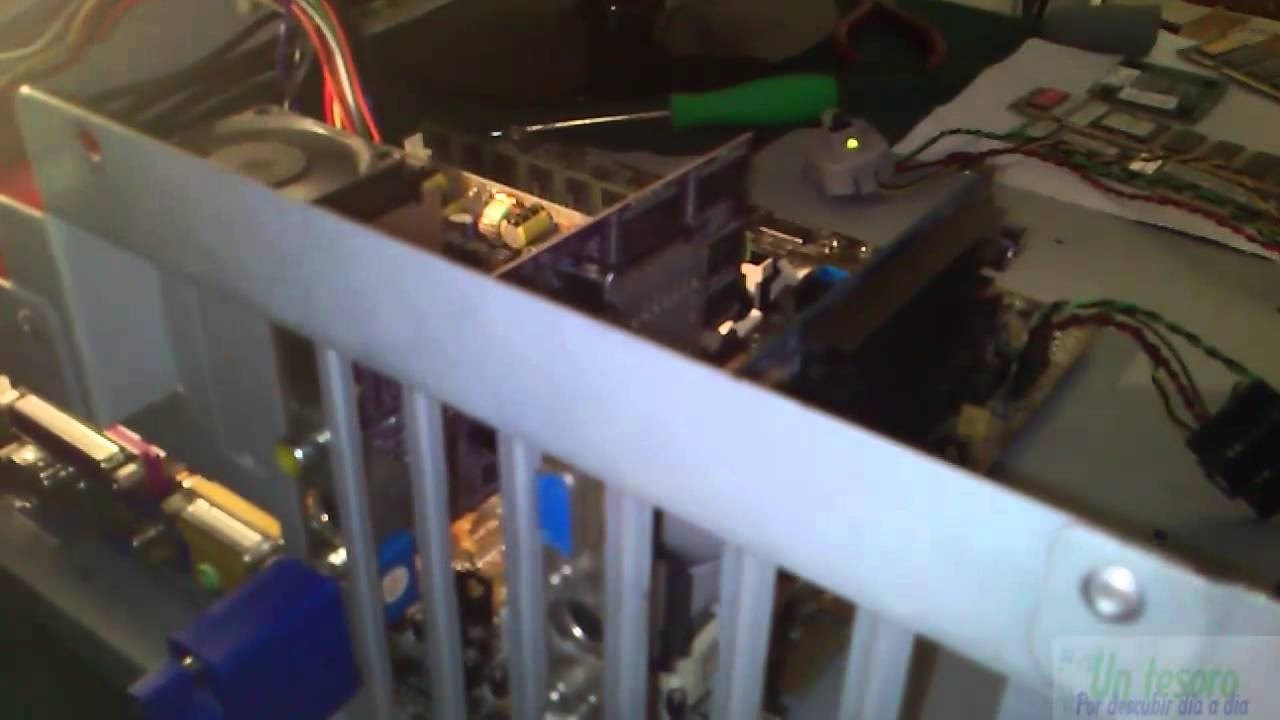
- Reasentar la Memoria RAM: Una de las causas más comunes de este fallo es un módulo de memoria RAM mal asentado. Para solucionarlo:
- Apaga y desconecta completamente el PC.
- Abre el panel lateral de la torre.
- Localiza los módulos de RAM en la placa base (son unas tarjetas largas y delgadas).
- Abre las pestañas de seguridad que hay en cada extremo de los módulos.
- Retira los módulos con cuidado. Límpiales los contactos dorados con una goma de borrar (con suavidad) y luego con un paño seco que no suelte pelusa.
- Vuelve a insertarlos en sus ranuras, asegurándote de que hagan "clic" y las pestañas de seguridad se cierren solas. Asegúrate de que estén bien presionados.
- Cierra la torre, conecta todo y prueba a encender el PC.
- Reasentar la Tarjeta Gráfica (GPU): Si el paso anterior no funcionó, el problema puede estar en la tarjeta gráfica. El proceso es similar al de la RAM. Localiza la GPU (es el componente más grande, conectado a una ranura PCIe), quita el tornillo que la sujeta al chasis, abre la pestaña de seguridad de la ranura y extráela. Límpiala y vuelve a insertarla firmemente. No olvides reconectar los cables de alimentación adicionales que pueda necesitar.
- Resetear la BIOS/CMOS: Un ajuste incorrecto en la BIOS puede causar este problema. Puedes resetearla a sus valores de fábrica. Busca en la placa base una pequeña pila redonda (como la de un reloj). Con el PC desconectado, retírala durante unos minutos y vuelve a colocarla. Esto restaurará la configuración por defecto.
Si después de todos estos pasos el problema persiste, podría deberse a un fallo más grave, como una fuente de alimentación defectuosa o un problema en la placa base, y podría ser el momento de consultar a un técnico profesional.
Guía Definitiva para Ahorrar Energía en tu PC
Una vez que tu PC funcione correctamente, es una excelente idea optimizar su consumo. No solo ayudarás al planeta, sino que también verás un ahorro en tu factura de electricidad. Esto es especialmente importante para los gamers y profesionales que pasan muchas horas frente a la pantalla.
Ajustes de Software: El Poder está en tus Clics
Windows y otros sistemas operativos ofrecen herramientas potentes para gestionar el consumo.
- Configura los Planes de Energía: En Windows, ve a "Configuración > Sistema > Inicio/apagado y suspensión > Configuración adicional de energía". Aquí encontrarás los planes de energía. El plan "Equilibrado" es ideal para la mayoría de los usuarios, ya que ofrece un buen rendimiento cuando lo necesitas y ahorra energía cuando el PC está inactivo. El plan "Economizador" reduce el rendimiento para maximizar el ahorro, ideal para portátiles con batería baja.
- Personaliza la Suspensión y el Apagado de Pantalla: Dentro de la configuración de tu plan de energía, puedes decidir después de cuántos minutos de inactividad quieres que se apague la pantalla y después de cuántos el ordenador entre en modo de suspensión. Configurar que la pantalla se apague a los 5-10 minutos es una de las formas más efectivas de ahorrar.
- Hibernar vs. Suspender: Es crucial entender la diferencia para usar cada modo de forma inteligente.
| Característica | Modo Suspensión (Sleep) | Modo Hibernación | Apagado Completo |
|---|---|---|---|
| Consumo de Energía | Muy bajo (mantiene la RAM con energía) | Casi nulo (como apagado) | Nulo (excepto consumo fantasma) |
| Velocidad de Reanudación | Casi instantánea (2-3 segundos) | Lenta (15-40 segundos) | Más lenta (arranque completo del SO) |
| Estado Guardado | En la memoria RAM | En el disco duro/SSD | No se guarda nada |
| Uso Ideal | Pausas cortas (ir a comer, una reunión) | Pausas largas (toda la noche, fin de semana) | Cuando no se usará por más de un día |
Mantenimiento y Hardware: Un PC Limpio y Eficiente
El estado físico de tu ordenador influye directamente en su consumo.
- La Limpieza es Clave: El polvo es el enemigo número uno. Se acumula en los ventiladores y disipadores, obligándolos a trabajar más rápido (y consumir más energía) para mantener los componentes frescos. Limpia el interior de tu torre con aire comprimido cada 6 meses. Un PC más fresco es un PC más eficiente.
- Optimiza el Flujo de Aire: Asegúrate de que las rejillas de ventilación de tu torre no estén obstruidas. Dale espacio para "respirar", no la encajones en un mueble cerrado.
- Componentes Eficientes: Si estás pensando en actualizar tu PC, fíjate en la eficiencia energética. Busca fuentes de alimentación con certificación "80 Plus" (Bronze, Silver, Gold...), ya que desperdician menos energía. Los procesadores y tarjetas gráficas modernos suelen ser mucho más eficientes que sus predecesores.
- SSD en lugar de HDD: Los discos de estado sólido (SSD) no solo son increíblemente más rápidos que los discos duros mecánicos (HDD), sino que también consumen bastante menos energía al no tener partes móviles.
Preguntas Frecuentes (FAQ)
¿Es malo dejar el PC en modo de suspensión toda la noche?
No es intrínsecamente malo, pero sí consume una pequeña cantidad de energía constante para mantener la RAM activa. Si no vas a usar el PC hasta el día siguiente, el modo hibernación o apagarlo por completo son opciones más eficientes energéticamente.
¿Limpiar el PC realmente ahorra energía?
Sí, absolutamente. Un sistema de refrigeración obstruido por el polvo hace que los componentes se calienten más. Para compensar, los ventiladores giran a mayor velocidad, consumiendo más electricidad. Además, el sobrecalentamiento puede reducir la vida útil de tus componentes.
Mi PC es muy viejo, ¿puedo hacer algo para que consuma menos?
Sí. Además de los consejos de software y limpieza, considera cambiar el disco duro por un SSD. Es una de las mejoras más notables en rendimiento y eficiencia para un equipo antiguo. También, asegúrate de no tener programas innecesarios ejecutándose en segundo plano.
¿Qué es el "consumo fantasma"?
Es la energía que consumen los aparatos electrónicos incluso cuando están apagados pero siguen enchufados a la corriente. Para evitarlo, conecta tu PC y periféricos (monitor, altavoces) a una regleta con interruptor y apágala cuando no los uses.
Si quieres conocer otros artículos parecidos a PC en Ahorro de Energía: Solución y Consejos puedes visitar la categoría Hardware.