
25/04/2013
En el fragor de la batalla digital, una comunicación clara es tan crucial como una buena puntería. Un micrófono mal configurado puede ser la diferencia entre una victoria coordinada y una derrota caótica. Ya sea que estés dando instrucciones a tu equipo, transmitiendo tu partida en vivo o simplemente charlando con amigos, asegurarte de que tu voz se escuche nítida y sin problemas es fundamental. Muchos jugadores luchan con configuraciones de audio confusas en Windows 10, enfrentándose a problemas como un volumen demasiado bajo, eco, o que simplemente el micrófono no sea detectado. Esta guía completa te llevará paso a paso a través de todos los ajustes necesarios para optimizar tu micrófono y convertirte en el comunicador que tu equipo necesita.
- Primeros Pasos: El Acceso Rápido a la Configuración
- El Centro de Mando: El Panel de Control de Sonido Clásico
- Profundizando en las Propiedades del Micrófono
- La Configuración de Privacidad: ¿Por Qué Nadie Me Escucha?
- Tabla Comparativa: Configuración Rápida vs. Panel de Control
- Preguntas Frecuentes (FAQ)
Primeros Pasos: El Acceso Rápido a la Configuración
Antes de sumergirnos en los menús más complejos, empecemos por el camino más directo. Windows 10 ofrece un acceso rápido y sencillo a las configuraciones de sonido básicas, ideal para ajustes sobre la marcha.
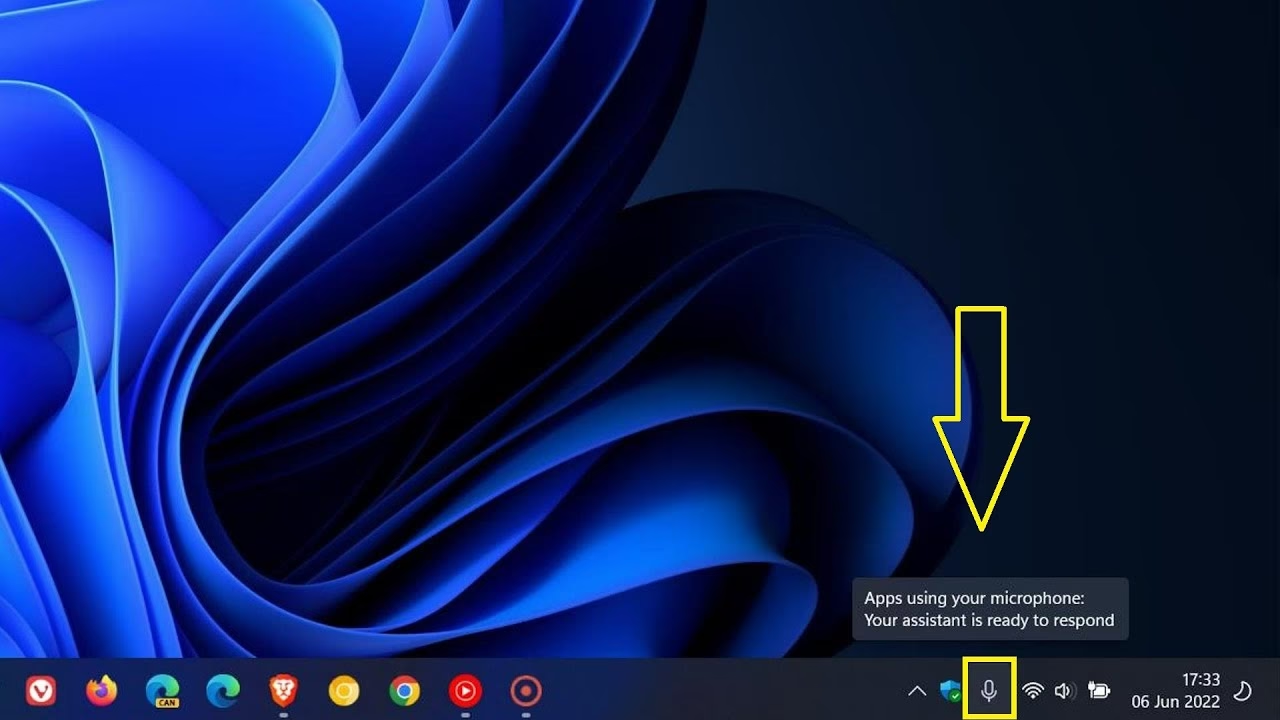
- El Icono del Altavoz: Busca el icono del altavoz en la bandeja del sistema, usualmente en la esquina inferior derecha de tu pantalla, junto al reloj.
- Click Derecho: Haz click derecho sobre este icono. Se desplegará un pequeño menú con varias opciones.
- Abrir configuración de Sonido: Selecciona "Abrir configuración de Sonido". Esto te llevará a la ventana moderna de configuración de Windows 10.
En esta ventana, verás dos secciones principales: "Salida" (tus altavoces o auriculares) y "Entrada" (tu micrófono). En la sección de "Entrada", asegúrate de que el dispositivo correcto esté seleccionado en el menú desplegable "Elegir el dispositivo de entrada". Justo debajo, verás una barra de "Probar el micrófono". Habla con normalidad y deberías ver cómo la barra azul se mueve, indicando que Windows está recibiendo tu voz. Este es el primer y más importante paso de verificación.
El Centro de Mando: El Panel de Control de Sonido Clásico
Para un control mucho más detallado y granular, necesitamos acceder al panel de control clásico, una herramienta que ha sido el pilar de la configuración de audio en Windows durante años. Aunque Microsoft ha intentado mover todo a la nueva interfaz, el panel clásico sigue ofreciendo opciones indispensables.
Para llegar a él, puedes seguir los pasos anteriores y, en la ventana de "Configuración de Sonido", buscar el enlace "Panel de Control de Sonido" en la parte derecha. Al hacer clic, se abrirá una pequeña ventana con varias pestañas. La que nos interesa es la pestaña "Grabar".
Aquí verás una lista de todos los dispositivos de grabación conectados a tu PC. Sigue estos pasos para tomar el control:
- Identifica tu Micrófono: Habla en tu micrófono y busca la barra de volumen verde que se ilumina a la derecha del nombre del dispositivo. Ese es tu micrófono activo.
- Establecer como Predeterminado: Si tienes varios dispositivos, es vital que le digas a Windows cuál usar. Haz click derecho en tu micrófono principal y selecciona "Establecer como dispositivo predeterminado" y también "Establecer como dispositivo de comunicación predeterminado". Un check verde confirmará tu selección.
- Accede a las Propiedades: Con tu micrófono seleccionado, haz click en el botón "Propiedades" en la parte inferior derecha. Aquí es donde reside la verdadera magia de la configuración.
Profundizando en las Propiedades del Micrófono
La ventana de Propiedades del Micrófono es tu arsenal para ajustar cada detalle. Se divide en varias pestañas:
Pestaña "Niveles"
Esta es, posiblemente, la pestaña más importante para cualquier gamer. Aquí encontrarás dos controles deslizantes cruciales:
- Micrófono: Este es el control de volumen principal de tu micrófono. Un buen punto de partida es entre 80 y 100. Ajusta según sea necesario mientras pruebas con tus amigos o en una grabación.
- Amplificación del micrófono: Si incluso con el volumen al 100% tus amigos apenas te escuchan, esta es la solución. La amplificación del micrófono (o Microphone Boost) aumenta digitalmente la señal. Sin embargo, úsalo con precaución. Aumentar demasiado la amplificación (+20dB o +30dB) puede introducir un ruido de fondo significativo (un siseo constante). Lo ideal es empezar en +10dB y subir solo si es estrictamente necesario.
Pestaña "Opciones Avanzadas"
Aquí puedes ajustar la calidad de audio de tu micrófono. En la sección "Formato predeterminado", verás un menú desplegable con opciones como "Calidad de CD", "Calidad de DVD" o "Calidad de estudio", seguidas de valores como "16 bits, 48000 Hz". Para la mayoría de las aplicaciones de juegos y chat de voz como Discord o TeamSpeak, "Calidad de DVD (16 bits, 48000 Hz)" es más que suficiente y garantiza una amplia compatibilidad. Si te dedicas al streaming o la creación de contenido, podrías optar por una calidad superior, como "24 bits, 48000 Hz", si tu micrófono lo soporta.
Pestaña "Escuchar"
Esta pestaña tiene una función muy útil para realizar pruebas: la casilla "Escuchar este dispositivo". Si la marcas, todo lo que digas por el micrófono se reproducirá inmediatamente a través de tus auriculares o altavoces. Esto es perfecto para comprobar cómo suenas en tiempo real, detectar ruidos de fondo o verificar si hay algún retraso (latencia).
La Configuración de Privacidad: ¿Por Qué Nadie Me Escucha?
Un problema increíblemente común es tener el micrófono perfectamente configurado pero que ninguna aplicación pueda usarlo. Esto se debe casi siempre a la configuración de privacidad de Windows 10.
- Ve a "Inicio" > "Configuración" (el icono del engranaje).
- Selecciona "Privacidad".
- En el menú de la izquierda, busca y haz clic en "Micrófono".
- Asegúrate de que la opción "Permitir que las aplicaciones accedan al micrófono" esté activada.
- Más abajo, revisa la lista de aplicaciones y asegúrate de que los juegos o programas que quieres usar (como Discord, OBS, Steam, etc.) tengan el permiso activado individualmente.
Tabla Comparativa: Configuración Rápida vs. Panel de Control
| Característica | Configuración de Sonido (Moderna) | Panel de Control de Sonido (Clásico) |
|---|---|---|
| Acceso | Rápido y directo desde la barra de tareas. | Requiere un par de clics adicionales. |
| Ajuste de Volumen | Solo control de volumen maestro. | Control de volumen y amplificación (boost). |
| Calidad de Audio | No disponible. | Ajuste completo de la frecuencia de muestreo y profundidad de bits. |
| Función de Escucha | No disponible. | Disponible para pruebas en tiempo real. |
| Ideal para... | Verificaciones rápidas y selección de dispositivo. | Configuración detallada, solución de problemas y optimización. |
Preguntas Frecuentes (FAQ)
¿Cómo soluciono el eco que escuchan mis amigos?
El eco suele producirse cuando el sonido de tus altavoces es captado por tu micrófono. La solución más sencilla y efectiva es usar auriculares. Si no puedes, intenta bajar el volumen de tus altavoces y alejar el micrófono de ellos. También puedes probar a reducir la sensibilidad o el volumen de tu micrófono en la pestaña "Niveles".
Mi micrófono está al 100% y con amplificación, pero sigue sonando bajo. ¿Qué hago?
Primero, asegúrate de que los drivers de tu tarjeta de sonido y de tu micrófono (si es USB) estén actualizados. Visita la web del fabricante de tu placa base o del micrófono. Segundo, comprueba si el software del micrófono (por ejemplo, Logitech G Hub, Razer Synapse) tiene su propio control de volumen que pueda estar limitando el nivel general.
¿Hay alguna forma fácil de probar mi micrófono?
¡Sí! Además de la función "Escuchar este dispositivo" que mencionamos, puedes usar la aplicación "Grabadora de Voz" que viene preinstalada en Windows 10. Simplemente ábrela, graba unas pocas frases y luego reprodúcelas para escuchar exactamente cómo suenas.
¿Qué es mejor, "Pulsar para hablar" o "Activación por voz"?
Esto es una preferencia personal, pero "Pulsar para hablar" (Push-to-Talk) es generalmente preferido en juegos competitivos. Evita que tus compañeros de equipo escuchen ruidos de fondo no deseados como el tecleo, la respiración o conversaciones en tu casa. La "Activación por voz" es más cómoda, pero requiere ajustar cuidadosamente el umbral de sensibilidad para que no se active constantemente.
Dominar la configuración de tu micrófono en Windows 10 puede parecer intimidante al principio, pero una vez que entiendes dónde está cada opción y para qué sirve, el proceso se vuelve sencillo. Dedicar unos minutos a ajustar correctamente estos parámetros no solo mejorará tu experiencia de juego, sino también la de todo tu equipo. ¡Ahora sal ahí fuera y haz que tu voz se escuche!
Si quieres conocer otros artículos parecidos a Configura tu Micrófono en Windows 10: Guía Gamer puedes visitar la categoría Guías.