
25/04/2013
¿Alguna vez has querido ejecutar esa aplicación o juego de Windows que tanto te gusta directamente en tu sistema Ubuntu? Si la respuesta es sí, estás en el lugar correcto. Wine es una fantástica capa de compatibilidad que permite ejecutar software de Windows en sistemas operativos tipo Unix, como Linux. No es un emulador, como su nombre indica (Wine Is Not an Emulator), sino una reimplementación de las librerías de Windows. En esta guía definitiva, te guiaremos paso a paso a través de los diferentes métodos para instalar y configurar Wine en tu sistema Ubuntu, ya sea la versión 20.04, 22.04 o la más reciente 24.04.
¿Por Qué Instalar Wine?
La principal razón para instalar Wine es la conveniencia. Te abre un universo de software que, de otro modo, estaría restringido al ecosistema de Microsoft. Desde software de productividad y herramientas especializadas hasta miles de videojuegos, Wine rompe las barreras entre sistemas operativos. Aunque es importante señalar que no todas las aplicaciones son 100% compatibles, la base de datos de compatibilidad de Wine (AppDB) es enorme y crece cada día gracias a la comunidad. Usar Wine te permite mantener tu entorno Linux, con toda su seguridad y flexibilidad, sin renunciar a programas clave de Windows.
Antes de Empezar: Requisitos Previos
Antes de sumergirnos en los comandos, asegúrate de tener lo siguiente:
- Un sistema Ubuntu (20.04, 22.04, 24.04 o una derivada como Linux Mint).
- Acceso a una cuenta de usuario con privilegios de sudo.
- Una conexión a internet estable.
- La terminal abierta (puedes abrirla con el atajo de teclado
Ctrl+Alt+T).
Método 1: Instalación desde los Repositorios de Ubuntu (La Vía Rápida)
Este es el método más sencillo y directo. Ubuntu incluye una versión de Wine en sus repositorios oficiales. La principal desventaja es que esta versión suele ser más antigua que la ofrecida directamente por los desarrolladores de Wine. Sin embargo, para necesidades básicas, es perfectamente funcional y estable.
Paso 1: Habilitar la Arquitectura de 32 bits
La mayoría de las aplicaciones de Windows todavía son de 32 bits o tienen componentes de 32 bits. Por lo tanto, es crucial habilitar el soporte para esta arquitectura en tu sistema de 64 bits.

sudo dpkg --add-architecture i386Paso 2: Instalar Wine
Ahora, con un solo comando, puedes actualizar tu lista de paquetes e instalar Wine.
sudo apt update sudo apt install wineEl sistema te pedirá tu contraseña y te mostrará una lista de paquetes que se instalarán. Confirma presionando 'S' y luego Enter. Una vez finalizado el proceso, ¡Wine estará instalado!
Paso 3: Configuración Inicial
La primera vez que ejecutes una aplicación o la herramienta de configuración de Wine, se creará un directorio oculto .wine en tu carpeta personal. Este directorio funciona como una unidad C: virtual. Puedes iniciar esta configuración manualmente con el siguiente comando:
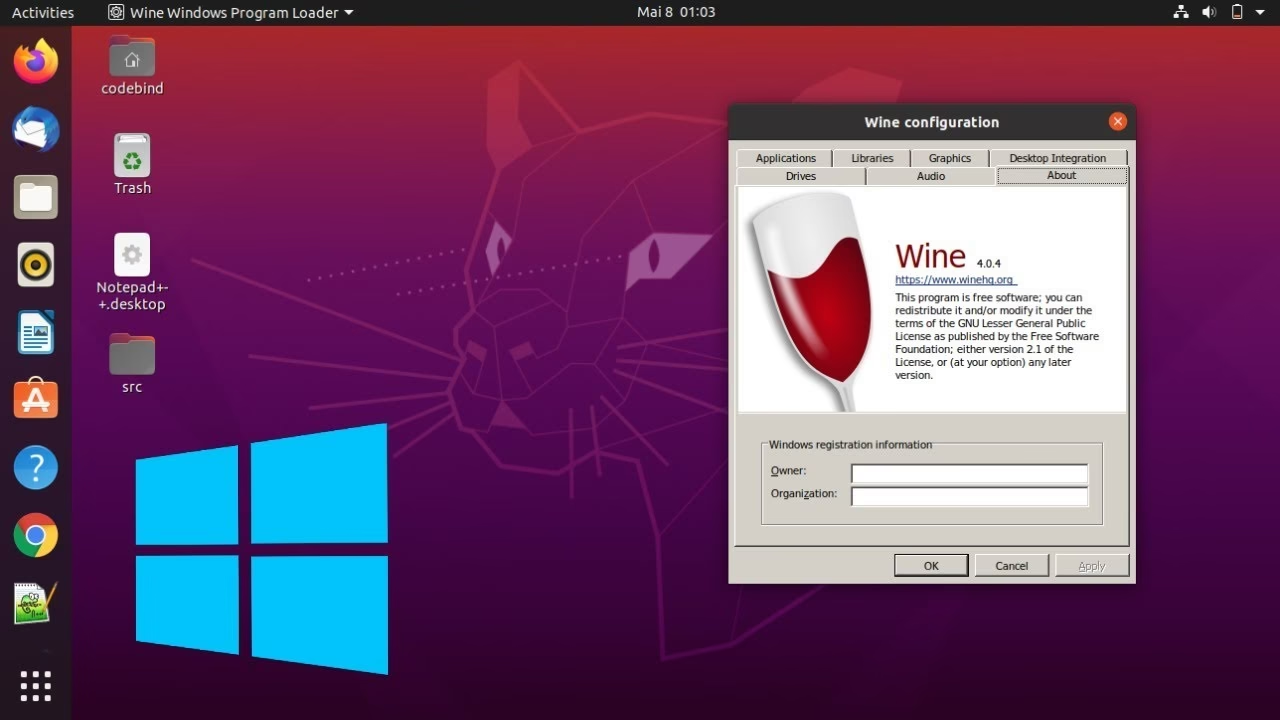
winecfgEs posible que te pida instalar dependencias adicionales como 'Mono' o 'Gecko'. Acepta e instálalas, ya que son necesarias para aplicaciones que usan .NET y componentes HTML embebidos.
Método 2: Desde el Repositorio Oficial de WineHQ (Recomendado)
Si quieres la última versión, con el mejor rendimiento, compatibilidad y las características más nuevas, este es el camino a seguir. Instalarás Wine directamente desde el repositorio mantenido por sus desarrolladores.
Paso 1: Habilitar la Arquitectura de 32 bits
Al igual que en el método anterior, este paso es indispensable.
sudo dpkg --add-architecture i386Paso 2: Descargar e Instalar la Llave del Repositorio
Para garantizar que los paquetes que descargas son auténticos y no han sido manipulados, debes añadir la clave GPG de WineHQ a tu sistema. Primero, creamos el directorio para las llaves si no existe:
sudo mkdir -pm755 /etc/apt/keyringsLuego, descargamos y guardamos la llave con este comando:
wget -qO - https://dl.winehq.org/wine-builds/winehq.key | gpg --dearmor | sudo tee /etc/apt/keyrings/winehq-archive.keyPaso 3: Añadir el Repositorio de WineHQ
A continuación, debes agregar el repositorio de Wine a la lista de fuentes de tu sistema. El comando varía según tu versión de Ubuntu. Primero, verifica tu versión en 'Configuración > Acerca de'.
Para Ubuntu 24.04 (Noble Numbat):
sudo wget -NP /etc/apt/sources.list.d/ https://dl.winehq.org/wine-builds/ubuntu/dists/noble/winehq-noble.sourcesPara Ubuntu 22.04 (Jammy Jellyfish):
sudo wget -NP /etc/apt/sources.list.d/ https://dl.winehq.org/wine-builds/ubuntu/dists/jammy/winehq-jammy.sourcesPara Ubuntu 20.04 (Focal Fossa):
sudo wget -NP /etc/apt/sources.list.d/ https://dl.winehq.org/wine-builds/ubuntu/dists/focal/winehq-focal.sourcesSi usas una distribución basada en Ubuntu, como Linux Mint, asegúrate de usar el nombre en clave de la versión de Ubuntu en la que se basa (por ejemplo, 'jammy' para Linux Mint 21.x).
Paso 4: Actualizar e Instalar Wine
Primero, actualiza la lista de paquetes para incluir los del nuevo repositorio:
sudo apt updateAhora, puedes instalar Wine. El repositorio de WineHQ ofrece tres ramas diferentes. Aquí tienes una tabla para entenderlas mejor:
| Rama | Descripción | Recomendada para |
|---|---|---|
| winehq-stable | La versión estable más reciente. Ha pasado por pruebas exhaustivas. | La mayoría de los usuarios que buscan máxima estabilidad. |
| winehq-devel | La versión de desarrollo. Incluye las últimas características y correcciones, pero puede ser inestable. | Usuarios avanzados y probadores que necesitan lo último. |
| winehq-staging | Similar a la 'devel', pero con parches experimentales adicionales que aún no han sido aceptados en la rama principal. | Jugadores o usuarios que necesitan una solución para una aplicación específica que funciona con estos parches. |
Para la mayoría, la versión estable es la mejor opción. Instálala con:
sudo apt install --install-recommends winehq-stable¡Atención! Durante la instalación, revisa cuidadosamente la lista de paquetes que se van a instalar y, sobre todo, los que se van a eliminar. Si ves paquetes críticos como ubuntu-desktop en la lista de eliminación, no continúes y presiona 'n'. Esto puede ocurrir si tienes PPAs de terceros que causan conflictos de dependencias.
Cómo Ejecutar una Aplicación de Windows (.exe)
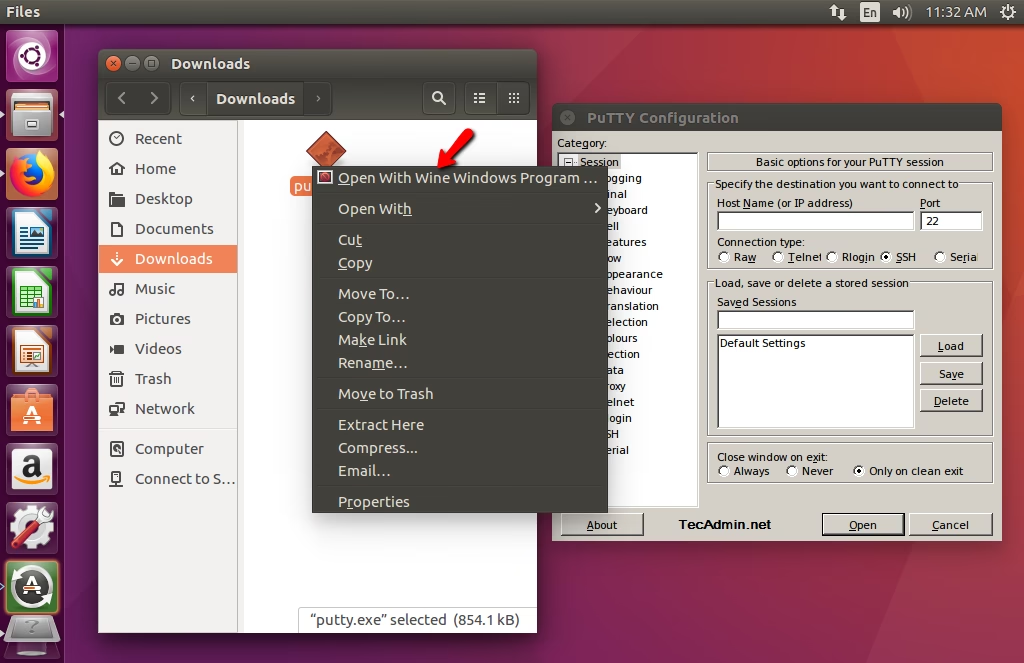
Una vez que Wine está instalado, usarlo es muy sencillo. Descarga el archivo de instalación de tu programa de Windows (un fichero .exe). Luego, simplemente haz clic derecho sobre el archivo, selecciona "Abrir con otra aplicación" y elige "Wine Cargador de Programas de Windows". El instalador se ejecutará como si estuvieras en Windows. Sigue las instrucciones en pantalla y, una vez instalado, Wine creará un acceso directo en tu menú de aplicaciones o en el escritorio.

Preguntas Frecuentes (FAQ)
¿Cómo desinstalo Wine por completo?
Para eliminar el paquete de Wine, ejecuta:
sudo apt remove wine winehq-stable winehq-staging winehq-develEsto eliminará el software, pero no tus configuraciones ni las aplicaciones instaladas. Para eliminar el repositorio de WineHQ y su clave:
sudo rm /etc/apt/sources.list.d/winehq-*.sources sudo rm /etc/apt/keyrings/winehq-archive.key sudo apt updatePara eliminar las aplicaciones y configuraciones de Wine, puedes borrar las carpetas ocultas .wine y .local/share/applications en tu directorio de inicio (puedes verlas en el gestor de archivos con Ctrl+H).
¿Wine es compatible con procesadores ARM (como en una Raspberry Pi)?
Existe una versión de Wine para ARM, pero su compatibilidad es mucho más limitada que en sistemas x86 (Intel/AMD). Muchas aplicaciones de Windows no funcionarán o lo harán con problemas. Para sistemas ARM, se recomienda usar la versión de Wine disponible en los repositorios oficiales de Ubuntu, ya que está compilada específicamente para esa arquitectura.
¿Qué hago si una aplicación no funciona bien?
Lo primero es visitar la Wine Application Database (AppDB). Busca tu aplicación y comprueba su nivel de compatibilidad (Platinum, Gold, Silver, Bronze, Garbage). A menudo, otros usuarios han documentado soluciones, configuraciones especiales o librerías adicionales (usando winetricks) que son necesarias para que funcione correctamente.
Si quieres conocer otros artículos parecidos a Instala y Usa Wine en Ubuntu: Guía Completa puedes visitar la categoría Juegos.