
10/07/2024
Sentir que tu ordenador se convierte en una estufa mientras juegas a tu título favorito es una señal de alerta que ningún gamer quiere ignorar. El calor es el enemigo silencioso del rendimiento y la longevidad de nuestros preciados componentes. Un procesador (CPU) o una tarjeta gráfica (GPU) funcionando a temperaturas excesivamente altas no solo reducirá los fotogramas por segundo (FPS) debido a un fenómeno llamado estrangulamiento térmico, sino que también puede acortar drásticamente su vida útil. Por ello, saber cómo y cuándo revisar la temperatura de estos componentes es una habilidad fundamental para cualquier entusiasta del PC. En esta guía completa, te enseñaremos a convertirte en un maestro del monitoreo térmico, utilizando desde herramientas integradas en Windows hasta software especializado.
¿Por Qué es Crucial Vigilar la Temperatura de tu PC?
Imagina que estás en medio de una partida clasificatoria decisiva. De repente, tu juego empieza a tener tirones, el rendimiento cae en picado y la experiencia se vuelve frustrante. En muchos casos, el culpable es el sobrecalentamiento. Cuando un componente como la CPU o la GPU alcanza un umbral de temperatura crítico, activa un mecanismo de autoprotección llamado "thermal throttling" o estrangulamiento térmico. Este mecanismo reduce la velocidad de reloj y el voltaje del componente para bajar la temperatura y evitar daños permanentes. El resultado directo para ti es una pérdida notable de rendimiento justo cuando más lo necesitas. Vigilar las temperaturas te permite anticiparte a estos problemas, asegurando que tu equipo siempre funcione en su punto óptimo y protegiendo tu inversión a largo plazo.
Factores que Influyen en la Temperatura de tus Componentes
La temperatura de tu GPU y CPU no es un número estático; es el resultado de un complejo equilibrio de múltiples factores. Entenderlos te ayudará a diagnosticar mejor cualquier problema de calor.
Factores Internos (propios del componente)
- Velocidad de reloj y Voltaje: A mayor velocidad y voltaje (común en el overclocking), mayor es la energía consumida y, por ende, el calor generado.
- Diseño del Disipador: La calidad del sistema de refrigeración que viene de fábrica con tu CPU o GPU (disipador, ventiladores, cámara de vapor) es determinante. Soluciones más robustas disipan el calor de forma más eficiente.
- Variaciones de Producción: Incluso entre dos chips del mismo modelo, puede haber pequeñas diferencias en la eficiencia energética (la llamada "lotería del silicio"), lo que puede resultar en ligeras variaciones de temperatura.
Factores Externos (de tu sistema y entorno)
- Temperatura Ambiente: Si la habitación donde está tu PC es cálida, el sistema tendrá más dificultades para disipar el calor. La temperatura inicial del aire que entra en tu caja es fundamental.
- Diseño y Flujo de Aire del Gabinete: Una caja con mal flujo de aire actúa como un horno, atrapando el aire caliente. La correcta disposición de los ventiladores (entrada de aire fresco por el frontal/inferior y salida de aire caliente por el trasero/superior) es vital.
- Acumulación de Polvo: El polvo es un aislante térmico. Con el tiempo, se acumula en los disipadores y ventiladores, obstruyendo el flujo de aire y reduciendo drásticamente la eficiencia de la refrigeración.
- Pasta Térmica: La pasta térmica es un compuesto que se aplica entre el chip (CPU/GPU) y el disipador para asegurar una transferencia de calor óptima. Con el tiempo, esta pasta puede secarse y perder efectividad, necesitando ser reemplazada.
Cómo Medir la Temperatura de tu GPU en Windows 11 (y 10)
Afortunadamente, Microsoft ha facilitado la tarea de revisar la temperatura de la tarjeta gráfica sin necesidad de instalar programas de terceros. Esta función está disponible tanto en Windows 11 como en versiones recientes de Windows 10 (versión 2004 en adelante).
Sigue estos sencillos pasos:
- Abre el Administrador de Tareas: Puedes hacerlo rápidamente pulsando las teclas Ctrl + Shift + Esc, o haciendo clic derecho en el botón de Inicio y seleccionando "Administrador de tareas".
- Ve a la Pestaña de Rendimiento: En la ventana que se abre, busca y haz clic en la pestaña "Rendimiento". Si ves una vista simplificada, primero haz clic en "Más detalles".
- Selecciona tu GPU: En la columna de la izquierda, verás una lista de tus componentes (CPU, Memoria, Disco, etc.). Busca tu GPU (puede aparecer como GPU 0, GPU 1, etc.) y selecciónala.
- Consulta la Temperatura: En el panel principal de la derecha, desplázate hacia abajo. Verás un apartado llamado "Temperatura de la GPU". Ahí se mostrará la temperatura actual del componente en grados Celsius. También podrás verla de un vistazo rápido en el resumen de la columna izquierda.
Este método es excelente para una comprobación rápida, pero para un monitoreo constante mientras juegas, es mejor recurrir a herramientas más especializadas.
Herramientas de Terceros: La Opción Más Completa
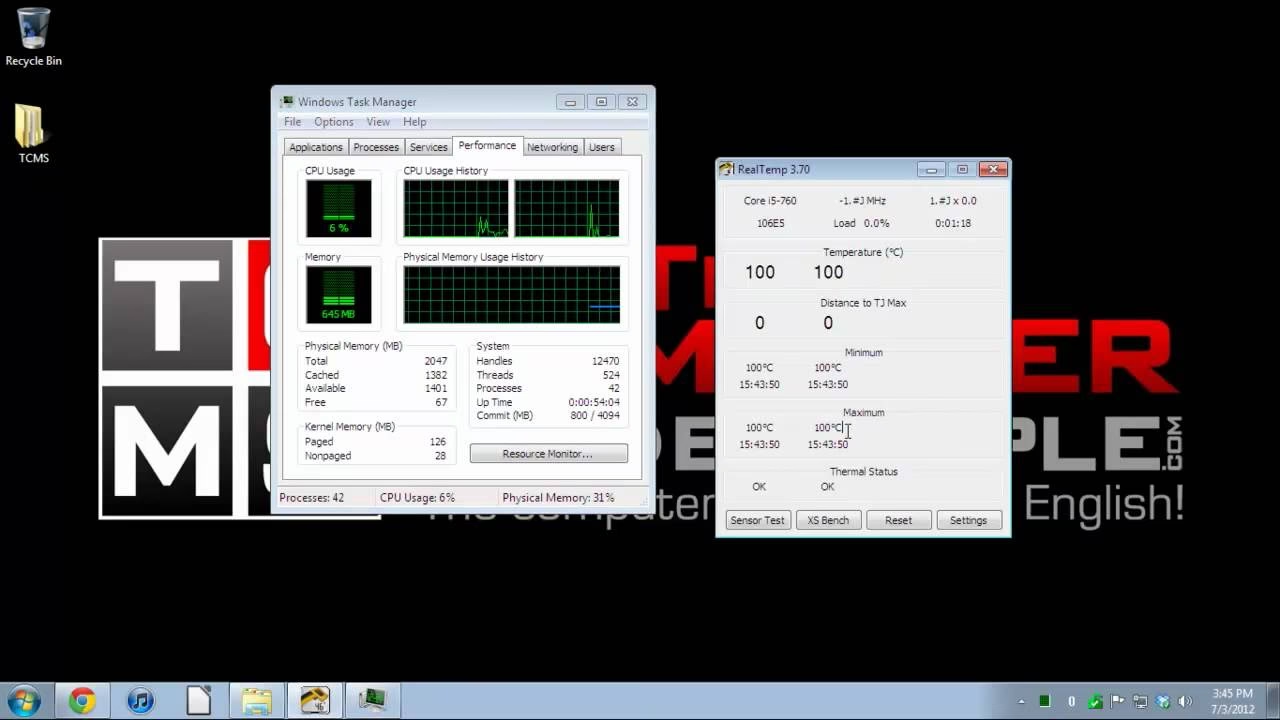
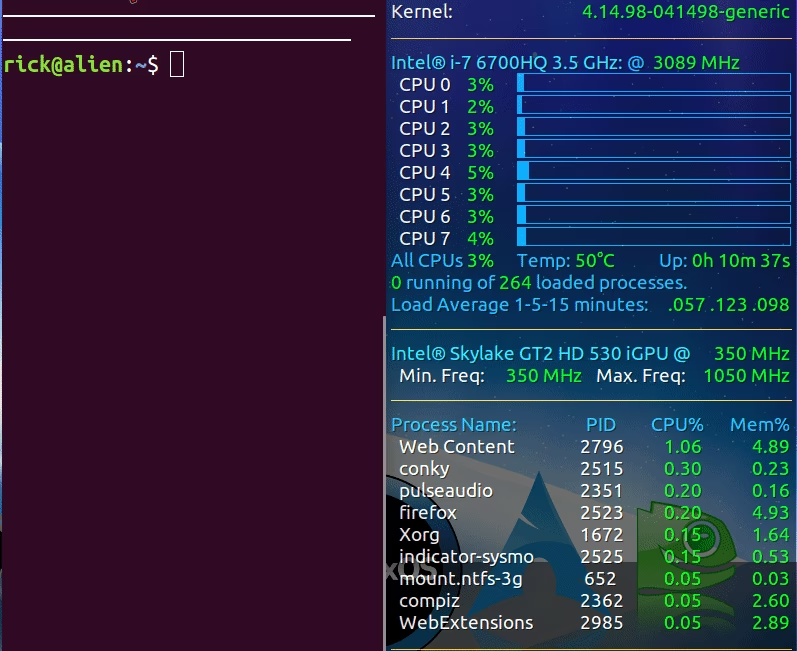
Para obtener datos detallados y en tiempo real de todos tus componentes, el software de terceros es la mejor opción. Estas aplicaciones no solo te muestran la temperatura, sino también las velocidades de los ventiladores, el uso, las frecuencias de reloj y mucho más, a menudo a través de una superposición en pantalla (overlay) mientras juegas.
Tabla Comparativa de Software de Monitoreo
| Herramienta | Mide CPU | Mide GPU | Funciones Adicionales |
|---|---|---|---|
| HWMonitor | Sí | Sí | Voltajes, velocidades de ventilador, uso. Muy detallado. |
| MSI Afterburner | Sí (con RivaTuner) | Sí | Superposición en juegos, overclocking, control de ventiladores. |
| Core Temp | Sí | No | Especializado en CPU, muestra temperatura por núcleo. |
| NZXT CAM | Sí | Sí | Interfaz moderna, superposición en juegos, monitoreo completo del sistema. |
¿Cuáles son las Temperaturas Ideales para Jugar?
No existe un número mágico, ya que la temperatura ideal varía según el modelo específico de CPU y GPU. Sin embargo, podemos establecer unos rangos generales que te servirán como guía.
| Componente | En Reposo (Idle) | Bajo Carga (Gaming) | Límite Peligroso |
|---|---|---|---|
| CPU | 30 - 50 °C | 60 - 85 °C | 95 °C o más |
| GPU | 30 - 55 °C | 65 - 85 °C | 90 °C o más |
Si tus temperaturas bajo carga se mantienen consistentemente por debajo de los 85 °C, puedes estar tranquilo. Si se acercan o superan los 90 °C, es hora de tomar medidas para mejorar la refrigeración de tu sistema.
Preguntas Frecuentes (FAQ)
¿Qué es el "thermal throttling" o estrangulamiento térmico?
Es un mecanismo de seguridad que reduce la velocidad de tu CPU o GPU automáticamente cuando alcanzan una temperatura demasiado alta. Esto previene daños en el hardware, pero causa una caída notable del rendimiento, lo que se traduce en menos FPS y tirones en los juegos.
¿Cada cuánto tiempo debo limpiar el polvo de mi PC?
Depende mucho del ambiente. Como regla general, es recomendable hacer una limpieza superficial con aire comprimido cada 3-6 meses. Una limpieza profunda, que puede incluir el cambio de pasta térmica, se recomienda cada 1-2 años, o antes si notas que las temperaturas han subido de forma anormal.
¿Qué es mejor, refrigeración por aire o líquida?
Ambas tienen sus pros y sus contras. La refrigeración por aire de gama alta es muy eficiente, fiable y más económica. La refrigeración líquida (AIO o custom) suele ofrecer un rendimiento térmico superior, especialmente para overclocking, y una estética más limpia, pero es más cara y tiene más puntos potenciales de fallo (bomba, fugas).
Mi portátil gamer se calienta mucho, ¿es normal?
Sí, hasta cierto punto. Los portátiles tienen un espacio mucho más reducido, lo que dificulta la disipación del calor. Es normal que sus temperaturas de CPU y GPU sean más altas que las de un PC de sobremesa, pudiendo alcanzar los 90-95 °C bajo carga intensa. Sin embargo, si notas que el rendimiento decae o el portátil se apaga, podría tener un problema de sobrecalentamiento que requiere limpieza o mantenimiento.
Si quieres conocer otros artículos parecidos a Cómo Medir la Temperatura de tu CPU y GPU puedes visitar la categoría Hardware.