
09/12/2008
La realidad virtual ha abierto un universo de posibilidades inmersivas, pero a veces la compatibilidad entre plataformas puede parecer un laberinto. Si eres poseedor de un visor de Windows Mixed Reality (WMR) y miras con anhelo el gigantesco catálogo de juegos de Steam, estás de enhorabuena. Existe un puente oficial que conecta ambos mundos, permitiéndote disfrutar de casi cualquier experiencia de SteamVR directamente en tu headset WMR. Esta guía completa te llevará de la mano a través de todo el proceso, desde los requisitos iniciales y la instalación hasta la optimización avanzada para que saques el máximo partido a tus sesiones de juego.
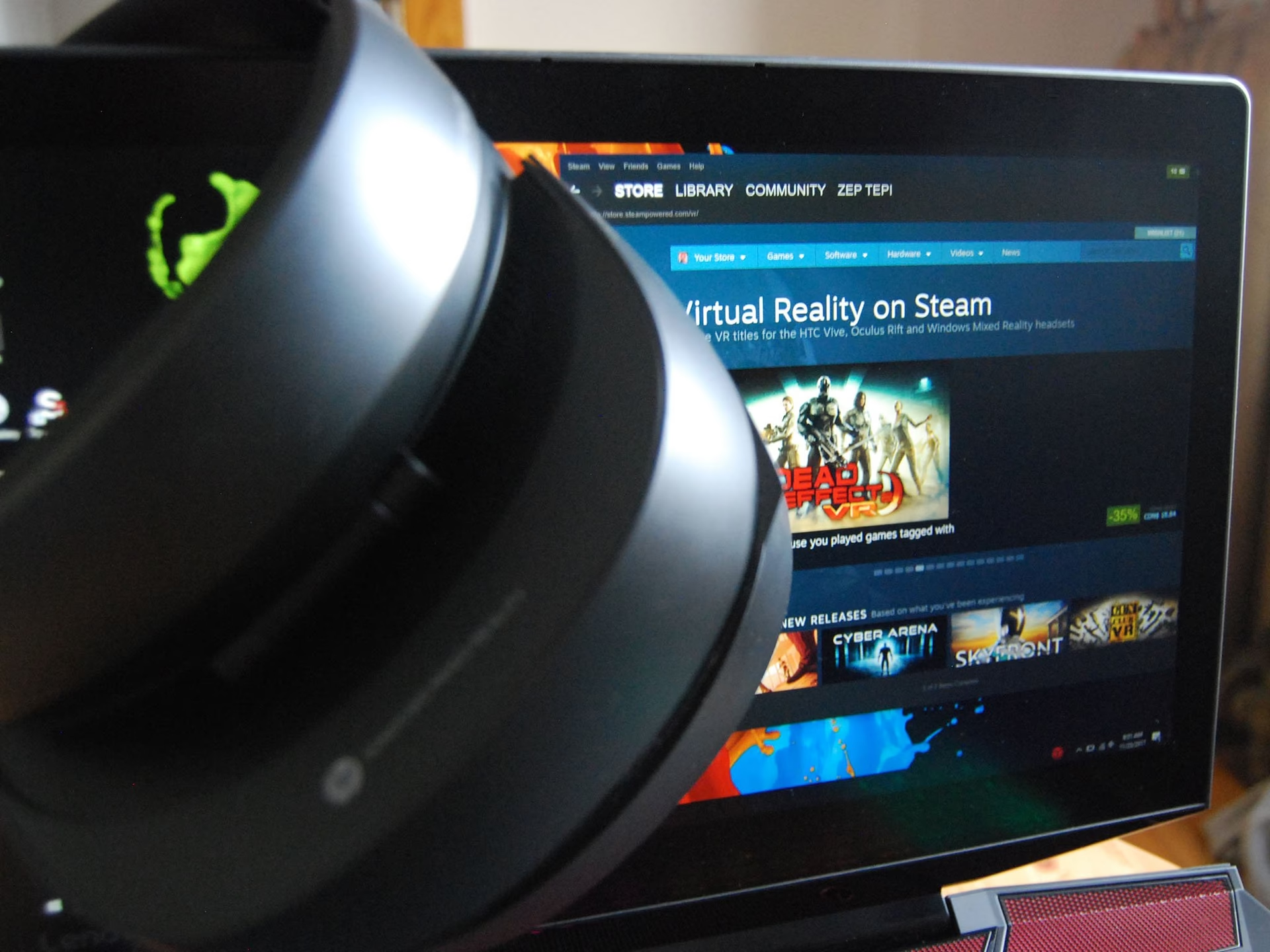
Imagina combinar la comodidad y la sencillez de configuración de los visores WMR con la biblioteca de juegos más grande del mundo para PC. Eso es precisamente lo que ofrece la herramienta "Windows Mixed Reality for SteamVR". No solo te da acceso a miles de títulos, sino que también integra funcionalidades para que la experiencia sea fluida y personalizable. Prepárate para configurar tu equipo y sumergirte en nuevas realidades.
¿Qué Necesitas para Empezar? Requisitos Previos
Antes de lanzarnos a la instalación, es fundamental asegurarnos de que nuestro equipo está listo para la acción. La realidad virtual es exigente a nivel de hardware, y cumplir con los requisitos garantizará una experiencia cómoda y sin mareos.
Hardware Esencial
- Un visor de Windows Mixed Reality: Cualquier modelo de fabricantes como HP, Samsung, Acer, Dell o Lenovo es compatible.
- PC compatible con WMR: Tu ordenador debe cumplir con las especificaciones mínimas para Windows Mixed Reality.
- Controladores de movimiento: Los que vienen incluidos con tu visor.
Requisitos del Sistema para una Buena Experiencia en SteamVR
Si bien los requisitos varían enormemente entre juegos, Steam y Microsoft han establecido una configuración recomendada que debería ofrecer un buen rendimiento en una amplia gama de aplicaciones. No cumplir con esta recomendación no te impedirá jugar, pero podría afectar negativamente a la fluidez y calidad visual.
| Componente | Configuración Recomendada |
|---|---|
| Tarjeta Gráfica (GPU) | NVIDIA GeForce GTX 1070 / AMD RX Vega 56 o superior |
| Procesador (CPU) | Intel Core i7 / AMD Ryzen 7 o superior |
| Memoria RAM | 16 GB o más |
| Sistema Operativo | Última versión de Windows 10 o Windows 11 |
| Puertos | USB 3.0 y HDMI 1.4/2.0 o DisplayPort 1.2 (según el visor) |
Además, un paso crucial y a menudo olvidado: asegúrate de que tu Windows esté completamente actualizado. Ve a Inicio > Configuración > Actualización y seguridad > Windows Update y selecciona "Buscar actualizaciones". Instala todas las actualizaciones pendientes antes de continuar.
Guía de Instalación Paso a Paso
Con el equipo listo, el proceso de instalación es bastante sencillo. Sigue estos pasos en orden para no tener ningún problema.
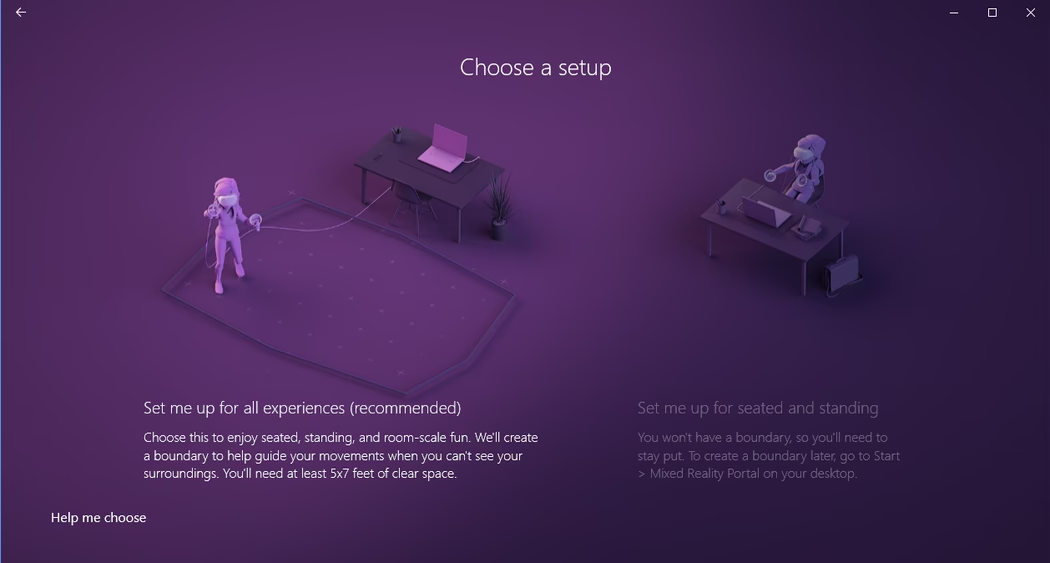
- Configura Windows Mixed Reality: Si es la primera vez que usas tu visor, conéctalo a tu PC y sigue las instrucciones del "Portal de Mixed Reality" que aparecerá automáticamente para realizar la configuración inicial.
- Instala Steam: Descarga e instala el cliente de Steam desde su página web oficial. Inicia sesión con tu cuenta o crea una nueva si no la tienes.
- Instala SteamVR: Con tu visor WMR conectado al PC, abre Steam. Debería aparecer una ventana emergente que te invitará a instalar SteamVR. Si no aparece, no te preocupes. Ve a tu Biblioteca, haz clic en el filtro de la parte superior (donde pone "Juegos") y selecciona la casilla "Herramientas". Busca "SteamVR" en la lista, haz clic derecho sobre él y selecciona "Instalar".
- Instala el Puente de Conexión: El último paso es instalar la pieza clave. En la tienda de Steam, busca "Windows Mixed Reality for SteamVR". Es una aplicación gratuita. Simplemente instálala como cualquier otro juego o programa de Steam.
¡Y eso es todo! Una vez completados estos cuatro pasos, tu sistema estará listo. Al iniciar SteamVR, este detectará automáticamente tu visor WMR y podrás empezar a jugar.
Jugando tus Títulos Favoritos de SteamVR
Lanzar un juego es muy intuitivo. Con el visor puesto y el Portal de Mixed Reality cargado, simplemente abre la aplicación de escritorio de Steam y ejecuta el juego de RV que desees desde tu biblioteca. El juego se iniciará directamente en tu visor.
Controles Básicos
Aunque cada juego tiene su propio esquema de control, hay dos acciones universales que debes conocer:
- Abrir el panel de SteamVR: Para acceder a los ajustes, la lista de amigos y otras opciones de SteamVR sin salir del juego, presiona el joystick (thumbstick) de cualquiera de tus controladores de movimiento hacia abajo.
- Volver al inicio de WMR: Para salir completamente de un juego de SteamVR y regresar al entorno de Windows Mixed Reality, presiona el botón de Windows en uno de tus controladores.
Optimizando tu Experiencia: Funciones Avanzadas
Para los usuarios que buscan exprimir al máximo su hardware y personalizar su experiencia, existen varias herramientas y configuraciones avanzadas que merece la pena explorar.
Ajuste de la Resolución
Si tienes un PC potente, puedes mejorar la nitidez de los juegos aumentando la resolución de renderizado. En el panel de SteamVR (la pequeña ventana que muestra el estado de tus dispositivos), ve a Configuración > Vídeo > Resolución por aplicación. Aquí puedes seleccionar un juego y ajustar el control deslizante. Ten en cuenta que aumentar este valor por encima del 100% exigirá mucho más a tu tarjeta gráfica. Si experimentas una caída de rendimiento, prueba a reducirlo.
Reproyección de Movimiento (Motion Reprojection)
Esta es una de las herramientas más potentes para mejorar la fluidez. La reproyección de movimiento es una tecnología experimental que, cuando se activa, permite que un juego que no alcanza los 90 fotogramas por segundo (FPS) se sienta como si lo hiciera. Lo logra renderizando el juego a 45 FPS y utilizando los vectores de movimiento generados por la GPU para "inventar" o extrapolar el fotograma intermedio, resultando en una salida final de 90 FPS en el visor.
Esto es ideal para juegos exigentes que luchan por mantener una tasa de fotogramas estable. Para activarla, debes unirte al programa beta de "Windows Mixed Reality for SteamVR" (instrucciones en la sección de preguntas frecuentes). Una vez en la beta, abre el panel de SteamVR, busca el logo de WMR para abrir sus ajustes y en la pestaña de gráficos podrás configurar el modo de reproyección, siendo "Automático" la opción más recomendada.
¿Y a Qué Puedo Jugar? Juegos Recomendados
La apertura a SteamVR te da acceso a un catálogo inmenso. Aquí tienes algunos de los juegos más aclamados que funcionan de maravilla con Windows Mixed Reality:
- SUPERHOT VR: Un shooter en primera persona donde el tiempo solo se mueve cuando tú te mueves. Una experiencia única que mezcla puzles y acción de una forma magistral.
- Arizona Sunshine: Un juego de supervivencia zombi con una campaña completa y modo cooperativo. Manejar las armas con tus propios mandos mientras hordas de no muertos se acercan es una experiencia aterradora y emocionante.
- Skyworld: Un juego de estrategia en tiempo real (RTS) diseñado desde cero para la RV. Construye tu imperio en un mundo de fantasía en miniatura y dirige tus ejércitos en batallas épicas.
- Space Pirate Trainer: Un arcade de disparos frenético y adictivo. Defiende tu nave de oleadas de drones usando un arsenal de armas y escudos en un entorno de 360 grados.
- Form: Una aventura de puzles surrealista y visualmente impactante. Explora los confines de la mente humana mientras resuelves acertijos en un entorno onírico.
Preguntas Frecuentes (FAQ)
¿Puedo instalar SteamVR sin conexión a internet?
Sí, aunque es un proceso manual. Necesitas descargar SteamVR y "Windows Mixed Reality for SteamVR" en un PC con internet, copiar sus carpetas a un dispositivo de almacenamiento portátil y luego, en el PC sin conexión, usar un comando específico en la consola (vrpathreg.exe) para registrar el driver manualmente. Es un proceso avanzado, pero posible para situaciones específicas.
Tengo varios visores de RV, ¿cómo elijo cuál usar?
SteamVR siempre dará prioridad al visor de Windows Mixed Reality si está conectado. Para usar otro headset (como un Oculus Rift o un HTC Vive), debes desconectar físicamente el visor WMR de tu PC antes de iniciar SteamVR.
¿Cómo puedo acceder a funciones experimentales como la Reproyección de Movimiento?
Debes unirte a los programas beta. En tu biblioteca de Steam (en la sección "Software"), haz clic derecho sobre "Windows Mixed Reality for SteamVR", ve a "Propiedades" y en la pestaña "Betas", selecciona la opción "beta - public beta". Esto te dará acceso a las últimas actualizaciones antes de su lanzamiento oficial.
Mi juego se ve lento o con tirones, ¿qué puedo hacer?
Primero, asegúrate de que tu PC cumple los requisitos del juego. Segundo, prueba a bajar la resolución en los ajustes de vídeo de SteamVR. Tercero, si tienes una GPU compatible, activa la reproyección de movimiento en modo "Automático", ya que puede suavizar enormemente la experiencia.
Si quieres conocer otros artículos parecidos a Guía: Juega SteamVR en Windows Mixed Reality puedes visitar la categoría Guías.