
09/12/2008
Al adentrarnos en el mundo de la virtualización con una herramienta tan potente como VirtualBox, a menudo nos centramos en el rendimiento del procesador, la asignación de RAM o la configuración del disco duro. Sin embargo, un componente que a menudo se pasa por alto hasta que deja de funcionar es el audio. Ya sea que estés reviviendo un juego clásico, probando software antiguo o utilizando una máquina virtual para desarrollo, la falta de sonido puede ser frustrante. Afortunadamente, VirtualBox ofrece un sistema de audio robusto y configurable que, una vez que lo entiendes, te permite tener un control total sobre la experiencia auditiva de tus sistemas operativos invitados.
Este artículo sirve como una guía exhaustiva para entender y dominar la configuración de audio en VirtualBox. Exploraremos por qué la aplicación necesita acceso al sistema de sonido de tu ordenador anfitrión, desglosaremos cada una de las opciones disponibles y te daremos soluciones a problemas comunes, incluyendo casos específicos con sistemas operativos más antiguos.
¿Por qué VirtualBox necesita acceso al sistema de sonido?
Una pregunta frecuente entre los nuevos usuarios es por qué una aplicación de virtualización solicita acceso al hardware de sonido del equipo anfitrión. La respuesta es simple: VirtualBox actúa como un intermediario o un puente. La máquina virtual (el sistema operativo "invitado") no tiene acceso directo al hardware físico de tu ordenador. En su lugar, el sistema invitado cree que está interactuando con una tarjeta de sonido genérica, que en realidad es un dispositivo emulado por VirtualBox.
Cuando el sistema operativo invitado reproduce un sonido, lo envía a esta tarjeta de sonido virtual. VirtualBox intercepta esta señal de audio y la redirige al sistema de sonido de tu sistema operativo anfitrión (ya sea Windows, macOS o Linux). El anfitrión es quien finalmente procesa la señal y la envía a tus altavoces o auriculares. Por lo tanto, el acceso es fundamental para que puedas escuchar cualquier cosa que ocurra dentro de la máquina virtual. No se trata de una forma de "espionaje", sino de una capacidad esencial que, además, puede ser habilitada o deshabilitada a voluntad por el usuario para cada máquina virtual de forma individual.
Desglose de la Configuración de Audio en VirtualBox
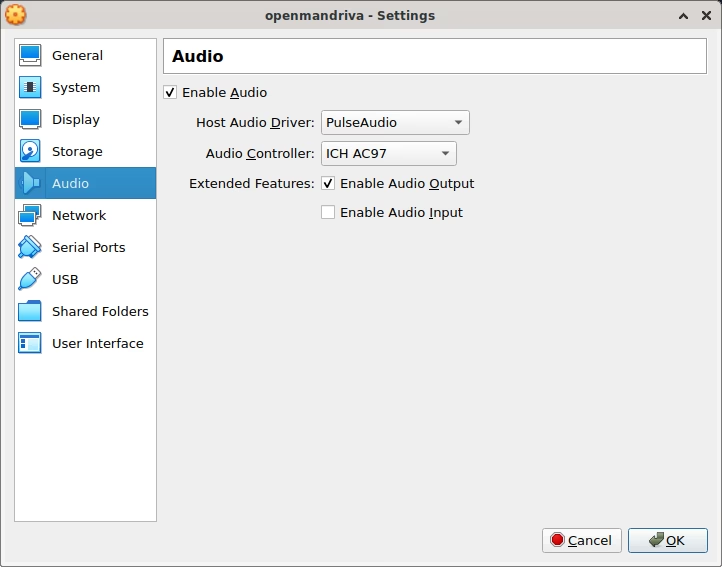
Para acceder a la configuración de audio, selecciona tu máquina virtual (debe estar apagada), haz clic en "Configuración" y luego ve a la sección "Audio". Aquí encontrarás varias opciones que determinarán cómo se comporta el sonido.
Habilitar Audio
La casilla principal, "Habilitar Audio", es el interruptor general. Si está desmarcada, la máquina virtual no tendrá ningún dispositivo de sonido conectado, lo que puede ser útil si necesitas exprimir al máximo el rendimiento y el audio no es necesario para tu tarea.
Controlador de Audio del Anfitrión
Esta opción define qué tecnología o subsistema de audio de tu ordenador anfitrión utilizará VirtualBox para reproducir el sonido. La selección dependerá de tu sistema operativo:
- En Linux: Normalmente verás opciones como PulseAudio, ALSA y OSS. Para la mayoría de las distribuciones modernas, PulseAudio es la opción recomendada y predeterminada, ya que gestiona el audio de forma más avanzada.
- En Windows: Verás opciones como DirectSound o Windows Audio Session (WAS), siendo esta última la más moderna.
- En macOS: La opción suele ser CoreAudio, el sistema de audio nativo de Apple.
En la mayoría de los casos, la configuración predeterminada que elige VirtualBox es la correcta y no necesitarás cambiarla.
Controlador de Audio
Esta es una de las configuraciones más importantes, ya que determina qué tipo de tarjeta de sonido emulará VirtualBox para el sistema operativo invitado. La elección correcta depende en gran medida de la antigüedad y el tipo de sistema operativo que estés virtualizando. Las tres opciones principales son:
- Intel AC'97: Es un estándar de audio más antiguo, pero con una compatibilidad extremadamente alta. Es la opción ideal para sistemas operativos antiguos como Windows 98, Windows 2000, Windows XP e incluso algunas versiones de Linux de esa época.
- Intel HD Audio: Es un estándar más moderno que ofrece mayor calidad y más funcionalidades. Es la elección recomendada para sistemas operativos más recientes, como Windows 7, Windows 10, Windows 11 y distribuciones de Linux modernas.
- SoundBlaster 16: Una emulación de la legendaria tarjeta de sonido de Creative Labs. Esta opción es casi exclusiva para sistemas operativos muy antiguos, principalmente MS-DOS y Windows 3.1, donde los juegos y aplicaciones buscaban específicamente este hardware para funcionar.
A continuación, una tabla comparativa para ayudarte a decidir:
| Controlador | Compatibilidad Principal | Caso de Uso Típico |
|---|---|---|
| Intel HD Audio | Sistemas modernos (Windows 7 en adelante, Linux moderno) | Uso general en máquinas virtuales actuales. |
| Intel AC'97 | Sistemas antiguos (Windows 98, XP, 2000) | Virtualizar software o juegos retro de la era 2000. |
| SoundBlaster 16 | Sistemas muy antiguos (MS-DOS, Windows 3.x) | Ejecutar juegos y aplicaciones de DOS. |
Habilitar Salida y Entrada de Audio
Estas dos casillas te dan un control más granular. "Habilitar Salida de Audio" permite que el sonido de la VM se reproduzca en tus altavoces. "Habilitar Entrada de Audio" permite que la VM utilice el micrófono de tu sistema anfitrión. Puedes habilitar solo una, ambas o ninguna, según tus necesidades.
Caso Práctico: Solucionando Problemas en Windows NT 4.0
Los sistemas operativos más antiguos a menudo presentan desafíos únicos. Un excelente ejemplo es Windows NT 4.0. Si intentas instalarlo en VirtualBox, te darás cuenta de dos problemas comunes: la falta de audio y una integración del ratón deficiente.
Solucionando el problema del Audio
El problema radica en que ni Windows NT 4.0 incluye un controlador nativo para el dispositivo AC'97, ni las Guest Additions de VirtualBox lo proporcionan para este sistema. Para solucionarlo, debes buscar manualmente un controlador. Uno de los que funciona es el controlador AC'97 para el Chipset Intel 440. Aunque puede ser difícil de encontrar, la búsqueda de este driver específico suele dar resultados. Es importante destacar que, aunque el software de instalación mencione otras marcas como VIA, a menudo incluye el soporte necesario para el chipset Intel emulado por VirtualBox.
Solucionando la Integración del Ratón
Incluso después de instalar las Guest Additions, es posible que el ratón no se mueva fluidamente entre la ventana de la VM y tu escritorio. Esto se debe a que la instalación configura incorrectamente el tipo de inicio del controlador. Para arreglarlo:
- Dentro de Windows NT 4.0, ve al "Panel de Control".
- Abre la utilidad "Dispositivos".
- Busca en la lista el "VBoxGuest Support Driver".
- Selecciónalo y cambia su "Tipo de Inicio" de "Sistema" a "Arranque" (Boot).
- Reinicia la máquina virtual.
Este cambio asegura que el controlador se cargue en una etapa más temprana del arranque, permitiendo que la integración del ratón funcione correctamente. Sin embargo, ten en cuenta que otras funciones de las Guest Additions, como el modo fluido o el redimensionamiento automático de la pantalla, no suelen funcionar en Windows NT 4.0.
Preguntas Frecuentes (FAQ)
¿Es obligatorio que VirtualBox tenga un sistema de sonido para funcionar?
No, VirtualBox puede funcionar perfectamente sin emular una tarjeta de sonido. Si desmarcas la opción "Habilitar Audio", la máquina virtual se ejecutará sin problemas, pero no podrás escuchar ningún sonido proveniente de ella.
He configurado todo pero sigo sin escuchar nada, ¿qué puedo hacer?
Primero, asegúrate de haber instalado las Guest Additions dentro del sistema operativo invitado, ya que a menudo incluyen controladores mejorados. Segundo, prueba a cambiar el Controlador de Audio (por ejemplo, de Intel HD Audio a AC'97, o viceversa). Tercero, verifica que el volumen dentro del sistema operativo invitado no esté en silencio y que VirtualBox no esté silenciado en el mezclador de volumen de tu sistema anfitrión.
¿Qué controlador de audio debería elegir para mi máquina virtual?
Como regla general: usa Intel HD Audio para Windows 7 o superior y distribuciones de Linux recientes. Usa Intel AC'97 para Windows XP y sistemas de esa época. Usa SoundBlaster 16 solo si estás trabajando con MS-DOS.
¿La emulación de audio afecta mucho al rendimiento de la máquina virtual?
El impacto en el rendimiento de la emulación de audio es generalmente mínimo en los sistemas modernos. Sin embargo, si estás trabajando en un hardware muy limitado y necesitas cada gramo de potencia de la CPU, deshabilitar el audio puede liberar una cantidad muy pequeña de recursos.
Si quieres conocer otros artículos parecidos a Audio en VirtualBox: Guía de Configuración puedes visitar la categoría Juegos.