
30/09/2020
Si eres un entusiasta de la personalización del escritorio de Windows, es casi seguro que te has topado con Rainmeter. Esta poderosa herramienta gratuita te permite transformar un escritorio aburrido y estático en un centro de información dinámico y visualmente impresionante. Una de las preguntas más comunes que surgen entre los nuevos usuarios es: ¿Rainmeter tiene un reproductor de música incorporado? La respuesta corta y directa es no, pero la respuesta larga es mucho más emocionante. Rainmeter no necesita un reproductor propio porque te da las herramientas para controlar y visualizar casi cualquier reproductor que ya uses, integrándolo perfectamente en tu escritorio de una forma que nunca imaginaste.
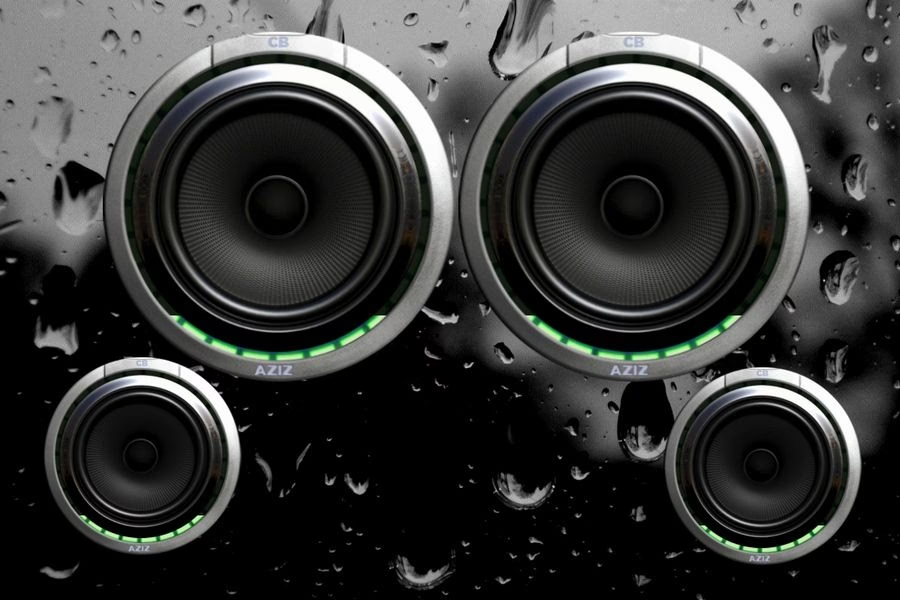
La magia de Rainmeter reside en su sistema de skins. Estos no son simples temas visuales, sino pequeños widgets o aplicaciones que se ejecutan en tu escritorio. Puedes tener un skin para el clima, otro para el uso de la CPU, y por supuesto, docenas de opciones para la música. Estos skins actúan como un puente entre tu reproductor de música favorito (como Spotify, Foobar2000, AIMP, MusicBee, entre otros) y tu escritorio, permitiéndote mostrar la carátula del álbum, el nombre de la canción, el artista, e incluso tener controles de reproducción directamente en tu fondo de pantalla.
¿Qué es un Skin de Música y Cómo Funciona?
Imagina que tu escritorio no es solo un fondo de pantalla, sino una capa interactiva. Un skin de música de Rainmeter es un elemento dentro de esa capa que se comunica con tu software de música. Cuando cambias de canción en Spotify, el skin lo detecta y actualiza la información en pantalla. Cuando haces clic en el botón de pausa del skin, este envía el comando a tu reproductor. No es un reproductor independiente, sino un control remoto glorificado y altamente personalizable.
La belleza de este sistema es su flexibilidad. No estás atado a una única apariencia. Puedes encontrar skins de música que son increíblemente minimalistas, mostrando solo el texto del artista y la canción con una fuente elegante. Otros son más complejos, mostrando la carátula del álbum, una barra de progreso de la canción y botones de control completos. La comunidad de Rainmeter es vasta y creativa, con miles de skins disponibles en plataformas como DeviantArt, por lo que las posibilidades son prácticamente infinitas. La personalización es el pilar fundamental de esta herramienta.
Dando Vida a tu Música: El Mundo de los Visualizadores
Controlar tu música es solo el principio. El verdadero espectáculo comienza cuando añades un visualizador de audio. Un visualizador es un tipo especial de skin que reacciona en tiempo real al sonido que sale de tu ordenador. ¿Has visto esas barras de ecualizador que suben y bajan al ritmo de la música? Eso es exactamente lo que un visualizador de Rainmeter puede hacer, pero directamente en tu escritorio.
Estos visualizadores pueden adoptar muchas formas:
- Barras de Espectro: La forma más clásica, con barras verticales que danzan con las diferentes frecuencias del sonido.
- Visualizadores Circulares: Las barras o líneas emanan de un punto central, a menudo rodeando un reloj o la carátula de un álbum.
- Formas de Onda: Muestran una representación gráfica de la onda de sonido, similar a lo que se ve en software de edición de audio.
- Geometría Reactiva: Formas y partículas que se mueven, cambian de color y reaccionan a los graves, medios y agudos de tu música.
Combinar un buen skin de reproductor con un visualizador llamativo puede convertir tu sesión de escucha en una experiencia audiovisual inmersiva. Tu escritorio deja de ser un simple espacio de trabajo para convertirse en el escenario de tu banda sonora personal.
Guía Avanzada: Configurando un Skin de Utilidad de Audio
A medida que profundizas en la personalización, te encontrarás con skins que no solo son estéticos, sino también funcionales. Un gran ejemplo es el skin 'SmartAudioSwitcher', diseñado para resolver un problema común: cambiar entre auriculares y altavoces sin tener que navegar por los menús de Windows. Además, es capaz de 'refrescar' tu visualizador para que no deje de funcionar tras el cambio de dispositivo.
Veamos cómo configurar un skin como este. Aunque los pasos son específicos para 'SmartAudioSwitcher', la lógica se aplica a muchos otros skins avanzados que requieren edición manual.
Paso 1: Localizar el Archivo de Configuración
Después de instalar el skin, debes navegar a la carpeta de Rainmeter en tus Documentos. La ruta suele ser C:\Usuarios\[TuUsuario]\Documentos\Rainmeter\Skins. Dentro, busca la carpeta del skin (en este caso, 'SmartAudioSwitcher'), entra en la subcarpeta '@Resources' y abre el archivo Preferences.inc con un editor de texto como el Bloc de Notas.
Paso 2: Editar las Variables Principales
Dentro de este archivo, encontrarás una serie de variables que puedes modificar. No te asustes, es más sencillo de lo que parece.
BlackIcons: Puedes establecerlo en1para usar iconos negros o en0para usar iconos blancos, dependiendo del contraste con tu fondo de pantalla.SpeakerNameyHeadsetName: Aquí es donde ocurre la magia. Debes escribir el nombre exacto de tus dispositivos de audio. Para encontrarlos, haz clic derecho en el icono del altavoz en la barra de tareas de Windows, selecciona 'Dispositivos de reproducción' y copia los nombres de tus altavoces y auriculares. ¡Deben ser exactos!DefaultDevice: Elige qué dispositivo quieres que sea el predeterminado cuando se carga el skin. Puedes poner#HeadsetName#o#SpeakerName#.Slide Direction: Configura si el menú del skin se desliza hacia la derecha (1) o hacia la izquierda (0) cuando pasas el ratón por encima.
Paso 3: Configuración del Visualizador (Opcional)
Si usas un visualizador, este es el paso más importante. Al cambiar de dispositivo de audio, el visualizador puede dejar de funcionar. Estas variables lo solucionan.
Visualizer: Escribe el nombre de la carpeta principal de tu skin de visualizador (tal como aparece en tu carpeta de Skins de Rainmeter).VisualizerINI: Escribe el nombre del archivo .ini principal que controla tu visualizador.
Una vez guardados los cambios en el archivo Preferences.inc, simplemente actualiza el skin en Rainmeter y ¡listo! Ahora tendrás un icono discreto en tu escritorio que te permitirá cambiar de dispositivo de audio con un solo clic.
Tabla Comparativa: Tipos de Skins de Audio
Para aclarar las diferencias, aquí tienes una tabla que resume los tipos de skins relacionados con la música que puedes encontrar para Rainmeter.
| Tipo de Skin | Función Principal | Nivel de Complejidad | Ejemplo de Uso |
|---|---|---|---|
| Reproductor Básico | Muestra información de la pista (título, artista) y controles básicos (play/pausa). | Bajo | Un diseño minimalista para saber qué está sonando sin ocupar mucho espacio. |
| Visualizador de Audio | Crea efectos visuales que reaccionan a la música en tiempo real. | Medio | Barras de espectro detrás de una ventana de un juego o integradas en el fondo de pantalla. |
| Control de Dispositivos | Gestiona la salida de audio o el volumen del sistema. | Medio-Alto | Cambiar entre altavoces y auriculares con un solo clic, como con 'SmartAudioSwitcher'. |
| Suite de Música Completa | Integra reproductor, visualizador y a veces letras de canciones en un solo paquete. | Alto | Un diseño de escritorio completo centrado en la experiencia musical. |
Preguntas Frecuentes (FAQ)
- ¿Rainmeter consume muchos recursos de mi PC?
- Depende enteramente de la cantidad y complejidad de los skins que utilices. Un simple reloj de texto y un reproductor de música minimalista apenas se notarán. Un conjunto de visualizadores complejos y animaciones de alta resolución consumirá más CPU. Sin embargo, en los ordenadores modernos, el impacto suele ser mínimo y muy manejable.
- ¿Necesito saber programar para usar Rainmeter?
- Para el uso básico, absolutamente no. Descargar e instalar skins es un proceso muy sencillo. Para una personalización más profunda, como la que hemos visto en la guía, solo necesitas saber editar archivos de texto siguiendo instrucciones. No es necesario escribir código desde cero.
- ¿Mi reproductor de música (Spotify, Apple Music) es compatible?
- La compatibilidad depende del skin específico. La mayoría de los skins de música populares utilizan plugins para conectarse con los reproductores más usados como Spotify, iTunes/Apple Music, AIMP, Foobar2000 y MusicBee. Siempre debes revisar la descripción del skin para ver qué reproductores soporta.
- ¿Dónde puedo descargar skins de forma segura?
- Las fuentes más fiables y populares son el foro oficial de Rainmeter, DeviantArt y GitHub. Estas plataformas albergan a la mayoría de los desarrolladores de la comunidad y son el mejor lugar para encontrar creaciones de alta calidad y seguras.
En conclusión, aunque Rainmeter no viene con un reproductor de música de fábrica, te ofrece algo mucho mejor: la libertad de construir tu propia experiencia musical en el escritorio. Te da el control para decidir cómo se ve, cómo funciona y cómo interactúa con tu música. Es un lienzo en blanco esperando a que lo conviertas en una obra maestra audiovisual que refleje tu estilo y tu pasión por la música. Así que, la próxima vez que escuches tu canción favorita, imagina cómo podría cobrar vida en tu propio escritorio.
Si quieres conocer otros artículos parecidos a Rainmeter: Música y Visualizadores para tu PC puedes visitar la categoría Juegos.