
30/09/2020
El terror de todo jugador no es enfrentarse al jefe final con una barra de vida, sino encender la consola o el PC y descubrir que horas, días o incluso semanas de progreso han desaparecido. En el universo de Mortal Kombat, donde cada victoria se gana con sudor y cada Fatality se perfecciona, perder tus avances es un golpe más duro que un X-Ray de Johnny Cage. Afortunadamente, estás en el lugar correcto. En esta guía definitiva, te llevaremos de la mano a través de los directorios más ocultos de tu sistema para encontrar, respaldar y proteger los archivos de guardado de dos de los títulos más emblemáticos de la saga: Mortal Kombat Komplete Edition y Mortal Kombat 11. Prepárate para asegurar tu legado en el torneo.
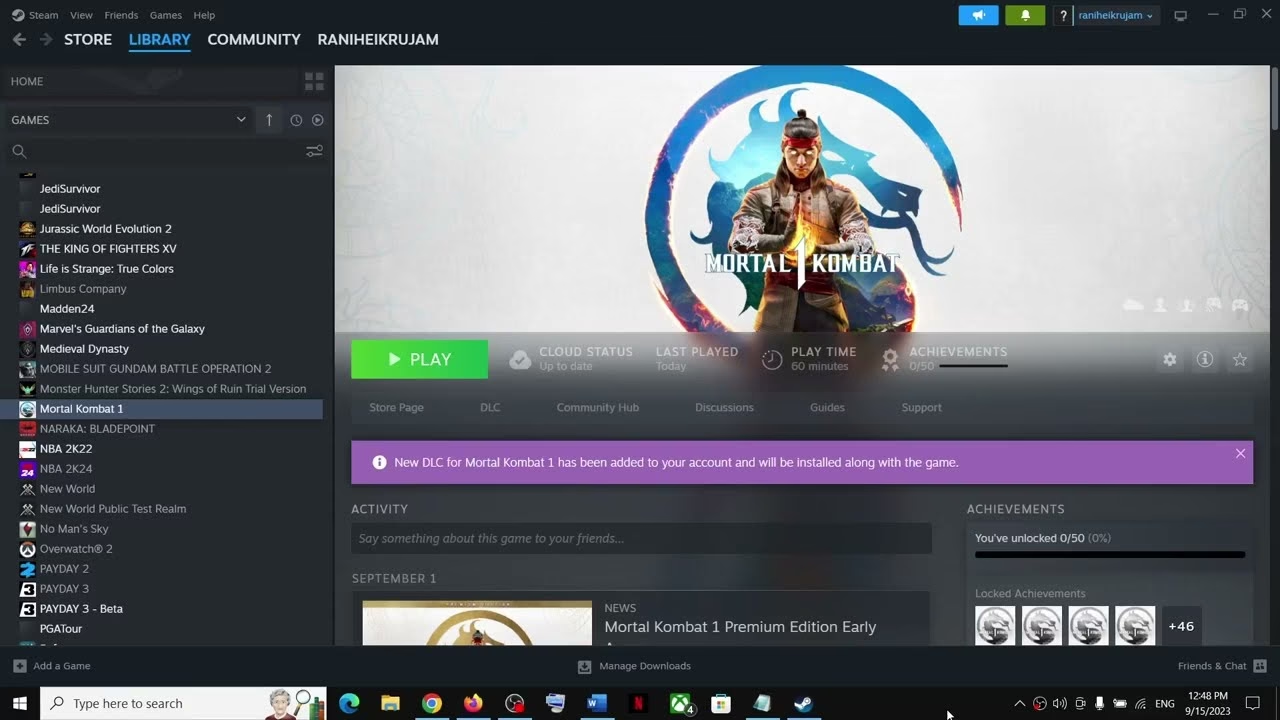
Mortal Kombat Komplete Edition: Rescatando un Clásico Moderno
Lanzado en 2011 y posteriormente en PC con su edición completa, Mortal Kombat (a menudo llamado MK9) revitalizó la franquicia con un regreso a sus raíces 2D y una narrativa épica. Si todavía disfrutas de este clásico, es crucial saber dónde se almacenan tus datos. A diferencia de los juegos más modernos integrados en plataformas como Steam, la ubicación de guardado de la Komplete Edition puede ser un poco más esquiva, a menudo dependiendo de la versión del juego que tengas instalada.
Las Rutas Secretas en PC
Para los jugadores de PC, la búsqueda de los archivos de guardado puede llevarlos a dos ubicaciones principales. Si no encuentras tus datos en la primera, es casi seguro que estarán en la segunda. ¡Vamos a desenmascararlos!
La mayoría de las veces, los archivos de guardado se encuentran dentro de una carpeta oculta en tu directorio de usuario llamada 'AppData'. Para acceder a ella, puedes escribir %appdata% en la barra de búsqueda de Windows y presionar Enter, lo que te llevará directamente a la subcarpeta 'Roaming'. Desde allí, deberás retroceder un nivel para llegar a 'AppData' y luego entrar en 'Local'.
Una vez en la carpeta 'Local', las rutas más comunes son las siguientes:
- Ubicación 1 (Versión SKIDROW): Esta es una de las rutas más conocidas. Sigue estos pasos:
C:\Users\[Tu Nombre de Usuario]\AppData\Local\SKIDROW\237110\Storage\user
Dentro de esa carpeta 'user', encontrarás los archivos que contienen todo tu progreso, desde el modo historia hasta los desbloqueos de la Kripta. El número 237110 es el identificador de aplicación del juego, un dato clave para localizarlo. - Ubicación 2 (Versión FLT): Si la ruta anterior estaba vacía, es muy probable que tu juego utilice esta otra estructura:
C:\Users\[Tu Nombre de Usuario]\AppData\Local\FLT\steam\237110\remote\user
Como puedes ver, la estructura es similar, pero el directorio principal cambia de 'SKIDROW' a 'FLT'. El concepto es el mismo: una carpeta específica de la versión que contiene los datos del juego.
Recomendación importante: Al hacer una copia de seguridad, no copies solo un archivo. Asegúrate de copiar toda la carpeta 'user' o incluso la carpeta 'Storage' o 'remote' completa para garantizar que todos los datos de configuración y progreso se conserven correctamente.
Mortal Kombat 11: Asegurando la Nueva Generación
Con Mortal Kombat 11, el proceso se estandariza un poco más gracias a la profunda integración con plataformas como Steam en PC y los sistemas online de las consolas. Sin embargo, la prevención sigue siendo la mejor estrategia, y conocer la ubicación manual de tus archivos es un poder que todo kombatiente debería tener.
La Ubicación Definitiva en PC (Steam)
Mortal Kombat 11 guarda automáticamente tu progreso después de cada combate, ya sea que ganes o pierdas. Si no confías ciegamente en la nube, hacer un respaldo manual es una excelente idea. La ubicación de guardado para la versión de Steam es mucho más directa:
- Ruta de Steam:
C:\Program Files (x86)\Steam\userdata\[Tu ID de Usuario de Steam]\976310\remote\
Aquí hay algunos puntos a desglosar:
[Tu ID de Usuario de Steam]: Es una carpeta con una serie de números que identifica de forma única tu perfil de Steam. Si tienes varias cuentas en tu PC, verás varias carpetas con números. Deberás encontrar la que corresponde a tu perfil.976310: Al igual que en el caso anterior, este es el App ID de Mortal Kombat 11 en la base de datos de Steam.remote: Dentro de esta carpeta encontrarás todos los archivos de guardado. De nuevo, copia la carpeta completa para asegurar una restauración sin problemas.
La Nube es tu Mejor Aliada: Steam Cloud
La forma más sencilla y eficaz de proteger tu progreso en Mortal Kombat 11 es activar Steam Cloud. Esta función sincroniza automáticamente tus archivos de guardado con los servidores de Steam cada vez que cierras el juego. Si formateas tu PC, cambias de ordenador o sufres una corrupción de datos, Steam descargará la última copia guardada en la nube en cuanto instales el juego. Es una red de seguridad que te ahorrará muchos dolores de cabeza.
¿Y en Consolas como PlayStation 4?
En consolas, el sistema es un poco diferente. Mortal Kombat 11 requiere una conexión a internet para muchas de sus funciones, y gran parte del progreso se sincroniza online. Sin embargo, la PS4 te permite crear una copia de seguridad local en un dispositivo USB, lo cual es ideal para tener un respaldo extra.
El proceso es el siguiente:
- Ve a Ajustes en el menú principal de tu PS4.
- Selecciona Gestión de los datos guardados de la aplicación.
- Elige Datos guardados en el almacenamiento del sistema.
- Selecciona Copiar a dispositivo de almacenamiento USB.
- Busca Mortal Kombat 11 en la lista de juegos, selecciona los archivos y confirma la copia.
Este método te da un control total sobre una copia física de tu progreso, independiente de los servidores del juego o de PlayStation Network.
Tabla Comparativa de Ubicaciones de Guardado en PC
Para que quede todo más claro, aquí tienes una tabla resumen con las rutas principales en PC:
| Juego | Plataforma / Versión | Ruta de Guardado Principal |
|---|---|---|
| Mortal Kombat Komplete Edition | PC (SKIDROW) | %localappdata%\SKIDROW\237110\Storage\user |
| Mortal Kombat Komplete Edition | PC (FLT) | %localappdata%\FLT\steam\237110\remote\user |
| Mortal Kombat 11 | PC (Steam) | [Carpeta Steam]\userdata\[Tu ID]\976310\remote\ |
Preguntas Frecuentes (FAQ)
¿Por qué no encuentro la carpeta 'AppData'?
La carpeta 'AppData' en Windows es una carpeta oculta por defecto para proteger archivos importantes del sistema. Para verla, necesitas activar la opción "Mostrar archivos, carpetas y unidades ocultos" en las Opciones del Explorador de Archivos de tu panel de control.
¿Es seguro descargar archivos de guardado de internet?
En la comunidad de jugadores es común compartir archivos de guardado para desbloquear todo el contenido rápidamente. Si bien puede ser tentador, debes tener cuidado. Descargar archivos de fuentes no confiables puede exponer tu sistema a malware o virus. Además, un archivo corrupto podría dañar tu instalación del juego. Procede siempre con precaución y haz una copia de seguridad de tus propios archivos antes de reemplazarlos.
¿Cómo soluciono problemas de resolución en Mortal Kombat Komplete Edition?
Algunos jugadores experimentan problemas para cambiar la resolución en la versión de PC. Un truco común es ajustar temporalmente la escala de la pantalla de Windows. Ve al Panel de Control > Apariencia y Personalización > Pantalla y establece la escala al valor más pequeño (100%). Luego, inicia el juego, configura la resolución que desees y, una vez guardada, puedes volver a cambiar la escala de Windows a tu preferencia.
¿Sabías que Mortal Kombat tuvo una versión en 3D?
Como dato curioso, la versión de PlayStation 3 de Mortal Kombat (2011) fue la primera y única de la saga en ofrecer una opción de 3D estereoscópico. ¡Una forma realmente inmersiva de ver esos Fatalities saltar de la pantalla!
Proteger tu progreso es tan importante como dominar los combos de tu personaje favorito. Ahora que conoces las ubicaciones exactas de los archivos de guardado para Mortal Kombat Komplete Edition y Mortal Kombat 11, ya no tienes excusa. Tómate un momento para hacer una copia de seguridad. Tu yo del futuro, después de un fallo inesperado del sistema, te lo agradecerá infinitamente. ¡Ahora vuelve al kombate y lucha por tu reino!
Si quieres conocer otros artículos parecidos a Guía de Archivos de Guardado de Mortal Kombat puedes visitar la categoría Guías.