
20/02/2007
Sumergirse en el mundo del hardware puede parecer una tarea intimidante, reservada solo para los más expertos. Sin embargo, hay tareas fundamentales que todo usuario de PC debería conocer, y una de las más importantes es identificar los componentes de su propio equipo. La placa base, o motherboard, es la columna vertebral de tu ordenador; es la pieza que conecta el procesador, la memoria RAM, las tarjetas gráficas y todos los demás periféricos. Saber su modelo exacto es indispensable para realizar actualizaciones, instalar los controladores correctos o solucionar problemas. Afortunadamente, no necesitas ser un técnico para obtener esta información. En este artículo te guiaremos a través de varios métodos, desde los más sencillos que no requieren más que unos pocos clics, hasta el método infalible de la inspección visual.
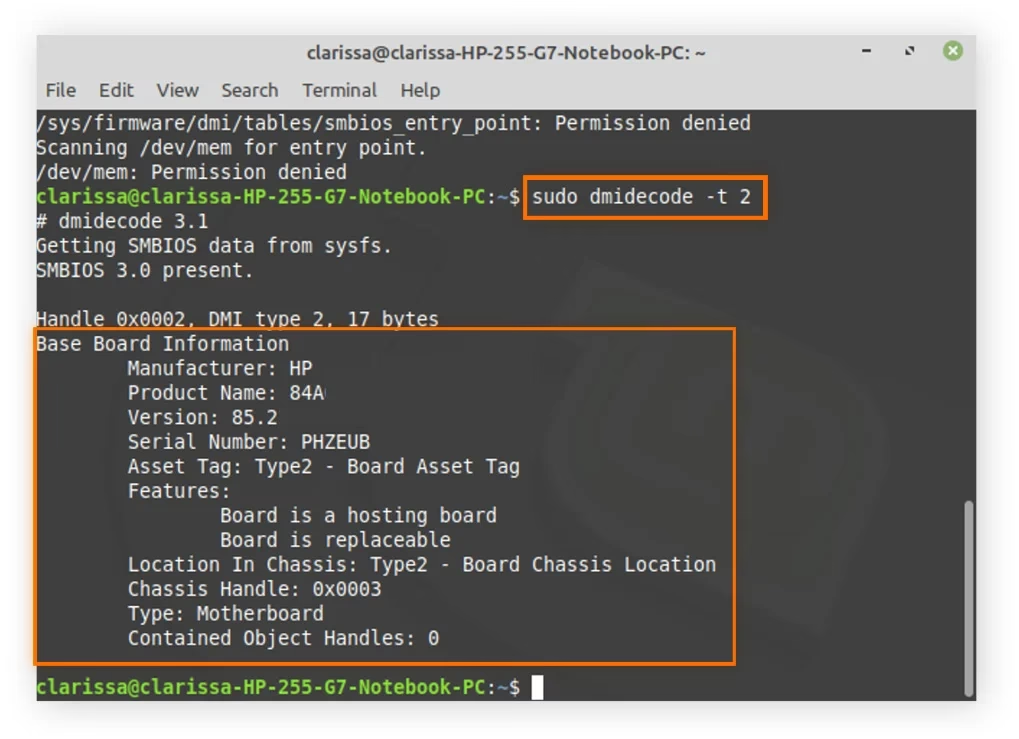
¿Por Qué es Tan Importante Conocer el Modelo de tu Placa Base?
Antes de sumergirnos en los métodos, es vital entender por qué esta pieza de información es tan valiosa. Imagina que quieres mejorar el rendimiento de tu PC para los últimos juegos o programas de diseño.
- Actualización de Componentes: No todos los procesadores son compatibles con todas las placas base. Conocer el modelo te permite verificar el tipo de socket para la CPU, el tipo de memoria RAM soportada (DDR3, DDR4, DDR5), su velocidad máxima y la cantidad de ranuras disponibles. Lo mismo ocurre con las tarjetas gráficas y las unidades de almacenamiento. La compatibilidad es la clave.
- Instalación de Drivers: Para que tu sistema operativo funcione correctamente con el hardware, necesita controladores (drivers). Los drivers del chipset, del audio integrado, de la tarjeta de red, etc., son específicos para cada modelo de placa base. Tener el modelo exacto te permite descargar las versiones más recientes y estables desde la web del fabricante.
- Actualización de la BIOS/UEFI: La BIOS es el firmware de la placa base. Actualizarla puede mejorar la estabilidad, la seguridad y añadir compatibilidad con nuevo hardware. Flashear una versión incorrecta de la BIOS puede dejar tu placa base inservible, por lo que saber el modelo preciso es absolutamente crítico.
- Solución de Problemas: Si tu PC no enciende o emite una serie de pitidos, conocer el modelo de la placa te ayudará a buscar el manual en línea y descifrar los códigos de error, facilitando enormemente el diagnóstico.
Método 1: Usando el Símbolo del Sistema (CMD)
Este es uno de los métodos más rápidos y directos para obtener la información sin instalar ningún software adicional. El Símbolo del Sistema, o CMD, es una potente herramienta integrada en todas las versiones de Windows.
Paso a Paso:
- Abrir el Símbolo del Sistema: La forma más rápida es presionar la combinación de teclas
Windows + R. Se abrirá la ventana "Ejecutar". Escribecmdy presiona Enter. - Ejecutar el Comando WMIC: Una vez en la ventana negra del CMD, escribe o copia y pega el siguiente comando exactamente como se muestra:
wmic baseboard get product,manufacturer,version,serialnumber - Interpretar los Resultados: Después de presionar Enter, el sistema te devolverá una tabla con la información solicitada. La estructura será similar a esta:
Manufacturer Product SerialNumber Version ASRock B450M Pro4 XXXXXXXXXX 1.0En este desglose, la información clave es:
- Manufacturer: Es el fabricante de la placa base (ej. ASUS, Gigabyte, MSI, ASRock).
- Product: ¡Este es el modelo exacto que buscas! (ej. B450M Pro4).
Anota el nombre del fabricante y del producto. Con estos dos datos, tienes todo lo que necesitas para buscar manuales, drivers o información de compatibilidad en internet.
Método 2: Información del Sistema de Windows (msinfo32)
Si la línea de comandos te resulta un poco intimidante, Windows ofrece una herramienta gráfica mucho más amigable que presenta un resumen completo de tu sistema.
Paso a Paso:
- Abrir Información del Sistema: Presiona de nuevo la combinación de teclas
Windows + R. En la ventana "Ejecutar", esta vez escribemsinfo32y presiona Enter. - Localizar la Información: Se abrirá una ventana con una gran cantidad de datos sobre tu PC. No te abrumes. En la primera pantalla, la de "Resumen del sistema", busca las líneas que dicen "Fabricante de la placa base" (o "BaseBoard Manufacturer") y "Producto de la placa base" (o "BaseBoard Product").
- Anotar los Datos: Al igual que con el método CMD, aquí encontrarás el nombre del fabricante y el modelo exacto de tu motherboard. Esta herramienta es excelente porque también te proporciona información sobre la versión de tu BIOS, el modelo de tu procesador y la cantidad de memoria RAM instalada, todo en un mismo lugar.
Método 3: La Inspección Física Directa
A veces, los métodos de software pueden fallar, especialmente en equipos preensamblados de grandes marcas donde la información puede estar ofuscada o mostrar datos genéricos. En estos casos, o si el ordenador no puede arrancar, el método más fiable es la inspección física.
Paso a Paso (para PC de sobremesa):
- Seguridad Primero: Apaga completamente el ordenador y desconecta el cable de alimentación de la corriente. Es una buena práctica también presionar el botón de encendido una vez desconectado para descargar cualquier energía residual.
- Abre el Gabinete: Coloca la torre de tu PC sobre una superficie estable y retira el panel lateral (normalmente el del lado izquierdo si lo miras de frente).
- Localiza la Placa Base: Es la placa de circuito impreso más grande a la que están conectados todos los componentes.
- Busca el Modelo: El nombre del modelo suele estar serigrafiado en la propia placa en letras grandes y visibles. Los lugares más comunes para encontrarlo son:
- Cerca de las ranuras de la memoria RAM.
- Entre el socket del procesador y las ranuras de expansión PCIe.
- Debajo de la ranura principal de la tarjeta gráfica.
Busca un texto que combine letras y números, como "Z690 AORUS ELITE AX" o "ROG STRIX B550-F GAMING". El nombre del fabricante (ASUS, MSI, etc.) también estará claramente visible.
Nota para portátiles: Aunque es posible, abrir un portátil es un proceso mucho más delicado y complejo. Si no tienes experiencia, es recomendable que primero agotes todas las opciones de software.
Tabla Comparativa de Métodos
Para ayudarte a decidir qué método te conviene más, aquí tienes una tabla resumen:
| Método | Facilidad de Uso | Requisitos | Fiabilidad |
|---|---|---|---|
| Símbolo del Sistema (CMD) | Media | PC funcional con Windows | Alta |
| Información del Sistema (msinfo32) | Alta | PC funcional con Windows | Alta |
| Inspección Física | Baja (requiere abrir el PC) | Acceso físico al hardware | Máxima |
Preguntas Frecuentes (FAQ)
¿Qué pasa si el comando WMIC no muestra el modelo o dice "To be filled by O.E.M."?
Esto ocurre comúnmente en ordenadores de marca (como HP, Dell, Lenovo). El fabricante a menudo personaliza el firmware y no rellena estos campos estándar. En este caso, el método de Información del Sistema (msinfo32) suele ser más efectivo, o como última opción, la inspección física.
¿Es seguro abrir mi PC para mirar la placa base?
Sí, siempre que tomes precauciones básicas. Asegúrate de que el PC esté completamente desconectado de la corriente. Para evitar daños por electricidad estática, toca una parte metálica del chasis del gabinete antes de tocar cualquier componente electrónico. Trabaja en un área bien iluminada y ten cuidado de no desconectar ningún cable accidentalmente.
¿Puedo usar software de terceros para ver esta información?
¡Claro! Existen programas gratuitos y muy populares como CPU-Z o Speccy que ofrecen información detallada no solo de la placa base, sino de todos los componentes de tu PC de una forma muy organizada y fácil de leer. La pestaña "Mainboard" en CPU-Z es especialmente útil para este propósito.
El modelo que veo es muy largo, ¿qué parte es la importante?
Generalmente, el nombre del modelo es una combinación de letras y números que identifica la serie y las características. Por ejemplo, en "MSI MAG B550 TOMAHAWK", "MSI" es el fabricante y "MAG B550 TOMAHAWK" es el modelo completo. Es importante anotar todo el nombre del modelo para evitar confusiones con variantes similares.
En conclusión, identificar el modelo de tu placa base es un paso fundamental para gestionar y mejorar tu ordenador. Ya sea que prefieras la rapidez de un comando, la sencillez de una herramienta gráfica o la certeza de la inspección visual, ahora tienes todas las herramientas necesarias para encontrar esta información crucial. Conocer tu hardware es el primer paso para sacarle el máximo provecho.
Si quieres conocer otros artículos parecidos a Cómo Saber el Modelo de tu Placa Base: Guía Fácil puedes visitar la categoría Hardware.