
20/04/2025
Los ventiladores son los héroes anónimos de nuestro ordenador. Trabajan en silencio, a menudo olvidados, pero su labor es absolutamente crítica: mantener a raya las altas temperaturas que generan componentes como el procesador y la tarjeta gráfica. Cuando un ventilador falla, el sistema se convierte en un horno en miniatura, lo que puede provocar caídas de rendimiento, cuelgues inesperados y, en el peor de los casos, daños permanentes en el hardware. Por ello, saber si los ventiladores de tu PC o portátil funcionan correctamente no es una simple tarea de mantenimiento, es una medida de protección esencial para tu inversión. En esta guía completa, te enseñaremos a convertirte en un detective del hardware, utilizando métodos sencillos y herramientas avanzadas para diagnosticar la salud del sistema de refrigeración de tu equipo.
¿Por qué es Crucial el Buen Funcionamiento de los Ventiladores?
Imagina correr una maratón sin poder sudar. Tu cuerpo se sobrecalentaría rápidamente hasta el colapso. Lo mismo le ocurre a tu PC. Componentes como la CPU y la GPU generan una cantidad inmensa de calor cuando están bajo carga, especialmente durante sesiones intensas de juego o trabajo de edición. Los ventiladores actúan como el sistema de sudoración de tu equipo, expulsando el aire caliente y atrayendo aire más fresco del exterior para mantener las temperaturas en un rango operativo seguro. Un fallo en este sistema provoca el temido sobrecalentamiento, que tiene consecuencias directas y nefastas:
- Thermal Throttling (Estrangulamiento Térmico): Cuando un componente alcanza una temperatura crítica, reduce automáticamente su velocidad para generar menos calor y protegerse. Notarás esto como una caída drástica de los FPS en tus juegos o una lentitud general del sistema.
- Inestabilidad y Cierres Súbitos: El calor excesivo puede causar errores de cálculo, llevando a pantallazos azules (BSOD), reinicios inesperados o que el ordenador se apague por completo como medida de emergencia.
- Reducción de la Vida Útil: La exposición prolongada a altas temperaturas degrada los delicados circuitos electrónicos de tus componentes, acortando significativamente su vida útil.
Por lo tanto, una revisión periódica de los ventiladores es fundamental para garantizar un rendimiento óptimo y la longevidad de tu máquina.
Métodos Sencillos para un Diagnóstico Rápido
No necesitas ser un experto en tecnología para realizar las primeras comprobaciones. Tus propios sentidos son las herramientas más inmediatas y efectivas que tienes a tu disposición.
1. Inspección Visual: El Primer Paso
Lo primero es lo primero: mirar. Para ello, sigue estos pasos con seguridad:
- Apaga completamente tu ordenador y desconéctalo de la corriente eléctrica.
- Si es un PC de sobremesa, abre el panel lateral de la torre. Si es un portátil, el acceso puede ser más complicado, pero a menudo puedes ver el ventilador a través de las rejillas de ventilación.
- Localiza los ventiladores. Normalmente encontrarás uno en el disipador de la CPU, uno o varios en la tarjeta gráfica, y otros adicionales en el chasis (frontal, trasero, superior).
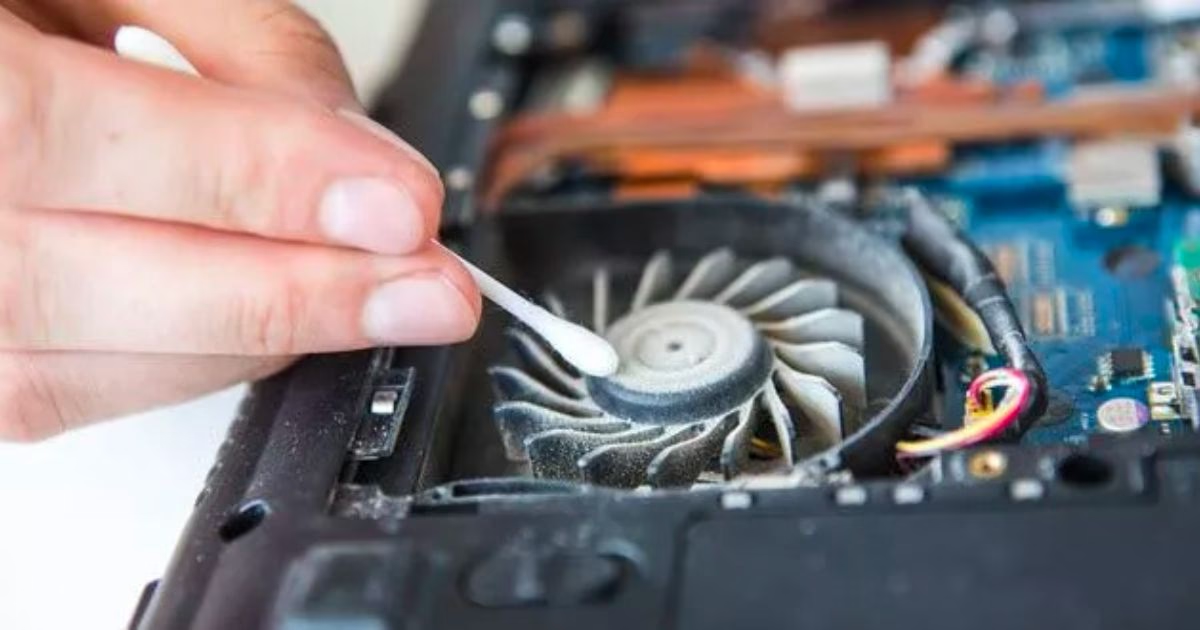
- Busca acumulaciones de polvo y suciedad. Una capa gruesa de polvo puede obstruir las aspas e impedir que giren correctamente.
- Con el ordenador aún apagado, intenta girar suavemente las aspas con el dedo (o un objeto no conductor). Deberían moverse libremente, sin resistencia ni ruidos extraños.
- Vuelve a conectar el ordenador y enciéndelo con el panel abierto (con precaución). Observa si todos los ventiladores comienzan a girar. Si alguno permanece inmóvil, has encontrado un problema.
2. El Sonido del Sistema: Escucha Atentamente
Un ventilador sano produce un zumbido suave y constante, un ligero murmullo que apenas se nota. Presta atención a cualquier sonido que se salga de esa norma:
- Ruidos de chirrido o rechinido: Suelen indicar que los rodamientos del ventilador están desgastados o secos. Es una señal de que el ventilador está llegando al final de su vida útil.
- Sonidos de clic o golpeteo: Podría significar que un cable está rozando con las aspas del ventilador o que una de las aspas está rota y desequilibra el giro.
- Un zumbido muy fuerte o vibraciones: Puede ser causado por una acumulación de polvo que desequilibra el ventilador o porque está funcionando a máximas revoluciones constantemente, lo que nos lleva al siguiente punto.
3. Siente el Flujo de Aire: Una Prueba Táctil
Este es el método más simple. Con el ordenador encendido, especialmente cuando estés jugando o realizando una tarea exigente, acerca tu mano a las rejillas de escape de aire (normalmente en la parte trasera o superior de la torre, y en los laterales o parte trasera de un portátil). Deberías sentir una corriente de aire caliente saliendo. Si el flujo es débil o inexistente, es una clara señal de que el ventilador no está moviendo suficiente aire, ya sea por obstrucción o por un fallo mecánico.
Herramientas Avanzadas: Software de Monitoreo
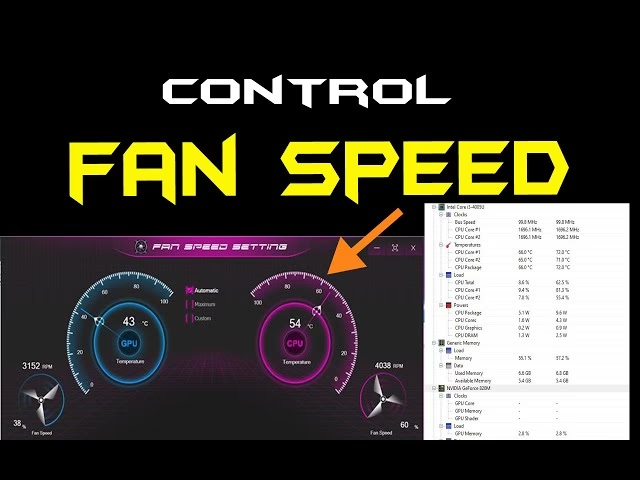
Si las pruebas sensoriales no son concluyentes o quieres datos precisos, el siguiente paso es utilizar un software de monitoreo. Estos programas leen los sensores de tu placa base y componentes para darte información en tiempo real sobre las velocidades de los ventiladores y las temperaturas.
¿Qué Datos Debes Observar?
- Velocidad del Ventilador (RPM): Se mide en Revoluciones Por Minuto. Un valor de 0 RPM indica que el ventilador está parado. Las velocidades normales varían mucho, pero en reposo pueden estar entre 800-1500 RPM y bajo carga pueden superar las 2000 o 3000 RPM. Lo importante es ver que este número aumenta a medida que la temperatura sube.
- Temperatura de CPU y GPU: Es el dato más importante. En reposo (idle), las temperaturas deberían estar entre 35°C y 50°C. Durante una sesión de juego o trabajo intenso (bajo carga), es normal que suban a 70°C - 85°C. Si ves que las temperaturas se acercan o superan los 90°C, tienes un problema de refrigeración grave.
Programas Recomendados
Existen varias herramientas gratuitas y fiables para esta tarea. Aquí te presentamos una tabla comparativa de las más populares:
| Software | Facilidad de Uso | Características Principales |
|---|---|---|
| HWMonitor | Muy Fácil | Ofrece una lectura clara y directa de temperaturas, voltajes y velocidades de ventiladores. Ideal para un chequeo rápido. |
| SpeedFan | Intermedio | Además de monitorear, permite controlar manualmente la velocidad de los ventiladores (si tu hardware es compatible). Requiere algo de configuración. |
| Open Hardware Monitor | Fácil | Similar a HWMonitor, es de código abierto y presenta la información de forma muy organizada. Una excelente alternativa. |
Diagnóstico Profundo: Pruebas de Estrés y BIOS
Si quieres estar 100% seguro, puedes llevar el diagnóstico un paso más allá.
Pruebas de Estrés
Una prueba de estrés (stress test) es un programa que pone tu CPU o GPU al 100% de su capacidad, simulando la carga más pesada posible. Mientras ejecutas la prueba, monitoriza las temperaturas y las RPM de los ventiladores con uno de los programas mencionados. En un sistema sano, verás cómo las RPM de los ventiladores aumentan drásticamente para combatir la subida de temperatura. Si la temperatura se dispara y los ventiladores no reaccionan, has confirmado un problema. Herramientas populares para esto son Prime95 (para CPU) y FurMark (para GPU).
Revisión de la BIOS/UEFI
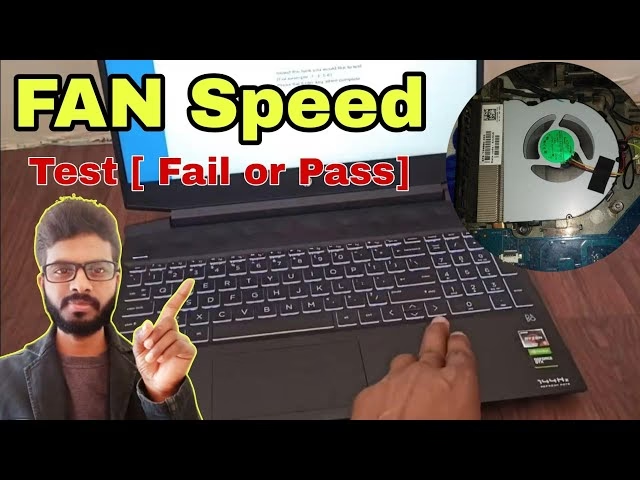
La BIOS (o su sucesora, UEFI) es el software fundamental que controla el hardware de tu ordenador antes de que se inicie el sistema operativo. Reiniciando tu PC y pulsando la tecla adecuada durante el arranque (normalmente F2, F10 o Supr/Del), puedes acceder a ella. Dentro, busca una sección llamada "Hardware Monitor", "PC Health Status" o similar. Allí podrás ver las lecturas de temperatura y RPM directamente desde la placa base, sin la interferencia de Windows. También puedes verificar que los perfiles de los ventiladores estén configurados en modo automático o "Smart Fan", lo que les permite ajustar su velocidad según la temperatura.
Mantenimiento Preventivo: La Limpieza es Clave
La causa número uno de fallo en los ventiladores es la acumulación de polvo. Una limpieza regular no solo puede solucionar problemas, sino también prevenirlos.
- Apaga y desconecta todo: La seguridad es lo primero.
- Usa aire comprimido: Compra una lata de aire comprimido. Úsala en ráfagas cortas para expulsar el polvo de los ventiladores, disipadores y rejillas.
- Sujeta las aspas: Mientras soplas aire, sujeta suavemente las aspas del ventilador para evitar que giren a una velocidad excesiva, lo que podría dañar sus rodamientos.
- Usa un cepillo suave: Para el polvo más rebelde, puedes usar un pincel o un cepillo de cerdas suaves.
Realiza esta limpieza cada 3-6 meses, o más a menudo si vives en un entorno con mucho polvo o tienes mascotas.
Preguntas Frecuentes (FAQ)
- ¿Qué hago si un ventilador no funciona?
- Primero, asegúrate de que esté bien conectado a la placa base o a la fuente de alimentación. Si la conexión es correcta y sigue sin girar, lo más probable es que el motor se haya quemado y necesites reemplazarlo. Afortunadamente, los ventiladores de chasis y CPU son relativamente baratos y fáciles de cambiar.
- ¿Cada cuánto debo limpiar los ventiladores?
- Como regla general, una limpieza a fondo cada seis meses es una buena práctica. Sin embargo, si tu PC está en el suelo o tienes mascotas, es recomendable hacerlo cada tres meses.
- ¿Puede un PC o portátil funcionar sin ventilador?
- Un PC de sobremesa no puede funcionar de forma segura sin el ventilador de la CPU. Un portátil tampoco, ya que su diseño compacto depende enteramente del ventilador para no sobrecalentarse. Existen algunos sistemas de muy bajo consumo o con refrigeración pasiva que no tienen ventiladores, pero no están diseñados para tareas intensivas como el gaming.
- ¿Qué es una velocidad de ventilador (RPM) normal?
- No hay un número mágico, ya que depende del modelo del ventilador y de la carga del sistema. En general, cualquier valor por encima de 0 RPM cuando el PC está encendido es una buena señal. Lo importante no es la velocidad exacta, sino que esta aumente de forma proporcional a la temperatura de los componentes.
Si quieres conocer otros artículos parecidos a Cómo Saber si el Ventilador de tu PC Funciona puedes visitar la categoría Hardware.