
18/05/2005
En el mundo digital, nuestros discos duros son cofres del tesoro que guardan desde recuerdos irremplazables en forma de fotos y vídeos hasta documentos vitales para nuestro trabajo. Pero, ¿qué sucede cuando el ordenador que los alberga deja de funcionar? El pánico inicial puede ser abrumador, pero hay una solución eficaz y accesible. Conectar ese disco duro a otro equipo, ya sea un portátil o un PC de sobremesa, no solo es posible, sino que es una habilidad fundamental para cualquier usuario. Esta guía te llevará de la mano a través de todo el proceso, explicando las herramientas que necesitas, los diferentes tipos de conexión y cómo solucionar los problemas más comunes para que puedas rescatar tu información o darle una segunda vida a ese viejo disco.
Entendiendo lo Básico: Tipos de Discos y Conexiones
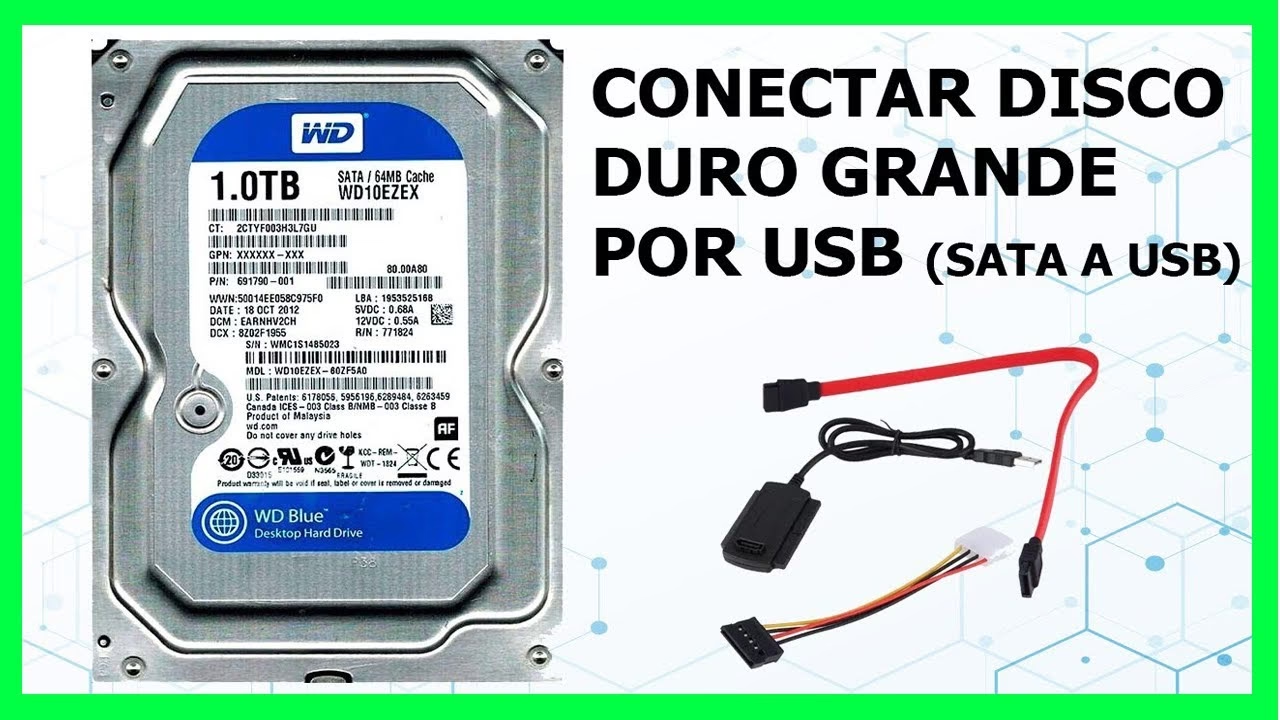
Antes de desenroscar un solo tornillo, es crucial conocer al protagonista de esta historia: el disco duro. No todos son iguales, y sus diferencias determinarán el método de conexión que debemos utilizar.
Diferencias Físicas: 2.5" vs. 3.5"
La primera gran diferencia es el tamaño, también conocido como "factor de forma":
- Discos de 3.5 pulgadas: Son los discos duros estándar que se encuentran en los ordenadores de sobremesa (PC). Son más grandes, pesados y, lo más importante, requieren una fuente de alimentación externa para funcionar, ya que el puerto USB por sí solo no puede suministrarles la energía necesaria.
- Discos de 2.5 pulgadas: Son más pequeños y ligeros, diseñados para portátiles (laptops) y también utilizados en muchos discos duros externos portátiles. Su principal ventaja es que, en la mayoría de los casos, obtienen toda la energía que necesitan directamente del puerto USB al que se conectan, simplificando enormemente el proceso.
Interfaces de Conexión: SATA vs. IDE (PATA)
La interfaz es el tipo de conector que utiliza el disco para comunicarse con el ordenador.
- SATA (Serial ATA): Es el estándar moderno, presente en prácticamente todos los discos duros (tanto HDD como SSD) fabricados en la última década. Se reconoce por sus conectores en forma de "L", uno más corto para los datos y otro más largo para la alimentación.
- IDE (Integrated Drive Electronics) o PATA: Es un estándar mucho más antiguo. Se caracteriza por un conector largo con dos filas de pines (40 en total) y un conector de alimentación de 4 pines llamado Molex. Si tu ordenador es muy antiguo, es posible que te encuentres con uno de estos.
Para esta guía, nos centraremos principalmente en los discos SATA, ya que son los más comunes hoy en día.
La Herramienta Clave: Adaptadores y Carcasas Externas
Para hacer de puente entre tu disco duro interno y el puerto USB de otro ordenador, necesitarás un dispositivo intermedio. Tienes dos opciones principales, cada una con sus ventajas y desventajas.
| Tipo de Dispositivo | Ventajas | Desventajas | Ideal para... |
|---|---|---|---|
| Adaptador USB a SATA/IDE | Económico, versátil (muchos soportan 2.5", 3.5" e IDE), compacto y fácil de transportar. | El disco queda expuesto, lo que lo hace vulnerable a golpes y polvo. Menos estético. | Uso ocasional, recuperación de datos rápida, trabajar con múltiples discos de diferentes tipos. |
| Carcasa Externa (Enclosure) | Ofrece protección física completa al disco, mejora la disipación del calor, estéticamente parece un disco externo de fábrica. | Menos versátil (una carcasa de 2.5" no sirve para un disco de 3.5" y viceversa), un poco más cara. | Convertir un disco interno en una unidad de almacenamiento externa de forma permanente o semipermanente. |
Guía Paso a Paso: Conectar un Disco Duro a Otro Equipo
Ahora que conocemos la teoría, pasemos a la práctica. Dividiremos el proceso en los dos escenarios más comunes.
Escenario 1: Conectar un Disco Duro de PC (3.5") a un Portátil
- Preparación y Seguridad: Apaga y desconecta completamente el PC de sobremesa de la corriente. Toca una parte metálica del chasis para descargar cualquier electricidad estática de tu cuerpo. Si tienes una pulsera antiestática, es el momento ideal para usarla.
- Extracción del Disco: Abre el panel lateral de la torre del PC. Localiza el disco duro, que estará en una de las bahías de unidades. Desconecta con cuidado el cable de datos SATA y el cable de alimentación. Desatorníllalo de la bahía y extráelo con suavidad.
- Conexión al Adaptador: Coge tu adaptador USB a SATA. Conecta el extremo SATA al disco duro. Ahora, y esto es crucial para los discos de 3.5", conecta el adaptador de corriente que viene incluido con el kit tanto al adaptador como a un enchufe de pared.
- Conexión al Portátil: Enciende tu portátil. Una vez que el sistema operativo haya cargado, conecta el extremo USB del adaptador a un puerto libre de tu portátil.
- Acceso a los Datos: El portátil debería reconocer el disco como una nueva unidad externa en unos segundos. Escucharás el sonido de conexión de un nuevo dispositivo y aparecerá una nueva letra de unidad (como E: o F:) en "Este equipo". ¡Ya puedes explorar y copiar tus archivos!
Escenario 2: Conectar un Disco Duro de Portátil (2.5") a un PC de Sobremesa
- Preparación y Seguridad: Apaga y desconecta el portátil. Retira la batería si es extraíble.
- Extracción del Disco: Dale la vuelta al portátil y localiza la tapa que da acceso al disco duro (suele estar indicada con un icono de cilindro). Retira los tornillos, quita la tapa y extrae con cuidado el disco duro. A veces puede estar dentro de un pequeño caddy metálico que también deberás desatornillar.
- Conexión Externa (La más fácil): Utiliza un adaptador USB a SATA o una carcasa de 2.5". Conecta el disco al dispositivo y luego el cable USB a un puerto del PC de sobremesa. Como es un disco de 2.5", no necesitará alimentación extra. El PC lo detectará automáticamente.
- Conexión Interna (Más avanzada): Si quieres usarlo como un disco secundario permanente, puedes instalarlo dentro de la torre del PC. Apaga y desconecta el PC. Busca un cable de datos SATA libre de la placa base y un cable de alimentación SATA libre de la fuente de poder. Conéctalos al disco de 2.5". Puedes dejarlo apoyado en una bahía vacía o usar un adaptador de bahía de 2.5" a 3.5" para fijarlo correctamente. Al encender el PC, el sistema lo reconocerá como un nuevo disco interno.
¿Y si algo sale mal? Guía de Solución de Problemas
A veces, las cosas no salen a la primera. Aquí tienes soluciones a los problemas más frecuentes.
El disco no aparece en "Este Equipo"
No entres en pánico. Lo primero es ir al Administrador de discos de Windows. Para ello, haz clic derecho en el botón de Inicio y selecciónalo. En la ventana que aparece, busca tu disco. Pueden ocurrir varias cosas:
- Aparece como "Sin asignar" o "No inicializado": Esto puede ser normal si el disco es nuevo. Puedes inicializarlo y crear una nueva partición, pero ¡CUIDADO! Esto borrará todos los datos. Solo hazlo si el disco está vacío.
- Aparece pero no tiene letra de unidad: Haz clic derecho sobre la partición del disco y selecciona "Cambiar la letra y rutas de acceso de unidad". Asígnale una letra que no esté en uso.
- No aparece en absoluto: Revisa todas las conexiones físicas. ¿Está el adaptador de corriente enchufado (para discos de 3.5")? ¿Puedes oír o sentir si el disco está girando? Prueba con otro puerto USB. Si nada funciona, el problema podría estar en el adaptador o, en el peor de los casos, en el propio disco duro.
El sistema pide formatear el disco
¡ALTO! Si tu objetivo es recuperar datos, NUNCA formatees el disco. Este mensaje suele aparecer si el disco tiene un sistema de archivos que Windows no reconoce (como el HFS+ de un Mac) o si la tabla de particiones está corrupta. En este caso, deberás utilizar software de recuperación de datos especializado para intentar extraer tus archivos antes de hacer cualquier otra cosa.
Preguntas Frecuentes (FAQ)
¿Necesito instalar algún driver o software para que funcione?
No. Tanto los adaptadores USB como las carcasas son dispositivos "Plug and Play". Los sistemas operativos modernos como Windows 10, Windows 11 y macOS los reconocen automáticamente sin necesidad de instalar nada.
¿Puedo arrancar el sistema operativo del disco viejo en el nuevo ordenador?
Técnicamente es posible, pero no es recomendable. El sistema operativo del disco viejo está configurado con los drivers y el hardware específico del ordenador original. Intentar arrancarlo en una máquina diferente suele provocar errores, pantallas azules o un rendimiento muy inestable. Es mucho mejor acceder a él como disco secundario y copiar los archivos que necesites.
¿Este proceso funciona igual para un disco de estado sólido (SSD)?
Sí, el proceso es exactamente el mismo. Los SSD, ya sean de 2.5" o en formato M.2 (para los que también existen adaptadores específicos), utilizan la misma interfaz SATA o se pueden adaptar a USB de la misma manera. La ventaja es que son más resistentes a los golpes durante la manipulación.
¿Es importante hacer copias de seguridad antes de este proceso?
Aunque el proceso de conexión es seguro, la manipulación de hardware siempre conlleva un riesgo mínimo. La regla de oro de la informática es: si los datos son importantes, siempre deben existir en más de un lugar. Realizar copias de seguridad periódicas es la mejor póliza de seguro para tu información digital, evitando que tengas que recurrir a estas técnicas de recuperación en una situación de emergencia.
Si quieres conocer otros artículos parecidos a Conecta tu disco duro a otro PC: La Guía Definitiva puedes visitar la categoría Hardware.