
05/08/2015
Ese momento de pánico es universal para cualquier usuario de laptop: presionas el botón de encendido, esperas el familiar sonido del ventilador y el brillo de la pantalla, pero no ocurre nada. Un silencio absoluto. Tu fiel compañero de trabajo, estudio o entretenimiento parece haber muerto sin previo aviso. Antes de pensar en lo peor y calcular el costo de un equipo nuevo, respira hondo. En la mayoría de los casos, la razón por la que una laptop no enciende tiene una solución más sencilla de lo que imaginas. En este artículo, te guiaremos a través de un proceso de diagnóstico y solución de problemas, desde los más básicos hasta los más complejos, para que puedas identificar la causa y, con suerte, devolverle la vida a tu ordenador.

- Diagnóstico inicial: Conviértete en detective
- Causa #1: Problemas de alimentación, el sospechoso habitual
- Causa #2: El "Hard Reset" o Reinicio Forzado de Hardware
- Causa #3: Fallos en componentes internos
- Tabla Resumen de Problemas y Soluciones
- ¿Y si enciende pero no inicia Windows?
- Preguntas Frecuentes (FAQ)
Diagnóstico inicial: Conviértete en detective
Lo primero es observar. Los pequeños detalles pueden darte pistas cruciales sobre el origen del problema. Antes de intentar cualquier solución, toma un momento para analizar los síntomas exactos que presenta tu laptop:
- ¿Hay alguna señal de vida? Fíjate bien si alguna luz LED se enciende, aunque sea por un instante. La luz de encendido, la de carga de batería o incluso la del Wi-Fi pueden parpadear.
- ¿Escuchas algo? Acerca tu oído al equipo. ¿Se oye el zumbido del ventilador, el leve clic del disco duro intentando arrancar o una serie de pitidos? El silencio total es una pista, pero los sonidos también lo son.
- ¿Qué pasó antes del fallo? ¿El equipo se apagó de repente mientras lo usabas? ¿Sufrió algún golpe o derrame de líquido recientemente? ¿Instalaste algún nuevo componente de hardware o software?
Anotar estas observaciones te ayudará a acotar las posibles causas y a seguir los pasos de solución más adecuados.
Causa #1: Problemas de alimentación, el sospechoso habitual
La gran mayoría de las veces, un equipo que no enciende se debe a un problema con el suministro de energía. Es el lugar más lógico y sencillo por donde empezar a buscar.
El cargador o adaptador de CA
Tu cargador es más que un simple cable; es una fuente de alimentación compleja que puede fallar con el tiempo. Sigue estos pasos para verificarlo:
- Revisa todas las conexiones: Asegúrate de que el cable esté firmemente conectado tanto a la toma de corriente de la pared como al puerto de carga de la laptop. Si tu cargador tiene un ladrillo intermedio con un cable desmontable, verifica también esa conexión.
- Prueba otra toma de corriente: No des por sentado que el enchufe funciona. Conéctalo en otra toma que sepas que tiene corriente.
- Inspecciona el cable: Busca signos de daño físico en todo el largo del cable, como dobleces pronunciados, cortes, o zonas peladas. Presta especial atención a las uniones cerca del ladrillo y del conector que va a la laptop.
- Verifica el LED del cargador: Muchos adaptadores tienen una pequeña luz LED que indica que está recibiendo energía. Si esa luz no enciende, es casi seguro que el problema está en el cargador o en el cable que va a la pared.
La Batería
Una batería defectuosa o completamente agotada puede impedir que el sistema arranque, incluso con el cargador conectado.
- Intenta un arranque sin batería: Si tu laptop tiene una batería extraíble, apaga el equipo, desconecta el cargador, retira la batería, vuelve a conectar el cargador e intenta encenderla. Si la laptop arranca, has encontrado al culpable: necesitas una batería nueva.
- Baterías internas: En los modelos más modernos con baterías no extraíbles, este paso no es posible sin abrir el equipo, lo cual puede anular la garantía. En ese caso, es mejor continuar con los siguientes pasos antes de considerar una intervención técnica.
El Jack de Carga (DC Jack)
Es el puerto físico en la laptop donde conectas el cargador. Con el tiempo, por tirones o uso constante, puede aflojarse o desoldarse internamente de la placa base. Un síntoma común es que la laptop solo carga si mantienes el conector en una posición específica. Si sospechas que este es el problema, generalmente requerirá una reparación por parte de un técnico cualificado.
Causa #2: El "Hard Reset" o Reinicio Forzado de Hardware
A veces, la electrónica interna de la laptop puede quedar en un estado de bloqueo, acumulando energía estática que impide un arranque normal. Un hard reset drena esa energía residual y puede solucionar el problema de forma casi mágica.
Sigue estos pasos con exactitud:
- Apaga completamente la laptop (si es que mostraba alguna señal de vida).
- Desconecta el adaptador de CA.
- Retira la batería (si es extraíble).
- Desconecta todos los dispositivos periféricos: ratones USB, discos duros externos, impresoras, monitores, etc.
- Mantén presionado el botón de encendido de forma continua durante al menos 30 segundos. Sí, 30 segundos completos.
- Suelta el botón de encendido.
- Vuelve a conectar únicamente el adaptador de CA (¡no pongas la batería todavía!).
- Intenta encender la laptop.
Si el equipo enciende, ¡felicidades! Deja que arranque completamente, luego apágalo de forma normal, vuelve a colocar la batería y enciéndelo de nuevo para confirmar que todo funciona correctamente.
Causa #3: Fallos en componentes internos
Si los problemas de alimentación y el hard reset no han funcionado, es hora de considerar que un componente interno podría estar fallando. Aquí la dificultad aumenta, y si no te sientes cómodo abriendo tu equipo, es el momento de buscar ayuda profesional.
Memoria RAM
Un módulo de memoria RAM mal asentado o defectuoso es una causa muy común de que una laptop no pase de la pantalla negra. A veces, un golpe puede haber movido ligeramente el módulo de su zócalo. La solución puede ser tan simple como "reseatar" la RAM: abrir el compartimento correspondiente (generalmente en la parte inferior de la laptop), quitar los módulos y volver a insertarlos firmemente. Si el equipo emite una serie de pitidos al intentar encender, esos pitidos son un código de error que a menudo apunta directamente a la RAM.
Disco Duro o SSD
Un disco de almacenamiento dañado normalmente no impide que la laptop encienda por completo, pero sí que cargue el sistema operativo. Lo usual es que veas el logo del fabricante y luego un mensaje de error como "Falta NTLDR" o "No bootable device found". Si tu laptop enciende pero no pasa de esa fase, el disco duro es un fuerte candidato.
Tarjeta Madre (Placa Base)
Este es el cerebro y sistema nervioso de tu laptop. Si la placa base ha sufrido un cortocircuito o un componente vital ha fallado, el equipo no encenderá. Es la reparación más compleja y costosa, y a menudo su coste se acerca al de un equipo nuevo. Un fallo en la placa base suele ser el diagnóstico final cuando se han descartado todas las demás posibilidades.
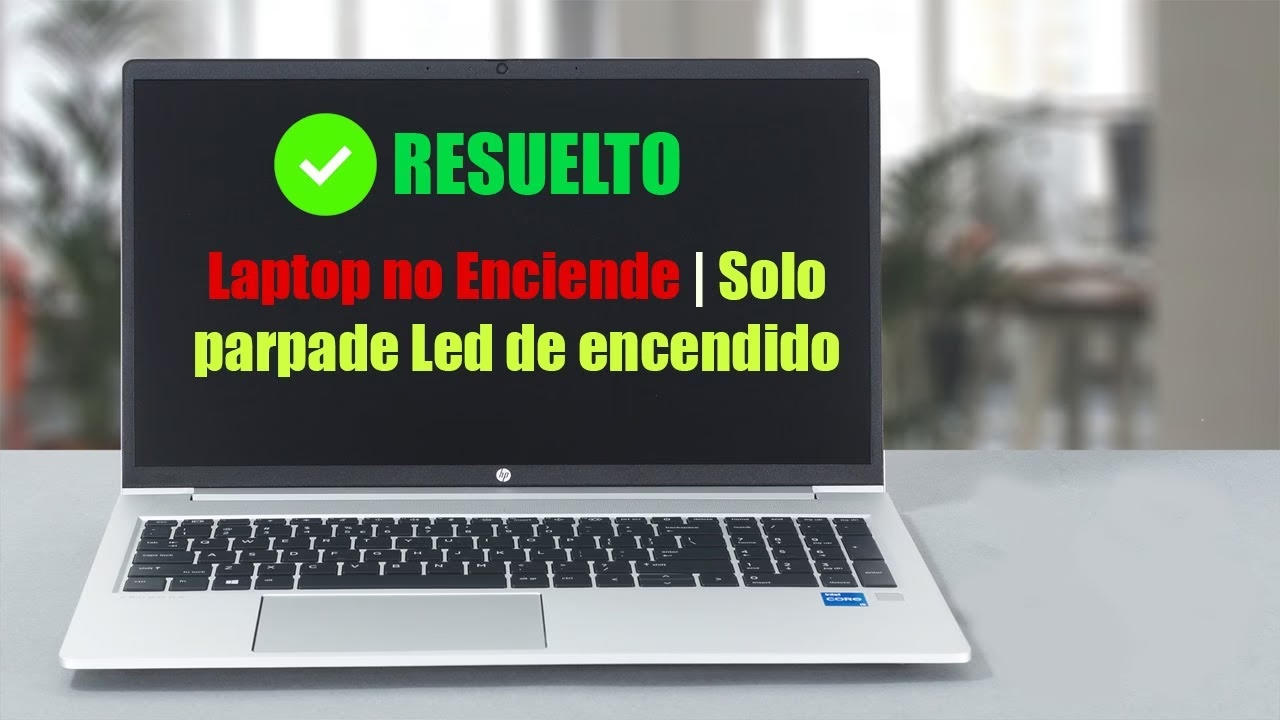
Tabla Resumen de Problemas y Soluciones
Para facilitar el diagnóstico, aquí tienes una tabla que resume los síntomas más comunes y sus posibles causas.
| Síntoma Observable | Causa Más Probable | Solución Rápida a Intentar |
|---|---|---|
| Absolutamente nada. Sin luces, sin sonidos. | Fallo de alimentación (cargador, enchufe, jack de carga). | Verificar el cargador en otra toma, inspeccionar el cable. |
| La luz de encendido parpadea pero no arranca. | Batería defectuosa, error de hardware genérico. | Realizar un hard reset, probar a arrancar sin batería. |
| El equipo emite una secuencia de pitidos. | Error de hardware específico (usualmente RAM o tarjeta de video). | Buscar el significado del código de pitidos para tu modelo de laptop. |
| Los ventiladores giran, las luces encienden, pero la pantalla está negra. | Fallo de pantalla, tarjeta de video o memoria RAM. | Conectar la laptop a un monitor o TV externa para descartar la pantalla. |
| Enciende, muestra el logo del fabricante y se apaga o reinicia. | Fallo de disco duro, sobrecalentamiento o error de BIOS. | Verificar que los ventiladores no estén obstruidos. Intentar entrar en la BIOS. |
¿Y si enciende pero no inicia Windows?
Es importante diferenciar entre una laptop que "no enciende" (no hay energía) y una que "no arranca" (enciende pero no carga el sistema operativo). Si tu equipo supera la fase inicial pero se queda atascado en una pantalla azul, una pantalla negra con un cursor parpadeante, o en un bucle de "Reparación automática", el problema es diferente. En estos casos, el hardware principal funciona, pero hay un fallo a nivel de software, de controladores o en el disco de arranque. Herramientas como el Modo Seguro de Windows son esenciales para diagnosticar y solucionar estos problemas, ya que cargan una versión mínima del sistema que permite desinstalar programas conflictivos o revertir controladores.
Preguntas Frecuentes (FAQ)
¿Es seguro realizar un "hard reset"? ¿Puedo perder mis archivos?
Sí, es 100% seguro. El hard reset no afecta de ninguna manera a los datos almacenados en tu disco duro. Es un procedimiento estándar de diagnóstico que simplemente descarga la energía estática de los componentes de hardware.
Mi laptop tiene batería interna, ¿qué hago?
Aunque no puedas quitar la batería fácilmente, aún puedes intentar el procedimiento de hard reset. Desconecta el cargador y todos los periféricos, y mantén presionado el botón de encendido durante 30 segundos. Es menos efectivo que quitando la batería, pero a veces funciona. Si no, la única opción para desconectar la batería es abrir el equipo, lo cual es mejor dejar en manos de un profesional si no tienes experiencia.
La luz de mi cargador enciende, ¿eso garantiza que funciona bien?
No necesariamente. Un cargador puede estar dañado de tal forma que el LED encienda, pero no sea capaz de proporcionar el voltaje o amperaje estable que la laptop necesita para arrancar. La única forma definitiva de descartar el cargador es probando con otro que sepas que funciona y que sea compatible con tu modelo.
¿Cuándo debo rendirme y llamar a un técnico?
Si has probado todos los pasos relacionados con la alimentación y el hard reset sin éxito, y no te sientes cómodo abriendo tu laptop para revisar componentes como la RAM, ese es el momento de buscar ayuda profesional. Intentar reparaciones internas sin el conocimiento adecuado puede causar más daños.
En conclusión, una laptop que no enciende puede ser alarmante, pero no siempre es una catástrofe. Siguiendo un enfoque metódico, desde lo más simple a lo más complejo, puedes diagnosticar y a menudo solucionar el problema tú mismo. Recuerda siempre priorizar los problemas de alimentación, no subestimes el poder de un buen hard reset y sé honesto contigo mismo sobre tus límites técnicos.
Si quieres conocer otros artículos parecidos a Mi laptop no enciende: Guía completa de soluciones puedes visitar la categoría Tecnología.