
16/03/2016
¿Hay algo más frustrante que estar en medio de una partida intensa, a punto de lograr la victoria, y que tu laptop te abandone con un aviso de batería baja? La autonomía es el alma de un portátil, y cuando su batería comienza a fallar, toda la experiencia se viene abajo. Reemplazarla es la solución obvia, pero aquí surge el primer gran desafío: ¿qué modelo de batería necesita mi equipo? Comprar la incorrecta no solo es una pérdida de dinero, sino que puede ser un riesgo para tu preciada máquina. No te preocupes, estás en el lugar correcto. En esta guía definitiva, te llevaremos de la mano a través de todos los métodos existentes para identificar el modelo exacto de tu batería y, además, te enseñaremos a diagnosticar su estado de salud para que sepas con certeza si ha llegado el momento del cambio. ¡Prepárate para devolverle la vida a tu portátil!
Métodos Infalibles para Encontrar el Modelo de tu Batería
Identificar el código de tu batería puede parecer una tarea de detective, pero con las pistas correctas, es más sencillo de lo que crees. A continuación, exploramos los métodos más efectivos, desde los más directos hasta los que requieren un poco de ayuda tecnológica.
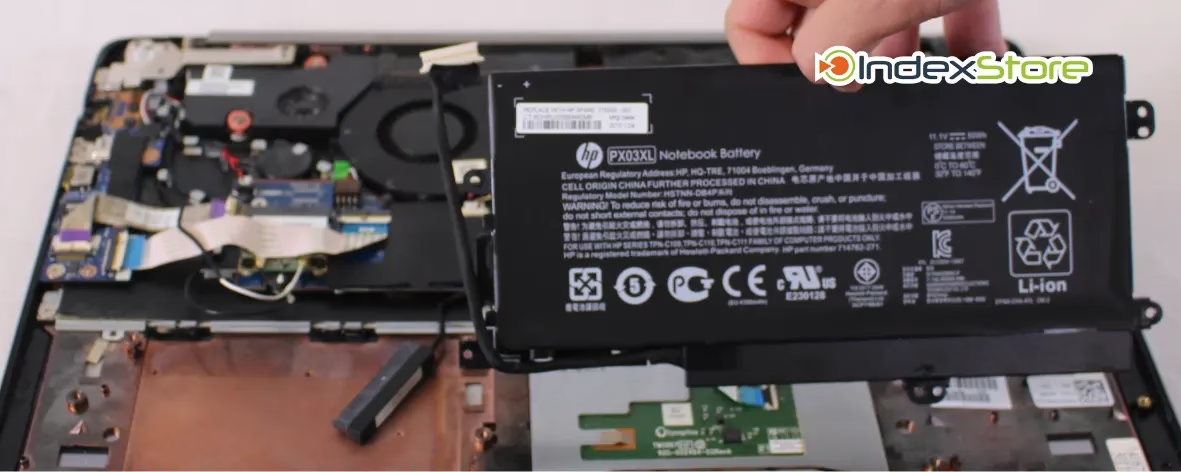
Método 1: La Inspección Física, el Camino del Detective
La forma más directa y fiable de conocer el modelo de tu batería es mirándolo directamente. La información que buscas está impresa en una etiqueta sobre la propia batería.
Si tu batería es extraíble:
- Apaga y desconecta: Antes de manipular cualquier componente, apaga completamente tu laptop y desconéctala de la corriente. La seguridad es lo primero.
- Retira la batería: Dale la vuelta a tu portátil y busca los seguros o pestañas que mantienen la batería en su lugar. Deslízalos para liberarla y extráela con cuidado.
- Busca la información clave: Examina todas las caras de la batería. Busca textos como "Model No.", "Part Number", "P/N", "Type" o simplemente "Model". El código que sigue a estas leyendas es el número de modelo que necesitas. Generalmente es una combinación de letras y números. ¡Anótalo o tómale una foto!
Si tu batería es interna (no extraíble):
Este es el caso de la mayoría de las laptops modernas y ultrabooks. Abrir el chasis puede ser complicado y anular la garantía. Si no te sientes cómodo haciéndolo, te recomendamos saltar a los siguientes métodos. Si decides proceder, hazlo bajo tu propio riesgo, buscando primero un tutorial de desmontaje específico para el modelo de tu laptop.
Método 2: Manuales y Soporte Web del Fabricante
Si no puedes o no quieres abrir tu equipo, el fabricante es tu mejor aliado. Ellos tienen toda la información sobre los componentes de tu máquina.
- Consulta el manual de usuario: Si todavía conservas el manual que vino con tu laptop, búscalo. En la sección de especificaciones técnicas o mantenimiento, a menudo se detalla el número de parte de la batería compatible.
- Visita la web de soporte: Este es un método muy fiable. Ve al sitio web del fabricante de tu laptop (HP, Dell, Lenovo, Acer, etc.) y busca la sección de "Soporte" o "Asistencia". Allí, introduce el número de serie o el modelo exacto de tu portátil. Una vez en la página de tu producto, busca opciones como "Piezas", "Componentes" o "Accesorios". El sitio debería listar la batería original y su número de modelo correspondiente.
Método 3: El Software de Diagnóstico te da la Respuesta
Puedes usar programas especializados para escanear tu hardware y obtener un informe detallado sin necesidad de desarmar nada. Estas herramientas son excelentes para obtener información precisa de todos tus componentes.
Algunos de los programas más recomendados y gratuitos son:
- HWiNFO: Una herramienta muy completa que te da un desglose exhaustivo de tu sistema. Al ejecutarlo, busca la sección "Smart Battery" para ver todos los detalles, incluyendo el nombre del fabricante y el modelo.
- CPU-Z: Aunque es más conocido por la información del procesador, su pestaña "Battery" ofrece datos útiles como el nombre, fabricante y capacidad.
- Speccy: Similar a los anteriores, proporciona un resumen de tu hardware. La información de la batería suele estar en la sección principal o en una categoría específica.
Más Allá del Modelo: ¿Cómo Saber si tu Batería Está Sana?
Ya sabes cómo encontrar el modelo, pero ¿realmente necesitas cambiar la batería? A veces, la corta duración se debe a otros factores. Windows tiene una herramienta oculta y potentísima para generar un informe completo sobre la salud de la batería.
Esta herramienta se llama powercfg /batteryreport y te dará datos cruciales sobre el desgaste de tu batería. Para usarla, sigue estos sencillos pasos:
- Haz clic derecho en el menú Inicio de Windows y selecciona "Windows PowerShell (Administrador)" o "Símbolo del sistema (Administrador)". Es importante que lo ejecutes con permisos de administrador.
- En la ventana azul o negra que aparece, escribe o copia y pega el siguiente comando exactamente como está y presiona Enter:
powercfg /batteryreport /output "C:\reporte_bateria.html" - ¡Listo! El comando creará un archivo llamado "reporte_bateria.html" directamente en tu disco C:. Puedes abrirlo con cualquier navegador web.
Interpretando el Informe de Batería
Al abrir el archivo, verás una gran cantidad de información. No te abrumes, los datos más importantes son:
- Design Capacity (Capacidad de Diseño): Es la capacidad de carga que tenía la batería cuando era nueva, medida en mWh.
- Full Charge Capacity (Capacidad de Carga Completa): Es la capacidad máxima que tu batería puede alcanzar ahora, en su estado actual.
- Cycle Count (Conteo de Ciclos): Indica cuántas veces la batería se ha descargado y cargado por completo. Las baterías de litio tienen un número limitado de ciclos antes de degradarse significativamente (usualmente entre 500 y 1000).
La comparación entre la "Capacidad de Diseño" y la "Capacidad de Carga Completa" es el indicador clave. Si la capacidad de carga completa es un 70% o menos de la capacidad de diseño, significa que tu batería ha perdido una parte importante de su vida útil y un reemplazo mejorará notablemente tu autonomía.
Tabla Comparativa de Métodos
Para que elijas el método que más te convenga, aquí tienes una tabla resumen:
| Método | Ventajas | Desventajas |
|---|---|---|
| Inspección Física | 100% preciso. Obtienes el número de parte exacto. | Requiere abrir el equipo si es interna. Riesgo de dañar componentes si no se hace con cuidado. |
| Web del Fabricante | Fiable y seguro. No requiere manipulación física. | Necesitas el modelo exacto de tu laptop. A veces la navegación en la web de soporte es confusa. |
| Software de Diagnóstico | Fácil, rápido y seguro. Proporciona mucha información adicional. | Algunos programas pueden no mostrar el número de parte específico, sino un modelo genérico. |
Preguntas Frecuentes (FAQ)
¿Es realmente importante usar una batería original?
Sí, es muy recomendable. Las baterías originales están diseñadas específicamente para tu equipo, garantizando compatibilidad, rendimiento y seguridad. Las baterías de terceros o no genuinas pueden tener una menor duración, ofrecer un rendimiento inconsistente e incluso suponer un riesgo de sobrecalentamiento o incendio. Al igual que Apple verifica sus baterías en los iPhones, muchos fabricantes de laptops diseñan sus sistemas para funcionar óptimamente con sus propios componentes.
¿Qué hago si mi laptop tiene la batería interna y no me atrevo a abrirla?
En ese caso, utiliza los métodos de software o la web del fabricante. Son tus mejores opciones. Si aun así no encuentras la información, lo más seguro es acudir a un servicio técnico de confianza. Ellos tienen la experiencia y las herramientas para abrir tu equipo de forma segura, identificar la batería y reemplazarla si es necesario.
¿Dónde puedo comprar una batería de reemplazo?
La primera opción debería ser siempre la tienda oficial del fabricante o sus distribuidores autorizados. Si buscas alternativas, existen tiendas de componentes electrónicos de buena reputación. Lee siempre las opiniones de otros compradores y asegúrate de que el vendedor ofrezca garantía.
¿Qué significan exactamente los "ciclos de carga"?
Un ciclo de carga se completa cada vez que consumes el 100% de la capacidad de la batería, pero no tiene por qué ser de una sola vez. Por ejemplo, si un día usas el 50% y la recargas por completo, y al día siguiente haces lo mismo, habrás completado un ciclo de carga en dos días. Una batería con un alto número de ciclos (por ejemplo, más de 800) estará inevitablemente degradada.
He probado todo y no encuentro el modelo, ¿qué hago?
Si has agotado todas las vías, la última opción es contactar directamente con el soporte técnico del fabricante de tu laptop. Ten a mano el número de serie de tu equipo (suele estar en una pegatina en la base del portátil) y ellos podrán darte la información exacta que necesitas.
Si quieres conocer otros artículos parecidos a Guía Definitiva: Cómo Saber el Modelo de tu Batería puedes visitar la categoría Hardware.