
07/04/2008
¿Te suena familiar? Descargas un juego, un programa o unos cuantos vídeos de alta calidad y, de repente, Windows te alerta con un temido mensaje: "Poco espacio en el disco C:". La carpeta de Descargas, esa ubicación predeterminada donde va a parar todo lo que bajamos de Internet, puede convertirse rápidamente en un agujero negro que devora el valioso espacio de tu unidad principal, afectando el rendimiento general de tu ordenador. Afortunadamente, la solución es sencilla y efectiva: mover la carpeta de Descargas a un disco duro externo o a otra unidad con más capacidad. En este artículo te guiaremos paso a paso a través de diferentes métodos para lograrlo, liberando tu disco principal y optimizando tu sistema.
¿Por Qué Deberías Mover tu Carpeta de Descargas?
Por defecto, Windows aloja la carpeta de Descargas en la misma partición que el sistema operativo (generalmente, la unidad C:). Si bien esto es conveniente para un acceso rápido, presenta varios inconvenientes a largo plazo. Cambiar su ubicación a un disco duro externo o a una segunda unidad interna (como D:) trae consigo beneficios significativos:
- Liberación de Espacio Crítico: Es el motivo principal. Los instaladores de software, archivos multimedia pesados y documentos acumulados pueden ocupar decenas o incluso cientos de gigabytes. Moverlos libera este espacio vital en tu unidad C:, permitiendo que el sistema operativo y tus programas principales funcionen con mayor fluidez.
- Mejora del Rendimiento del Sistema: Un disco de sistema casi lleno puede ralentizar drásticamente tu ordenador. Windows necesita espacio libre para archivos temporales, actualizaciones y para la paginación de memoria virtual. Al liberar espacio, le das a tu sistema el respiro que necesita para operar de manera óptima.
- Organización y Respaldo (Backup): Tener tus descargas en una unidad separada facilita la organización de tus archivos. Además, si alguna vez necesitas reinstalar Windows, tus archivos descargados estarán a salvo en el otro disco, evitando la pérdida de datos importantes. Un disco duro externo actúa como una excelente copia de seguridad física.
- Portabilidad: Si utilizas un disco duro externo, puedes llevar tus archivos descargados contigo y acceder a ellos desde cualquier otro ordenador de forma sencilla y rápida.
Método 1: Usando el Explorador de Archivos de Windows (El Más Recomendado)
Este es el método oficial, más seguro y sencillo para la mayoría de los usuarios. No requiere conocimientos técnicos avanzados y Windows se encarga de todo el proceso de forma inteligente. Sigue estos pasos con atención:
- Prepara tu Disco de Destino: Conecta tu disco duro externo o asegúrate de que tu segunda unidad interna esté accesible. Abre el "Explorador de Archivos" (puedes usar el atajo de teclado
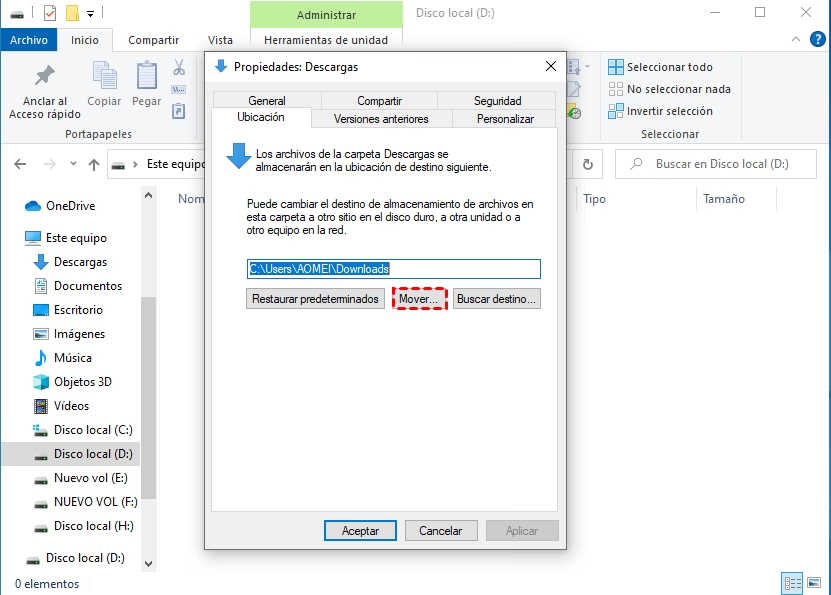
Win + E), navega hasta tu disco de destino (por ejemplo, E:) y crea una nueva carpeta donde quieres que se alojen tus descargas. Un nombre claro como "Mis Descargas" o "Descargas Externas" es ideal. - Localiza tu Carpeta de Descargas Actual: En el panel izquierdo del Explorador de Archivos, verás un acceso directo a "Descargas" bajo "Este equipo". Haz clic derecho sobre él y selecciona Propiedades en el menú contextual.
- Accede a la Pestaña de Ubicación: En la ventana de Propiedades que acaba de aparecer, busca y haz clic en la pestaña llamada Ubicación. Aquí verás la ruta actual de tu carpeta de descargas (normalmente
C:\Users\TuUsuario\Downloads). - Inicia el Proceso de Mover: Debajo de la ruta, verás tres botones. Haz clic en el botón Mover....
- Selecciona la Nueva Ubicación: Se abrirá una nueva ventana del explorador. Navega hasta el disco duro externo y selecciona la carpeta que creaste en el primer paso (por ejemplo, "E:\Mis Descargas"). Una vez seleccionada, haz clic en el botón "Seleccionar carpeta".
- Aplica los Cambios: Volverás a la ventana de Propiedades, pero ahora la ruta habrá cambiado a la nueva ubicación que elegiste. Haz clic en Aplicar y luego en Aceptar.
- Confirma el Traslado de Archivos: Windows te mostrará un cuadro de diálogo preguntándote si deseas mover todos los archivos de la antigua ubicación a la nueva. Es muy importante que hagas clic en Sí. El sistema comenzará a transferir todos tus archivos existentes a la nueva carpeta en el disco externo. El tiempo que tarde dependerá de la cantidad de archivos que tengas.
¡Y listo! A partir de ahora, cualquier archivo que descargues se guardará automáticamente en tu disco duro externo, y el acceso directo de "Descargas" en Windows apuntará a esta nueva ubicación.
Método 2: Para Usuarios Avanzados con el Editor del Registro
Este método logra el mismo resultado, pero implica modificar el Registro de Windows. Advertencia: Un cambio incorrecto en el registro puede causar inestabilidad en tu sistema. Procede con precaución y solo si te sientes cómodo con este tipo de tareas.
- Abre el Editor del Registro: Presiona las teclas
Win + Rpara abrir el cuadro de diálogo "Ejecutar". Escriberegedit.exey presiona Enter. Confirma el aviso de Control de Cuentas de Usuario si aparece. - Navega a la Clave Correcta: En la ventana del Editor del Registro, utiliza el panel de la izquierda para navegar hasta la siguiente ruta. Puedes copiar y pegarla en la barra de direcciones de la parte superior:
HKEY_CURRENT_USER\Software\Microsoft\Windows\CurrentVersion\Explorer\User Shell Folders - Modifica el Valor de Descargas: En el panel derecho, busca una entrada cuyo nombre sea
{374DE290-123F-4565-9164-39C4925E467B}. Haz doble clic sobre ella. - Establece la Nueva Ruta: En el campo "Información del valor", borra la ruta actual y escribe la ruta completa de la nueva carpeta que creaste en tu disco duro externo (por ejemplo,
E:\Mis Descargas). Haz clic en Aceptar. - Reinicia tu Ordenador: Para que los cambios surtan efecto por completo, es necesario que reinicies tu PC.
Este método no mueve los archivos existentes automáticamente. Deberás moverlos manualmente de la antigua carpeta a la nueva después de reiniciar.
Tabla Comparativa de Métodos
| Característica | Explorador de Archivos | Editor del Registro |
|---|---|---|
| Facilidad de Uso | Muy fácil, guiado por la interfaz. | Complejo, para usuarios avanzados. |
| Riesgo | Bajo. Es el método oficial y seguro. | Alto. Un error puede desestabilizar Windows. |
| Mueve Archivos Existentes | Sí, de forma automática. | No, requiere un traslado manual. |
| Recomendación | Recomendado para todos los usuarios. | Solo si el primer método falla. |
Preguntas Frecuentes (FAQ)
¿Qué pasa si desconecto el disco duro externo?
Si el disco duro externo no está conectado, no podrás acceder a tus archivos descargados. Además, si intentas descargar algo nuevo, el navegador o la aplicación te mostrará un error indicando que la ubicación no está disponible. Simplemente vuelve a conectar el disco para que todo funcione con normalidad.
¿Puedo revertir el cambio y volver a la unidad C:?
Sí, el proceso es totalmente reversible. Simplemente repite los pasos del Método 1 (Explorador de Archivos). En la pestaña "Ubicación", en lugar de "Mover...", haz clic en el botón "Restaurar predeterminados". Esto cambiará la ruta de nuevo a la original en tu unidad C:. El sistema te preguntará si quieres mover los archivos de vuelta; haz clic en "Sí".
¿Mover la carpeta de descargas afecta a los programas ya instalados?
No, este proceso no afecta de ninguna manera a los programas que ya tienes instalados en tu ordenador. Solo cambia la ubicación donde se guardarán los nuevos archivos que descargues de ahora en adelante, y mueve los que ya tenías en la carpeta de Descargas.
¿Es mejor usar un disco externo o una segunda partición interna (como D:)?
Ambas son excelentes opciones para liberar espacio en la unidad C:. La elección depende de tus necesidades. Una partición interna (D:) ofrece velocidad y no tienes que preocuparte por conectarla y desconectarla. Un disco duro externo, por otro lado, ofrece portabilidad y una capa extra de seguridad para tus datos, ya que están en un dispositivo físicamente separado de tu ordenador principal.
Si quieres conocer otros artículos parecidos a Libera Espacio: Mueve Descargas a un Disco Duro puedes visitar la categoría Juegos.