
29/10/2019
Es un escenario demasiado común y frustrante: conectas tu disco duro externo a tu PC con Windows 10, esperas escuchar el familiar sonido de conexión y ver aparecer la unidad en el explorador de archivos, pero... no pasa nada. El pánico puede empezar a apoderarse de ti, especialmente si en ese disco guardas documentos importantes, fotos de valor incalculable o tus partidas guardadas de cientos de horas. ¡Tranquilo! Antes de dar la unidad por perdida, debes saber que este es uno de los problemas más habituales y, en la mayoría de los casos, tiene una solución relativamente sencilla. En esta guía completa, te llevaremos de la mano a través de un proceso de diagnóstico y solución, desde las comprobaciones más básicas hasta los ajustes más técnicos, para que puedas recuperar el acceso a tu valiosa información.
Primeros Pasos: Verificaciones Físicas Esenciales
Antes de sumergirnos en la configuración de Windows, debemos descartar lo más obvio: un problema físico. Muchas veces, la solución es más simple de lo que parece y se encuentra en los cables y conexiones que damos por sentados.
1. Revisa el Cable USB y la Conexión
El cable USB es el puente entre tu disco duro y tu PC, y como cualquier componente físico, puede fallar. Sigue estos pasos:
- Reconexión Firme: Desconecta el cable de ambos extremos (el disco duro y el PC) y vuelve a conectarlo, asegurándote de que encaje firmemente. A veces, una conexión floja es la única culpable.
- Prueba con otro Cable: Si tienes otro cable USB compatible, úsalo. Los cables pueden sufrir daños internos que no son visibles a simple vista.
- Prueba con otro Puerto USB: El problema podría no estar en el cable, sino en el puerto USB de tu ordenador. Conecta el disco duro a un puerto USB diferente. Si es posible, prueba con un puerto en la parte trasera de la torre de tu PC, ya que estos suelen estar soldados directamente a la placa base y son más estables que los frontales.
2. Verifica la Fuente de Alimentación
No todos los discos duros externos son iguales. Los más pequeños (de 2.5 pulgadas) suelen obtener toda la energía que necesitan a través del propio cable USB. Sin embargo, los discos más grandes (de 3.5 pulgadas) a menudo requieren una fuente de alimentación externa. Si tu disco es de este tipo:
- Asegúrate de que el adaptador de corriente esté conectado correctamente tanto al disco como a una toma de corriente que funcione.
- Busca si el disco duro tiene alguna luz LED que indique que está recibiendo energía. Si no hay luz, el problema podría ser el adaptador de corriente.
3. La Prueba Definitiva: Conéctalo a Otro Ordenador
Este es el paso de diagnóstico más importante. Si tienes acceso a otro ordenador (de un amigo, familiar o en el trabajo), conecta tu disco duro externo allí.
- Si el disco funciona en el otro PC: ¡Excelentes noticias! El disco y tus datos están bien. El problema reside en la configuración de tu ordenador principal. Puedes centrarte en las soluciones de software que veremos a continuación.
- Si el disco tampoco funciona en el otro PC: Esto sugiere que el problema está en el propio disco duro o en su carcasa. Aún hay esperanza, pero el camino puede ser más complejo.
El Corazón del Sistema: Soluciones desde Windows 10
Si las comprobaciones físicas no han resuelto el problema, es hora de adentrarse en las herramientas que Windows nos ofrece. La mayoría de las veces, el disco es detectado por el sistema, pero no se muestra correctamente por un problema de configuración.
El Administrador de Dispositivos: Tu Primer Aliado
Esta herramienta nos muestra todo el hardware que nuestro PC tiene conectado. Para abrirlo, haz clic derecho en el botón de Inicio y selecciona Administrador de Dispositivos.
Una vez dentro, expande las categorías "Unidades de disco" y "Controladoras de bus serie universal". Busca tu disco duro. Pueden ocurrir varias cosas:
- Aparece con un signo de exclamación amarillo: Esto indica un problema con los controladores. Haz clic derecho sobre el dispositivo y selecciona "Actualizar controlador". Elige la opción "Buscar controladores automáticamente". Si eso no funciona, puedes probar a "Desinstalar el dispositivo". No te preocupes, al reiniciar el PC, Windows intentará reinstalar los controladores correctos automáticamente.
- No aparece en ninguna parte: Si has confirmado que tiene corriente y el cable funciona, esto podría indicar un fallo más serio del hardware.
Administración de Discos: Dando Visibilidad a tu Unidad
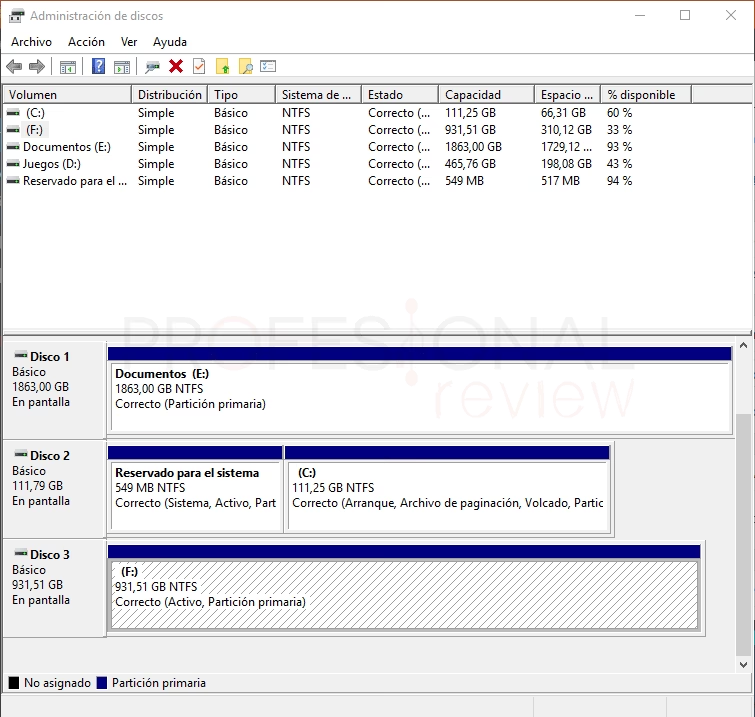
Esta es la herramienta más poderosa para solucionar este tipo de problemas. Para acceder a ella, haz clic derecho en el botón de Inicio y selecciona Administración de Discos. Aquí verás una lista de todas las unidades de almacenamiento conectadas. Busca tu disco duro externo, que probablemente aparecerá sin una letra de unidad asignada.
Estos son los escenarios más comunes y sus soluciones:
- El disco aparece pero no tiene letra: Este es el problema más común y fácil de solucionar. Si ves tu disco con una barra azul (indicando que tiene una partición saludable) pero sin una letra como (C:), (D:), etc., simplemente haz clic derecho sobre esa partición y selecciona "Cambiar la letra y rutas de acceso de unidad". Haz clic en "Agregar", elige una letra que no esté en uso y pulsa "Aceptar". ¡Tu disco debería aparecer instantáneamente en el explorador de archivos!
- El disco aparece como "No inicializado": Esto suele ocurrir con discos duros nuevos. Haz clic derecho sobre el área donde dice "Disco X, No inicializado" y selecciona "Inicializar disco". Te pedirá elegir entre MBR y GPT. Para discos de menos de 2TB, MBR está bien. Para discos más grandes, elige GPT. Una vez inicializado, el espacio aparecerá como "No asignado".
- El disco aparece como "No asignado": Esto significa que el disco está vacío o la partición se ha perdido. Haz clic derecho en el espacio "No asignado" y selecciona "Nuevo volumen simple". Sigue el asistente para formatear el disco y asignarle una letra. ¡Atención! Este proceso borrará todos los datos del disco.
- El disco aparece como "RAW": Esto indica que el sistema de archivos está corrupto y Windows no puede leerlo. Windows te sugerirá formatearlo, pero si lo haces, perderás todos los datos. Antes de formatear, deberías considerar usar un software de recuperación de datos para intentar salvar tus archivos.
Tabla Comparativa de Soluciones Rápidas
| Problema Detectado | Solución Propuesta | Nivel de Dificultad | Riesgo de Pérdida de Datos |
|---|---|---|---|
| El disco no emite sonido ni enciende la luz LED. | Verificar cable USB y fuente de alimentación externa. | Fácil | Nulo |
| Aparece en Administrador de Dispositivos con '!' | Actualizar o reinstalar el controlador. | Fácil | Nulo |
| Aparece en Administración de Discos sin letra. | Asignar una letra de unidad nueva. | Fácil | Nulo |
| El disco aparece como 'RAW' o 'No asignado'. | Recuperar datos (si es necesario) y luego formatear. | Medio | Muy Alto (si no se recuperan datos primero) |
Medidas Avanzadas y Cuándo Preocuparse
Si las soluciones anteriores no funcionaron, aún quedan un par de ases bajo la manga antes de pensar en un fallo de hardware irreparable.
Usando el Símbolo del Sistema (CHKDSK)
La herramienta Comprobador de Discos de Windows (Check Disk) puede reparar errores del sistema de archivos. Para usarla, primero asegúrate de que el disco tiene una letra asignada en Administración de Discos. Luego, abre el Símbolo del sistema como administrador (busca "cmd", haz clic derecho y "Ejecutar como administrador").
Escribe el siguiente comando y presiona Enter, reemplazando 'X:' por la letra de tu disco duro externo:
chkdsk /f /r X:
Este comando buscará errores en el disco (/f) y localizará sectores defectuosos para intentar recuperar la información legible (/r). El proceso puede tardar bastante tiempo, así que ten paciencia.
Señales de un Fallo de Hardware
A veces, el problema es físico e irreversible. Si tu disco duro no es detectado en ningún ordenador y además experimentas alguno de estos síntomas, es muy probable que esté dañado:
- Ruidos de Clics o Zumbidos: Un "clic de la muerte" repetitivo es el signo más claro de un fallo mecánico interno.
- Calentamiento Excesivo: Es normal que se calienten un poco, pero si el disco quema al tacto, es una mala señal.
- Desapariciones Aleatorias: Si el disco aparece y desaparece constantemente del sistema, podría estar a punto de fallar por completo.
En estos casos, lo mejor es desconectar el disco inmediatamente para evitar más daños y, si los datos son críticos, contactar con un servicio profesional de recuperación de datos.
Preguntas Frecuentes (FAQ)
¿Por qué mi disco duro nuevo no aparece?
Un disco duro nuevo de fábrica viene sin formato. Necesitas abrir "Administración de Discos", inicializarlo (MBR o GPT) y luego crear un "Nuevo volumen simple" para formatearlo y asignarle una letra. Tras estos pasos, aparecerá en tu explorador.
¿Perderé mis datos si asigno una nueva letra a la unidad?
No. Cambiar o asignar una letra de unidad es una operación segura que no afecta a los datos almacenados en el disco. Es simplemente una etiqueta que Windows usa para identificar la partición.
Mi disco duro hace ruidos extraños, ¿qué hago?
¡Apágalo y desconéctalo inmediatamente! Los ruidos mecánicos, como clics o chirridos, indican un fallo físico grave. Cada segundo que sigue funcionando puede causar más daño a los platos donde se almacenan tus datos. No intentes usar software para repararlo. La única opción segura para recuperar los datos es acudir a un servicio profesional.
¿Es mejor el formato NTFS o exFAT?
Depende de su uso. NTFS es el sistema de archivos nativo de Windows y es ideal si solo usarás el disco en ordenadores con este sistema operativo. Si necesitas conectar el disco tanto en Windows como en Mac, exFAT es la mejor opción por su amplia compatibilidad.
En conclusión, enfrentar un disco duro externo no reconocido puede ser estresante, pero con un enfoque metódico, la mayoría de los problemas pueden resolverse. Comienza siempre por lo más simple, las conexiones físicas, y avanza progresivamente hacia las herramientas de software que ofrece Windows. Y recuerda, la mejor solución a cualquier problema de pérdida de datos es la prevención. Mantener copias de seguridad regulares de tus archivos más importantes es la única garantía real para proteger tu vida digital.
Si quieres conocer otros artículos parecidos a PC no reconoce disco duro externo: Soluciones puedes visitar la categoría Tecnología.