
07/01/2006
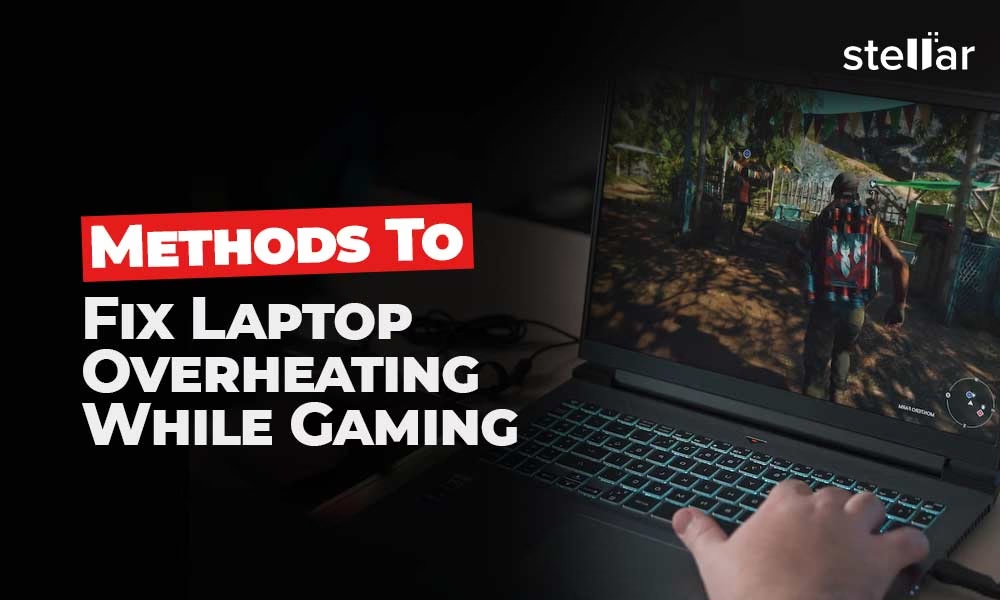
Los portátiles gaming han recorrido un largo camino, encapsulando un poder descomunal en chasis cada vez más delgados y portátiles. Es una verdadera maravilla de la ingeniería poder llevar una tarjeta gráfica de última generación en la mochila. Sin embargo, esta increíble compactación tiene un precio, y ese precio a menudo se paga en grados Celsius. El sobrecalentamiento no es solo una molestia que hace que el ventilador suene como una turbina de avión; es una amenaza real para el rendimiento y la vida útil de tu valiosa inversión. Si has notado que tus juegos ya no van tan fluidos o que tu equipo se congela en los momentos más inoportunos, es muy probable que estés frente a un problema de temperatura. En esta guía completa, desglosaremos todo lo que necesitas saber para diagnosticar, solucionar y prevenir que tu portátil se convierta en una tostadora.
- ¿Por qué mi portátil gaming se calienta tanto?
- Señales de Alarma: ¿Cómo saber si se está sobrecalentando?
- El Calor es Normal, ¿Pero Cuánto es Demasiado?
- Soluciones Prácticas para Bajar la Temperatura
- Mantenimiento Esencial: La Limpieza es tu Mejor Aliada
- ¿Cuándo buscar ayuda profesional?
- Preguntas Frecuentes (FAQ)
- Conclusión: Cuida tu Inversión
¿Por qué mi portátil gaming se calienta tanto?
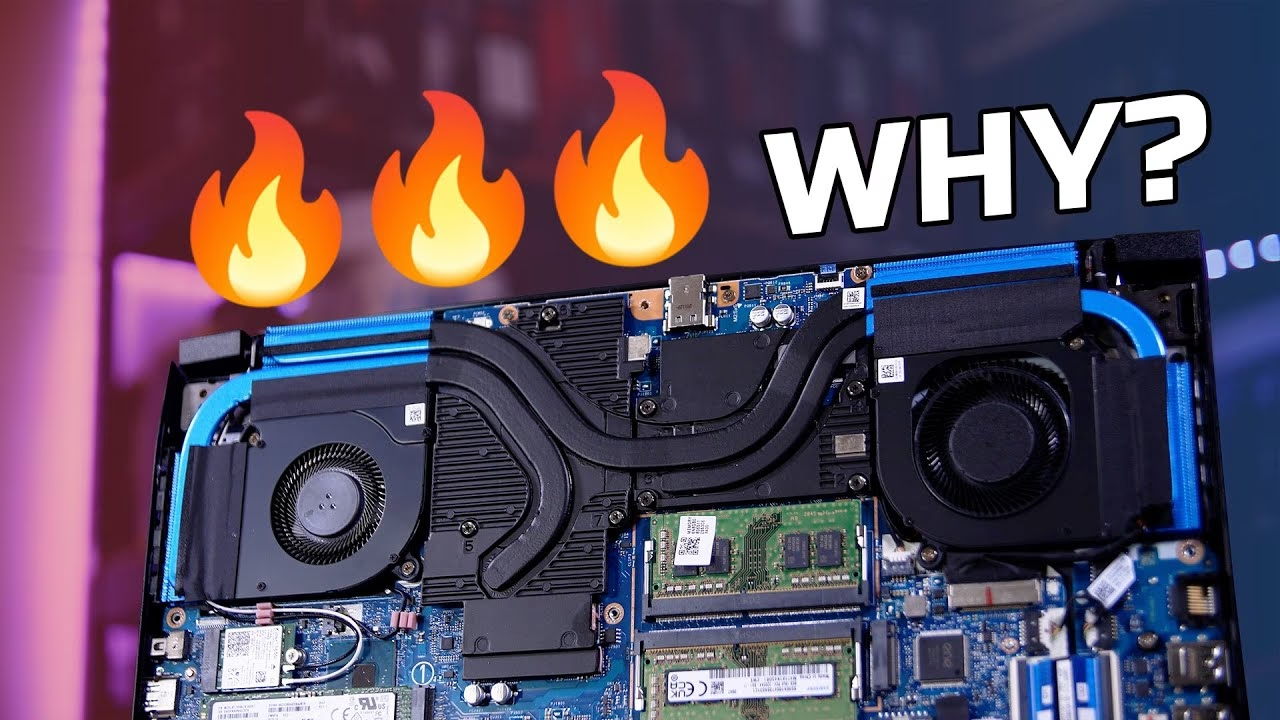
Un portátil gaming es una máquina diseñada para el alto rendimiento, capaz de procesar los gráficos y cálculos más intensos de los videojuegos modernos. Esta capacidad genera una cantidad significativa de calor por varias razones fundamentales:
- Hardware potente: El corazón de tu equipo, el procesador (CPU) y la tarjeta gráfica (GPU), son componentes que consumen mucha energía y, como consecuencia, generan una enorme cantidad de calor cuando están bajo carga, es decir, mientras juegas.
- Diseño compacto: A diferencia de un PC de sobremesa con amplio espacio para la ventilación, los portátiles gaming deben alojar todo este poder en un espacio muy reducido. Esto limita drásticamente el flujo de aire y la capacidad de disipar el calor de manera eficiente.
- Sesiones de juego intensivas: Las largas maratones de juego someten al hardware a una carga pesada y constante. El uso prolongado aumenta la acumulación de calor en los componentes internos, llevando el sistema de refrigeración al límite.
- Sistemas de refrigeración insuficientes: Aunque los ingenieros han desarrollado soluciones ingeniosas, algunos modelos pueden tener sistemas de refrigeración que no están a la altura del hardware que albergan, luchando por disipar el calor de forma eficaz.
- Acumulación de polvo: Con el tiempo, el polvo y la suciedad se acumulan inevitablemente en los ventiladores y las rejillas de ventilación. Esta capa de polvo actúa como un aislante, bloqueando el flujo de aire y reduciendo drásticamente la eficiencia térmica del sistema.
Es importante entender que un cierto nivel de calor es completamente normal. Sin embargo, el calor excesivo puede impactar negativamente en el rendimiento y la longevidad de tu equipo, por lo que es crucial abordar cualquier problema de sobrecalentamiento a tiempo.
Señales de Alarma: ¿Cómo saber si se está sobrecalentando?
Un portátil gaming que sufre de sobrecalentamiento mostrará varias señales que indican la necesidad de atención inmediata. Reconocer estos síntomas comunes te permitirá actuar a tiempo para prevenir daños mayores. Aquí tienes los signos más reveladores:
- Ruido constante del ventilador: Si los ventiladores de tu portátil funcionan a máxima velocidad y hacen un ruido fuerte y persistente, incluso cuando no estás jugando, es una clara señal de que están luchando por mantener las temperaturas bajo control.
- Calor excesivo al tacto: Si sientes un calor intenso emanando del teclado, el touchpad o la base del portátil, es una prueba inequívoca de que los componentes internos están sobrecalentados. Un portátil caliente puede ser incómodo de usar e incluso causar quemaduras leves.
- Congelamientos o reinicios frecuentes: El sobrecalentamiento puede causar inestabilidad en el sistema. Si tu portátil se congela, muestra la temida pantalla azul o se apaga repentinamente durante una partida, el calor es el principal sospechoso.
- Rendimiento lento o con lag (Thermal Throttling): Cuando un componente como la CPU o la GPU alcanza una temperatura crítica, activa un mecanismo de autoprotección llamado thermal throttling. Este proceso reduce su velocidad de reloj para generar menos calor, lo que se traduce directamente en una caída de FPS, tirones (lag) y tiempos de carga más lentos.
- Artefactos visuales o parpadeo de pantalla: El calor extremo puede afectar a la tarjeta gráfica, causando parpadeos en la pantalla, colores extraños o artefactos visuales (errores gráficos) durante el juego.
- La batería se agota rápidamente: El calor afecta negativamente el rendimiento de la batería, provocando que se descargue mucho más rápido de lo normal.
Ignorar estas señales de advertencia puede llevar a daños permanentes en los componentes internos de tu portátil.
El Calor es Normal, ¿Pero Cuánto es Demasiado?
Aquí es donde muchos usuarios se preocupan sin motivo. Es fundamental entender que los procesadores modernos, tanto de Intel como de AMD, están diseñados para funcionar a temperaturas altas cuando están bajo carga. El objetivo es ofrecer el máximo rendimiento posible, exprimiendo cada megahercio de velocidad. Ver temperaturas de 85-95°C en la CPU durante una sesión de juego intensa puede ser, de hecho, un comportamiento completamente normal y esperado.
El verdadero problema no es la cifra en sí misma, sino cómo afecta al sistema. La línea entre un funcionamiento normal a alta temperatura y un problema de sobrecalentamiento se cruza cuando aparecen los síntomas negativos que hemos mencionado.
Tabla Comparativa: Temperatura Normal vs. Sobrecalentamiento Problemático
| Indicador | Funcionamiento Normal Bajo Carga | Signos de Sobrecalentamiento Problemático |
|---|---|---|
| Temperatura de la CPU | Puede alcanzar 85-95°C, estabilizándose. | Supera constantemente los 95-100°C y provoca apagados. |
| Comportamiento del Sistema | Estable, con un rendimiento constante y predecible. | Congelamientos, reinicios inesperados, caídas drásticas de FPS. |
| Ruido del Ventilador | Alto y constante durante el juego, pero se calma en reposo. | Funciona al máximo incluso en tareas ligeras o en reposo. |
| Temperatura del Chasis | Caliente al tacto, especialmente cerca de las salidas de aire. | Incómodamente caliente al tacto en áreas como el teclado o el reposamuñecas. |
En resumen: no te obsesiones con los números. Si tu portátil funciona bien, sin apagarse ni sufrir caídas de rendimiento inexplicables, es probable que sus altas temperaturas estén dentro del rango de operación diseñado por el fabricante.
Soluciones Prácticas para Bajar la Temperatura
Prevenir el sobrecalentamiento es vital para garantizar un rendimiento óptimo y una larga vida útil. Implementando las siguientes medidas, puedes mantener a raya el calor de manera efectiva.
Medidas Preventivas Inmediatas
- Usa una superficie dura y plana: Coloca siempre tu portátil sobre una mesa o escritorio. Evita superficies blandas como camas, sofás o alfombras, ya que bloquean las entradas de aire y asfixian el sistema de refrigeración.
- Eleva la parte trasera: Levantar ligeramente la parte posterior del portátil mejora enormemente el flujo de aire por debajo. Puedes usar un soporte simple o incluso un par de libros.
- Invierte en una base refrigeradora: Una base con ventiladores (cooling pad) es una excelente inversión. Proporciona un flujo de aire frío adicional directamente a la parte inferior del portátil, ayudando a disipar el calor de manera más eficiente.
- Asegura un espacio libre: No obstruyas las rejillas de ventilación. Asegúrate de que haya suficiente espacio alrededor del portátil para que el aire caliente pueda ser expulsado sin obstáculos.
Ajustes de Software y Sistema
- Optimiza la configuración de energía: Utiliza el modo "Equilibrado" de Windows para tareas cotidianas y reserva el modo de "Alto Rendimiento" solo para jugar. Esto reduce la carga sobre el hardware cuando no es necesaria.
- Mantén todo actualizado: Asegúrate de que tu sistema operativo, los drivers de la tarjeta gráfica y los juegos estén siempre actualizados. Los fabricantes a menudo lanzan actualizaciones que mejoran la eficiencia y la gestión térmica.
- Ajusta la configuración gráfica de los juegos: No siempre es necesario jugar con todo en "Ultra". Reducir ligeramente la calidad de las sombras, el antialiasing o la resolución puede disminuir significativamente la carga sobre la GPU, resultando en temperaturas más bajas sin un gran sacrificio visual.
- Monitorea tus temperaturas: Instala un software de monitoreo (como HWMonitor o MSI Afterburner) para vigilar en tiempo real las temperaturas de tu CPU y GPU. Esto te ayudará a entender cómo se comporta tu equipo y a detectar anomalías.
Mantenimiento Esencial: La Limpieza es tu Mejor Aliada
Una de las causas más comunes y fáciles de solucionar del sobrecalentamiento es la acumulación de polvo. Una limpieza regular es crucial.
- Apaga y desconecta todo: Antes de empezar, apaga completamente el portátil y desconéctalo de la corriente.
- Usa aire comprimido: Compra una lata de aire comprimido. Úsala para soplar ráfagas cortas de aire en las rejillas de ventilación (tanto de entrada como de salida). Esto desalojará el polvo acumulado en los ventiladores y disipadores. Hazlo con cuidado para no dañar las aspas de los ventiladores.
- Limpia el exterior: Usa un paño de microfibra para limpiar el teclado, la pantalla y todo el chasis.
- Limpieza interna (Avanzado): Si te sientes cómodo y tienes experiencia, puedes abrir la tapa inferior del portátil para acceder directamente a los ventiladores y limpiarlos con más cuidado con un cepillo suave y aire comprimido. Advertencia: Abrir el portátil puede anular la garantía en algunos casos. Si no estás seguro, es mejor buscar ayuda profesional.
¿Cuándo buscar ayuda profesional?
Si has probado todas las soluciones anteriores y tu portátil sigue sobrecalentándose, puede que haya un problema más profundo que requiera la intervención de un experto. Considera llevarlo a un servicio técnico autorizado si:
- Los problemas persisten después de una limpieza a fondo.
- Sospechas que la pasta térmica entre la CPU/GPU y el disipador se ha secado (esto suele ocurrir después de varios años de uso). Reemplazarla puede reducir drásticamente las temperaturas.
- Uno de los ventiladores ha dejado de funcionar o hace un ruido extraño (de rozamiento o chirrido).
Preguntas Frecuentes (FAQ)
¿Es peligroso que mi portátil se caliente mucho?
Sí. A largo plazo, el calor excesivo y constante puede degradar los componentes internos, acortando significativamente la vida útil de tu equipo y causando daños permanentes.
¿Una base refrigeradora realmente funciona?
Sí. Aunque no hará milagros, una buena base refrigeradora puede mejorar el flujo de aire y reducir las temperaturas entre 3 y 10 grados, lo que puede ser la diferencia entre un rendimiento estable y el thermal throttling.
¿Cada cuánto tiempo debo limpiar mi portátil?
Depende del entorno. Como regla general, se recomienda una limpieza externa con aire comprimido cada 3-6 meses. Si vives en un lugar con mucho polvo o tienes mascotas, puede que necesites hacerlo con más frecuencia.
¿Las altas temperaturas anulan la garantía?
Las altas temperaturas durante el uso normal no anulan la garantía, ya que los equipos están diseñados para soportarlas. Sin embargo, si el servicio técnico determina que un fallo ha sido causado por negligencia (como nunca haber limpiado el equipo y permitir que se obstruya por completo), podrían negarse a cubrir la reparación.
Conclusión: Cuida tu Inversión
Mantener tu portátil gaming fresco es fundamental para disfrutar de una experiencia de juego óptima y proteger tu inversión. Si bien el calor es una consecuencia natural del alto rendimiento en un espacio compacto, no tiene por qué ser un problema. Con un buen mantenimiento, hábitos de uso correctos y algunas soluciones sencillas, puedes asegurarte de que tu máquina funcione a pleno rendimiento durante años. No dejes que el sobrecalentamiento te gane la partida. ¡Mantén la calma, juega fresco y disfruta!
Si quieres conocer otros artículos parecidos a Guía Definitiva: ¿Tu Portátil Gaming se Sobrecalienta? puedes visitar la categoría Hardware.