
15/05/2017
El emulador Dolphin ha revolucionado la forma en que experimentamos los clásicos de Nintendo Wii y GameCube en nuestros ordenadores. Sin embargo, para acceder a un universo de contenido creado por la comunidad, como mods, aplicaciones y pistas personalizadas, es fundamental dominar un componente clave: la tarjeta SD virtual. Este archivo, conocido como sd.raw, es la puerta de entrada al fascinante mundo del homebrew, permitiendo que aplicaciones diseñadas para el hardware original funcionen a la perfección en el emulador. En esta guía exhaustiva, te llevaremos de la mano a través de todo lo que necesitas saber para crear, gestionar y optimizar tu tarjeta SD virtual, convirtiendo tu Dolphin en una consola mucho más potente y versátil.
¿Qué es la Tarjeta SD Virtual y por qué es tan importante?
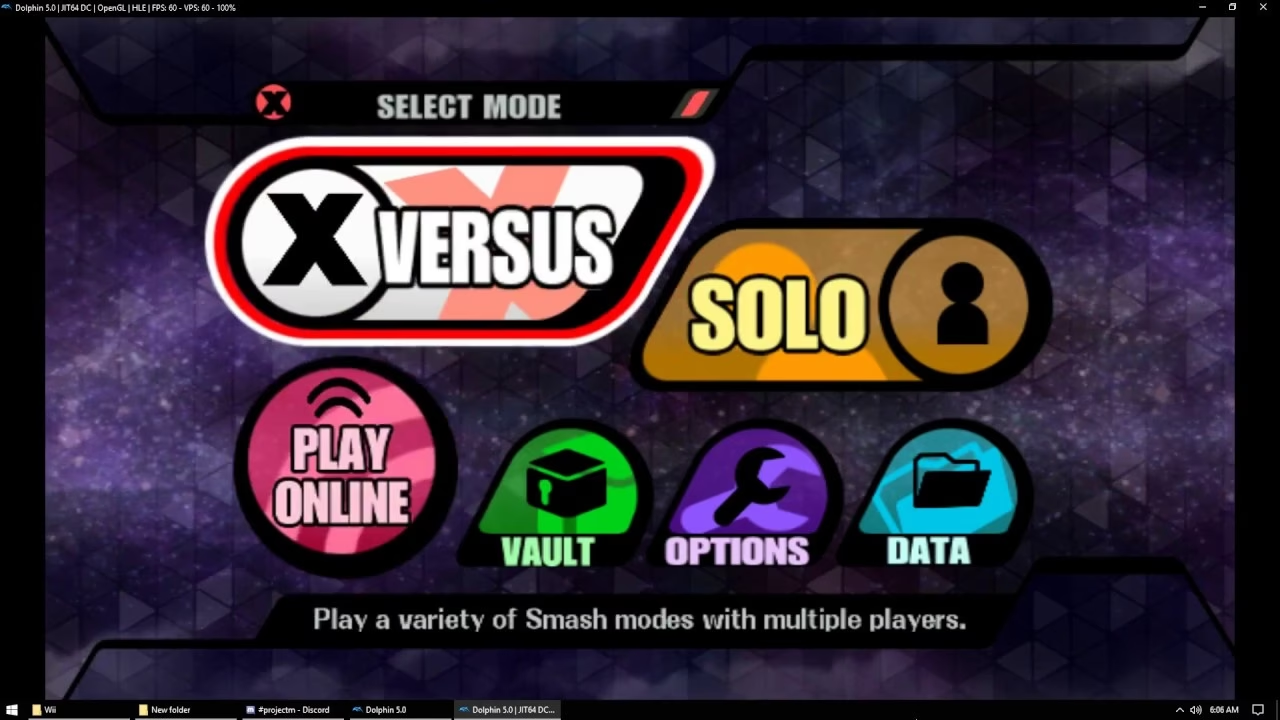
Imagina que quieres jugar a 'Project M', el famoso mod de Super Smash Bros. Brawl, o añadir cientos de pistas personalizadas a Mario Kart Wii. Estas modificaciones no son simples cambios en el juego; son paquetes de datos complejos que, en una consola Wii real, se cargarían desde una tarjeta SD física. El emulador Dolphin replica esta funcionalidad mediante un único archivo llamado sd.raw. Este archivo actúa como un contenedor, un disco duro virtual con formato de tarjeta SD, donde el Wii emulado puede leer y escribir datos tal como lo haría en la consola original.
Por defecto, Dolphin crea una tarjeta SD virtual de apenas 128 MB, un tamaño que se queda corto rápidamente para las aplicaciones modernas. La importancia de configurar correctamente una tarjeta SD virtual más grande radica en la compatibilidad. Sin ella, la gran mayoría del software homebrew, que es el corazón de la comunidad de modding de Wii, simplemente no funcionará. Es un paso indispensable para cualquiera que desee ir más allá de la experiencia de juego estándar.
El Tamaño Ideal para tu Tarjeta SD Virtual
La elección del tamaño de tu archivo sd.raw es una decisión más importante de lo que parece. No se trata simplemente de elegir el número más grande posible. Existe un punto óptimo que equilibra capacidad y compatibilidad.
La recomendación general es crear una tarjeta SD virtual de entre 1 GB y 2 GB. ¿Por qué este rango? Un tamaño de 1 GB es suficiente para la mayoría de las grandes aplicaciones homebrew, incluido el mencionado Project M. El límite superior de 2 GB se debe a una limitación técnica de la propia Wii y de mucho software antiguo: no eran compatibles con el estándar SDHC (Secure Digital High Capacity), que se aplica a tarjetas de más de 2 GB. Usar un tamaño superior podría provocar que ciertos juegos o aplicaciones no reconozcan la tarjeta o se comporten de forma errática.
Tabla Comparativa de Tamaños
| Tamaño | Uso Recomendado | Ventajas | Desventajas |
|---|---|---|---|
| 128 MB (Default) | Guardado de partidas básico, homebrew muy pequeño. | Creación instantánea. | Insuficiente para casi todos los mods y homebrew populares. |
| 1 GB | La mayoría de mods y compilaciones de homebrew. | Buen equilibrio entre espacio y compatibilidad. | Puede quedarse corto si se instalan múltiples mods grandes. |
| 2 GB | El tamaño más recomendado. Ideal para usuarios avanzados con múltiples mods. | Máxima capacidad con la más alta compatibilidad garantizada. | Tiempos de sincronización ligeramente más largos si se usan las funciones automáticas. |
| > 2 GB | No recomendado. | Más espacio. | Posibles problemas de compatibilidad con juegos y homebrew. |
Creando tu Tarjeta SD Virtual: El Método Moderno y Sencillo
Afortunadamente, los días en que se necesitaban herramientas de terceros para crear un archivo sd.raw han quedado atrás. A partir de la versión 5.0-16891, Dolphin incluye un potente sistema integrado que automatiza y simplifica enormemente todo el proceso.
El método moderno se basa en sincronizar una carpeta de tu ordenador con la tarjeta SD virtual. Sigue estos pasos:
- Ve a
Opciones → Configuración → Pestaña Wii. - En esta sección, verás varias opciones relacionadas con la tarjeta SD. La más importante es configurar una "Carpeta de Sincronización de SD". Elige una carpeta vacía en tu ordenador donde gestionarás los archivos de tu SD virtual.
- A continuación, tienes varias herramientas a tu disposición:
- Insertar Tarjeta SD: Asegúrate de que esta casilla esté marcada. Es el equivalente a meter físicamente la tarjeta en la consola.
- Permitir Escritura en la Tarjeta SD: Déjala marcada para el uso normal. Desmárcala solo para usos muy específicos como partidas en Netplay o Tool-Assisted Speedruns (TAS), para evitar cambios no deseados.
- Sincronizar Automáticamente con Carpeta: Si activas esto, Dolphin generará la
sd.rawa partir de tu carpeta cada vez que inicies un juego de Wii y volverá a sincronizar los cambios al cerrar. ¡Cuidado! Puede ralentizar mucho el inicio y cierre de los juegos si tu SD es grande. - Convertir Carpeta a Archivo Ahora: Esta es la función clave. Después de añadir todos tus archivos de homebrew a la carpeta que designaste, haz clic en este botón. Dolphin creará o sobrescribirá tu archivo
sd.rawcon el contenido de esa carpeta, determinando el tamaño automáticamente. - Convertir Archivo a Carpeta Ahora: La operación inversa. Extrae el contenido de un
sd.rawexistente a tu carpeta de sincronización. ¡Atención! Borrará todo lo que hubiera previamente en la carpeta.
Este sistema es la forma recomendada y más segura de gestionar tu tarjeta SD virtual, ya que te permite trabajar con archivos y carpetas de forma nativa en tu sistema operativo.
¿Cómo Editar el Contenido de tu Tarjeta SD Virtual?
Al igual que con la creación, la edición se ha simplificado enormemente con las herramientas integradas de Dolphin.
El Método Integrado (Recomendado)
La forma más fácil es usar la funcionalidad de sincronización de carpetas. Simplemente haz clic en "Convertir Archivo a Carpeta Ahora" para extraer el contenido de tu sd.raw. Luego, navega a esa carpeta en tu explorador de archivos y añade, borra o modifica lo que necesites. Cuando termines, vuelve a Dolphin y pulsa "Convertir Carpeta a Archivo Ahora" para empaquetar todo de nuevo en tu sd.raw. ¡Así de simple!
Métodos Manuales (Para Versiones Antiguas o Usuarios Avanzados)
Si usas una versión antigua de Dolphin o prefieres un control más directo, puedes "montar" el archivo sd.raw como si fuera una unidad USB en tu sistema operativo. El proceso varía según la plataforma:
- Windows: Necesitarás un software de terceros. Se recomienda encarecidamente ImDisk Virtual Disk Driver, ya que otras herramientas como WinImage han demostrado ser poco fiables y causar desincronizaciones en Netplay. Una vez instalado, el proceso es sencillo:
- Haz clic derecho sobre tu archivo
sd.raw. - Selecciona "Mount as ImDisk Virtual Disk".
- Asegúrate de que la casilla "Removable media" esté marcada y pulsa "OK".
- Aparecerá una nueva unidad en "Este equipo". Edita su contenido como quieras.
- Cuando termines, haz clic derecho en la nueva unidad y selecciona "Unmount ImDisk Virtual Disk". Es crucial desmontarla antes de volver a usar Dolphin.
- Haz clic derecho sobre tu archivo
- Linux: Puedes montar la imagen directamente desde la terminal. Primero, crea un punto de montaje (
sudo mkdir /media/sdcard) y luego usa el comandosudo mount -o defaults,umask=000 /ruta/a/tu/sd.raw /media/sdcard. Cuando termines, desmóntala consudo umount /media/sdcard. - macOS: Utiliza la terminal con el comando
hdiutil attach -imagekey diskimage-class=CRawDiskImage /ruta/a/tu/sd.raw. La unidad aparecerá en el Finder y podrás expulsarla desde allí cuando hayas finalizado la edición.
Preguntas Frecuentes (FAQ)
¿Dónde se guarda el archivo sd.raw?
La ubicación depende de tu sistema operativo y configuración, pero las rutas por defecto son:
- Windows:
%userprofile%\Documents\Dolphin Emulator\Wii\sd.raw - macOS:
~/Library/Application Support/Dolphin/Wii/sd.raw - Linux:
~/.dolphin-emu/Wii/sd.rawo~/.local/share/dolphin-emu/Wii/sd.raw
¿Qué tamaño de tarjeta SD debo usar?
La recomendación general es 2 GB. Este tamaño ofrece una gran capacidad sin sacrificar la compatibilidad con juegos y aplicaciones homebrew que no soportan el formato SDHC (tarjetas de más de 2 GB).
Mi aplicación homebrew no funciona, ¿qué puede ser?
Primero, asegúrate de que la opción "Insertar Tarjeta SD" esté activada en la configuración de Wii en Dolphin. Segundo, verifica la estructura de carpetas. La mayoría de las aplicaciones deben estar dentro de una carpeta llamada /apps/ en la raíz de tu tarjeta SD. Por ejemplo: SD:/apps/nombre_app/boot.dol.
¿Es seguro usar herramientas de terceros para editar la SD?
Si bien es posible, las herramientas integradas de Dolphin (a partir de la versión 5.0-16891) son el método más seguro, fácil y recomendado. Si necesitas usar una herramienta externa en Windows, ImDisk es la opción más fiable. El uso de la línea de comandos en Linux y macOS también es seguro si se ejecutan los comandos correctamente.
¿Cómo funciona la tarjeta SD en Netplay?
Para evitar desincronizaciones, todos los jugadores deben tener una tarjeta SD virtual idéntica. Con las versiones modernas de Dolphin, si todos los jugadores activan "Sincronizar Automáticamente con Carpeta" y sus carpetas de sincronización tienen exactamente los mismos archivos, Dolphin generará una sd.raw idéntica para todos, asegurando una partida estable. En versiones antiguas, la única solución era compartir manualmente el mismo archivo sd.raw entre todos los participantes.
Si quieres conocer otros artículos parecidos a Tarjeta SD Virtual en Dolphin: La Guía Definitiva puedes visitar la categoría Emulación.