
29/01/2014
Es uno de los problemas más frustrantes que un usuario de Windows puede enfrentar: enciendes tu ordenador portátil o de escritorio, listo para escuchar música, ver una película o unirte a una videollamada, y te encuentras con un silencio absoluto. Al pasar el ratón sobre el icono del altavoz, un mensaje ominoso aparece: "No hay ningún dispositivo de salida de audio instalado". Este error puede surgir de la nada, a menudo después de una actualización de Windows, como la famosa actualización de octubre de 2020, dejando a muchos usuarios confundidos y sin sonido.
La causa raíz de este problema suele estar relacionada con el controlador de audio. Puede que se haya dañado, que sea incompatible con la nueva versión del sistema operativo o que Windows simplemente no lo reconozca correctamente. Sin embargo, otras causas como una configuración incorrecta, servicios de sistema detenidos o incluso un fallo de hardware pueden ser los culpables. En este artículo, te guiaremos a través de un completo proceso de solución de problemas para diagnosticar y reparar este molesto error en cualquier equipo con Windows 10, ya sea HP, Dell, Lenovo, Asus o cualquier otra marca.
Primeros Pasos: Verificaciones Físicas y Básicas
Antes de sumergirnos en las complejidades del software, es fundamental descartar los problemas más simples y obvios. Muchas veces, la solución está justo delante de nuestros ojos.
- Revisa las Conexiones: Asegúrate de que tus altavoces o auriculares estén correctamente enchufados. Verifica que no haya cables sueltos. Los ordenadores modernos suelen tener varios conectores de audio codificados por colores. Asegúrate de conectar tus altavoces en el conector de salida de línea, que suele ser de color verde. Si no estás seguro, prueba a conectar los altavoces en cada uno de los puertos para ver si alguno funciona.
- Verifica el Volumen: Parece obvio, pero es un paso que a menudo se olvida. Comprueba que el volumen no esté silenciado o al mínimo. Revisa tanto el control de volumen de Windows (haciendo clic en el icono del altavoz en la barra de tareas) como los controles de volumen físicos de tus altavoces o auriculares.
- Reinicia tu Ordenador: El clásico "apagar y volver a encender". Un reinicio completo puede resolver una gran cantidad de problemas temporales de software, incluyendo fallos en el reconocimiento de hardware.
El Solucionador de Problemas de Windows al Rescate
Windows 10 incluye una serie de herramientas de diagnóstico diseñadas para solucionar problemas comunes de forma automática. El solucionador de problemas de audio es el primer recurso de software que deberías utilizar.
- Haz clic en el menú Inicio y escribe "Configuración de Solución de problemas". Selecciónalo en los resultados.
- En la ventana de configuración, busca y haz clic en "Solucionadores de problemas adicionales".
- En la siguiente lista, busca "Reproducción de audio" y haz clic sobre él.
- Pulsa el botón "Ejecutar el solucionador de problemas".
El sistema comenzará a escanear en busca de problemas comunes relacionados con el audio. Sigue las instrucciones que aparezcan en pantalla. Esta herramienta puede detectar y corregir automáticamente problemas como servicios detenidos o configuraciones incorrectas.
Verificación de los Servicios de Audio de Windows
Para que el sonido funcione, ciertos procesos en segundo plano, conocidos como servicios, deben estar ejecutándose correctamente. Si estos servicios se detienen o se bloquean, el audio dejará de funcionar. Comprobemos su estado.
- Presiona las teclas Windows + R para abrir el cuadro de diálogo Ejecutar.
- Escribe
services.mscy presiona Enter. Se abrirá la consola de Servicios. - En la lista de servicios, busca los siguientes y asegúrate de que su estado sea "En ejecución" y su tipo de inicio sea "Automático":
- Audio de Windows
- Compilador de extremo de audio de Windows
- Llamada a procedimiento remoto (RPC)
- Si alguno de estos servicios no está en ejecución o no está en modo automático, haz doble clic sobre él. En la ventana de propiedades, cambia el "Tipo de inicio" a "Automático", haz clic en "Iniciar" para activarlo y luego en "Aceptar".
- Es recomendable hacer clic derecho sobre cada uno de estos servicios y seleccionar "Reiniciar" para asegurar un nuevo comienzo.
El Administrador de Dispositivos: El Centro de Mando
La mayoría de los problemas de "No hay dispositivo de audio" residen en el Administrador de Dispositivos, donde se gestionan todos los controladores de hardware. Aquí es donde realizaremos las acciones más efectivas.
Habilitar Dispositivos Desactivados
A veces, una actualización o un conflicto de software puede desactivar tu dispositivo de audio sin que te des cuenta.
- Haz clic derecho en el botón de Inicio y selecciona "Administrador de Dispositivos".
- Expande la categoría "Controladoras de sonido y vídeo y dispositivos de juego".
- Busca tu dispositivo de audio (normalmente tendrá un nombre como Realtek High Definition Audio, Intel Smart Sound, NVIDIA High Definition Audio, etc.).
- Si el icono del dispositivo tiene una pequeña flecha hacia abajo, significa que está deshabilitado. Haz clic derecho sobre él y selecciona "Habilitar dispositivo".
También es útil revisar la configuración de sonido clásica:
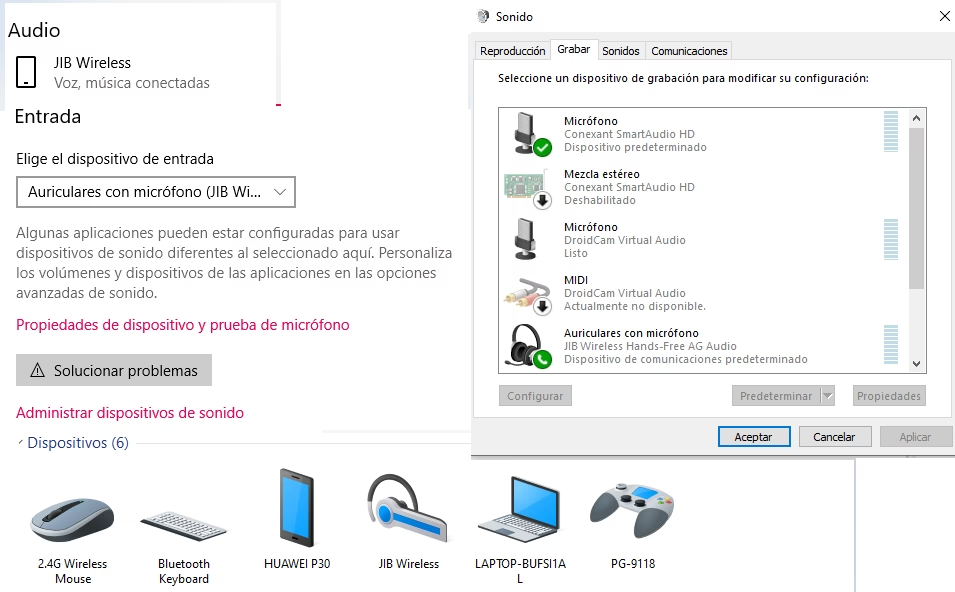
- Haz clic derecho en el icono del altavoz en la barra de tareas y selecciona "Sonidos".
- Ve a la pestaña "Reproducción".
- Haz clic derecho en un área vacía de la lista y asegúrate de que las opciones "Mostrar dispositivos deshabilitados" y "Mostrar dispositivos desconectados" estén marcadas.
- Si ahora aparece tu dispositivo de altavoces o auriculares en gris, haz clic derecho sobre él y selecciona "Habilitar". Luego, haz clic derecho de nuevo y selecciona "Establecer como dispositivo predeterminado".
La Solución Definitiva: Reinstalar el Controlador de Audio
Si nada de lo anterior ha funcionado, es hora de abordar directamente el controlador. Un controlador corrupto o incorrecto es la causa más probable del problema.
Opción 1: Actualizar el Controlador
Desde el Administrador de Dispositivos, haz clic derecho en tu dispositivo de audio y selecciona "Actualizar controlador". Elige la opción "Buscar controladores automáticamente". Windows buscará en línea una versión más reciente y la instalará si la encuentra.
Opción 2: Instalar el Controlador de Audio Genérico de Windows
Si el controlador específico del fabricante está causando conflictos, el controlador genérico de alta definición de Windows puede ser una solución estable.
- En el Administrador de Dispositivos, haz clic derecho en tu dispositivo de audio y selecciona "Actualizar controlador".
- Elige "Buscar controladores en mi equipo".
- Luego, selecciona "Elegir en una lista de controladores disponibles en mi equipo".
- En la lista que aparece, selecciona "Dispositivo de audio de alta definición" (High Definition Audio Device) y haz clic en "Siguiente".
- Sigue las instrucciones para completar la instalación y reinicia tu PC.
Opción 3: Desinstalar y Reinstalar Completamente
Esta es la medida más drástica pero a menudo la más efectiva. Elimina por completo el controlador actual para permitir una instalación limpia.
- Abre el Administrador de Dispositivos, expande "Controladoras de sonido y vídeo y dispositivos de juego".
- Haz clic derecho en tu dispositivo de audio y selecciona "Desinstalar dispositivo".
- En la ventana de confirmación, marca la casilla "Eliminar el software de controlador de este dispositivo" si aparece. Esto es crucial para una desinstalación limpia.
- Haz clic en "Desinstalar".
- Una vez desinstalado, reinicia tu ordenador. Durante el arranque, Windows detectará el hardware de audio y intentará instalar automáticamente un controlador funcional.
- Si después de reiniciar sigues sin sonido, visita la página web oficial del fabricante de tu portátil o de tu placa base (HP, Dell, ASUS, MSI, etc.), busca tu modelo específico, y descarga la última versión del controlador de audio disponible para Windows 10. Instálalo manualmente y reinicia de nuevo.
Tabla Comparativa de Soluciones para el Controlador
| Método de Solución | Nivel de Dificultad | Cuándo Usarlo |
|---|---|---|
| Actualización Automática | Fácil | Como primer intento si sospechas que tu controlador está desactualizado. |
| Instalar Controlador Genérico | Intermedio | Cuando el controlador del fabricante causa inestabilidad o errores tras una actualización. |
| Reinstalación Completa (Manual) | Intermedio-Avanzado | Como solución definitiva cuando el controlador está corrupto y otros métodos han fallado. |
Preguntas Frecuentes (FAQ)
- ¿Por qué mi audio dejó de funcionar justo después de una actualización de Windows?
- Las actualizaciones de Windows pueden a veces instalar un controlador genérico que no es totalmente compatible con tu hardware específico, o crear un conflicto con el controlador existente. La solución suele ser reinstalar el controlador oficial desde la web del fabricante de tu equipo.
- He probado todas las soluciones de software y sigo sin sonido, ¿qué hago?
- Si has agotado todas las opciones de software, es posible que te enfrentes a un problema de hardware. Podría ser un fallo en la tarjeta de sonido integrada en tu placa base o un conector de audio dañado. En este caso, la mejor opción es llevar tu equipo a un servicio técnico profesional para un diagnóstico de hardware.
- ¿Es mejor usar el controlador de audio del fabricante o el que instala Windows automáticamente?
- Generalmente, el controlador proporcionado por el fabricante de tu portátil o placa base (ej. Realtek, Conexant) está optimizado para tu hardware específico y suele ofrecer mejor rendimiento y más funciones. El controlador de Windows es una buena alternativa si el del fabricante causa problemas.
En la gran mayoría de los casos, el problema de "No hay ningún dispositivo de salida de audio instalado" tiene solución a través de los pasos que hemos detallado. La clave es ser metódico: empezar por lo más simple y avanzar hacia lo más complejo. Con un poco de paciencia, lo más probable es que puedas volver a disfrutar del sonido en tu equipo sin necesidad de ayuda profesional.
Si quieres conocer otros artículos parecidos a Solución: No se escucha el audio en Windows 10 puedes visitar la categoría Tecnología.