
02/05/2013
Estás en medio de una partida crucial, a punto de lograr la victoria, y de repente, tu ordenador empieza a ralentizarse. Los fotogramas por segundo caen en picado, el sonido se entrecorta y los ventiladores rugen como la turbina de un avión. Peor aún, la pantalla se queda en negro y el sistema se reinicia. Si esta situación te resulta familiar, es muy probable que estés enfrentando un problema de sobrecalentamiento. Este no es solo un inconveniente molesto; es una amenaza silenciosa para la vida útil y el rendimiento de tus valiosos componentes. El calor excesivo puede causar daños permanentes en tu procesador (CPU), tu tarjeta gráfica (GPU) y otros elementos vitales. Afortunadamente, no todo está perdido. En esta guía completa, te llevaremos paso a paso a través de las causas, los métodos de diagnóstico y las soluciones más efectivas para mantener tu PC, ya sea de sobremesa o portátil, en una temperatura óptima de funcionamiento.
- ¿Cómo Saber si tu PC Realmente se Está Sobrecalentando?
- Primeros Pasos: Soluciones Rápidas y Sencillas
- Mantenimiento Esencial: La Lucha Contra el Polvo
- Soluciones Avanzadas para Gamers y Usuarios Exigentes
- Cuando el Software no Basta: Mejoras de Hardware
- Preguntas Frecuentes (FAQ)
- Conclusión: Un PC Fresco es un PC Feliz
¿Cómo Saber si tu PC Realmente se Está Sobrecalentando?
Antes de desarmar tu equipo o invertir en soluciones costosas, el primer paso es confirmar que el calor es realmente el culpable. A veces, los síntomas pueden ser engañosos. Aquí te mostramos cómo obtener un diagnóstico preciso.
Señales de Alerta Visibles y Audibles
- Ventiladores a máxima velocidad: Si los ventiladores de tu equipo funcionan constantemente a altas revoluciones, incluso en tareas sencillas, es una clara señal de que están luchando por disipar una gran cantidad de calor.
- Superficies calientes al tacto: En un portátil, la zona del teclado o la base pueden sentirse inusualmente calientes. En un PC de sobremesa, el aire que expulsa la torre será muy cálido.
- Rendimiento reducido: Este es el síntoma más común. Cuando un componente como la CPU o la GPU alcanza una temperatura crítica, activa un mecanismo de autoprotección llamado thermal throttling. Este sistema reduce drásticamente la velocidad de funcionamiento para generar menos calor y evitar daños, lo que se traduce en caídas de FPS en juegos, lentitud general y tirones.
- Apagones o reinicios inesperados: Es la medida de protección más extrema. Si la temperatura sigue subiendo a pesar del throttling, el sistema se apagará de golpe para evitar un fallo catastrófico.
Midiendo la Temperatura con Precisión
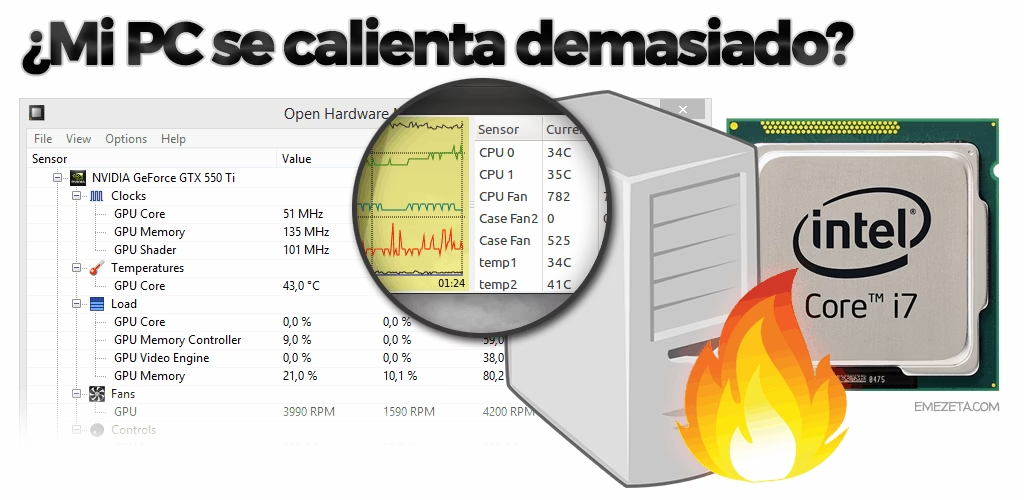
Para tener datos concretos, necesitas usar software especializado. Herramientas gratuitas como Open Hardware Monitor, HWMonitor o Core Temp son excelentes opciones. Al ejecutarlas, te mostrarán en tiempo real las temperaturas de tus componentes más importantes, como cada núcleo del procesador y la tarjeta gráfica. También puedes acceder a la BIOS o UEFI de tu ordenador al arrancar, donde suele haber una sección de monitorización del sistema con esta información.
¿Qué temperaturas son normales? Aunque varía según el componente y el fabricante, aquí tienes una referencia general:
- En reposo (Idle): Entre 30°C y 50°C es un rango saludable.
- Bajo carga (jugando o renderizando): Entre 60°C y 85°C se considera normal para la mayoría de CPUs y GPUs modernas.
- Zona de peligro: Si tus componentes superan constantemente los 90-95°C bajo carga, tienes un problema de refrigeración que debes solucionar cuanto antes.
Primeros Pasos: Soluciones Rápidas y Sencillas
Una vez confirmado el problema, empecemos por las soluciones más fáciles que no requieren abrir el ordenador ni gastar dinero.
Revisa el Administrador de Tareas
A veces, el culpable es un solo programa que se ha quedado "colgado" o tiene un comportamiento anómalo, consumiendo todos los recursos del procesador. Para comprobarlo:
- Pulsa Ctrl + Alt + Suprimir y selecciona "Administrador de tareas".
- Ve a la pestaña "Procesos".
- Haz clic en la columna "CPU" para ordenar los procesos por su consumo.
- Si ves alguna aplicación que no debería estar ahí (o incluso un proceso de Windows) consumiendo un porcentaje muy alto (90-100%) de forma sostenida, selecciónala y haz clic en "Finalizar tarea".
Si al hacer esto los ventiladores se calman y la temperatura baja, has encontrado un problema de software.
El Entorno Importa: Ubicación y Flujo de Aire
El lugar donde colocas tu equipo es fundamental para una buena ventilación. Un mal flujo de aire es una de las causas más comunes de sobrecalentamiento.
- Para portátiles: ¡Nunca lo uses sobre superficies blandas como la cama, un sofá o tus piernas! Estas superficies bloquean las entradas de aire inferiores, ahogando literalmente el equipo. Utilízalo siempre sobre una superficie dura y plana como una mesa.
- Para PCs de sobremesa: La torre necesita respirar. Asegúrate de dejar al menos 5-10 centímetros de espacio libre por todos los lados, especialmente en la parte trasera y superior, que es por donde suele salir el aire caliente. Evita encajonarla en muebles cerrados que no permitan la circulación del aire.
- Evita fuentes de calor externas: No coloques tu ordenador donde reciba la luz directa del sol durante horas, ni cerca de radiadores o estufas. La temperatura ambiente influye directamente en la capacidad de refrigeración del sistema.
Mantenimiento Esencial: La Lucha Contra el Polvo
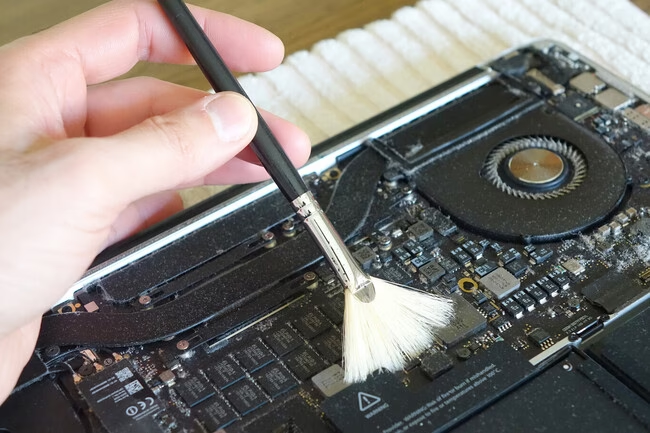
El polvo es el enemigo número uno de la refrigeración. Con el tiempo, se acumula en los disipadores y las aspas de los ventiladores, creando una capa aislante que atrapa el calor y obstruye el paso del aire. Una limpieza regular es absolutamente crucial.
¿Cómo limpiar tu equipo de forma segura?
Primero, la regla de oro: apaga y desconecta completamente el ordenador de la corriente eléctrica.
- Limpieza de un PC de sobremesa:
- Abre el panel lateral de la torre.
- Utiliza un bote de aire comprimido para soplar el polvo de los ventiladores (de la CPU, GPU y caja), los disipadores y los filtros de polvo. Sujeta las aspas del ventilador con un dedo mientras soplas para evitar que giren a una velocidad excesiva y se dañen.
- Para el polvo más adherido, puedes usar una brocha pequeña de cerdas suaves.
- Limpia los filtros de polvo (si los tiene tu caja) con agua y jabón, asegurándote de que estén completamente secos antes de volver a colocarlos.
- Limpieza de un portátil:
- Al ser un sistema más compacto, la limpieza es más limitada sin desmontarlo.
- Usa el aire comprimido en ráfagas cortas y en ángulo sobre las rejillas de ventilación (laterales y traseras) para expulsar el polvo acumulado en el interior.
- Si te sientes con confianza y tu modelo lo permite, puedes abrir la tapa inferior para acceder directamente a los ventiladores y limpiarlos con más cuidado. Si no, es mejor llevarlo a un servicio técnico para una limpieza profunda.
Soluciones Avanzadas para Gamers y Usuarios Exigentes
Si la limpieza y la correcta ubicación no son suficientes, es hora de pasar a optimizaciones de software y hardware más específicas.
Optimización de Software y Juegos
- Limita los FPS: Muchos juegos, si no se les pone un límite, harán que tu tarjeta gráfica trabaje al 100% para generar cientos de fotogramas por segundo que tu monitor ni siquiera puede mostrar. Activa la Sincronización Vertical (V-Sync) o usa el limitador de FPS del propio juego o del panel de control de tu GPU para fijarlos a la tasa de refresco de tu monitor (ej. 60, 120, 144 FPS). Esto reducirá drásticamente la carga y la temperatura.
- Ajusta la configuración de energía: Escribe "powercfg.cpl" en el menú de inicio de Windows. En las opciones avanzadas de tu plan de energía, busca "Administración de energía del procesador" -> "Estado máximo del procesador". Puedes reducirlo del 100% al 99% o 95%. Esto puede desactivar el "Turbo Boost" del procesador, reduciendo significativamente las temperaturas máximas a costa de un pequeño porcentaje de rendimiento pico.
- Underclocking/Undervolting: Son técnicas avanzadas que consisten en reducir la velocidad de reloj o el voltaje de la CPU/GPU. Reducen el consumo y el calor, pero requieren software específico (como MSI Afterburner) y conocimientos para no generar inestabilidad en el sistema.
Tabla Comparativa: Soluciones Software vs. Hardware
| Solución | Ventajas | Desventajas | Costo Aproximado |
|---|---|---|---|
| Limitar FPS / Bajar gráficos | Gratis, fácil, efectivo para reducir carga. | Reduce la calidad o fluidez visual. | Gratis |
| Limpiar el equipo | Muy efectivo, mejora el rendimiento original. | Requiere abrir el PC, debe hacerse periódicamente. | Bajo (costo del aire comprimido) |
| Base de refrigeración (Laptop) | Mejora el flujo de aire, mejora la ergonomía. | Costo adicional, ocupa un puerto USB, reducción modesta de T°. | Bajo - Medio |
| Cambiar pasta térmica | Reducción de temperatura muy significativa. | Requiere desmontaje completo del disipador, puede ser complejo. | Bajo (si lo haces tú mismo) |
| Añadir ventiladores (PC) | Mejora drásticamente el flujo de aire general. | Costo adicional, requiere espacio y conectores en la placa. | Bajo - Medio |
Cuando el Software no Basta: Mejoras de Hardware
Si has probado todo lo anterior y las temperaturas siguen siendo altas, es hora de considerar una inversión en hardware de refrigeración.
- Para Portátiles: La mejor opción es una base de refrigeración. Se trata de una plataforma con uno o más ventiladores sobre la que se coloca el portátil. Ayuda a forzar la entrada de aire fresco por las rejillas inferiores, pudiendo reducir la temperatura varios grados.
- Para PCs de sobremesa:
- Mejorar los ventiladores de la caja: Añadir más ventiladores o sustituir los existentes por unos de mayor calidad puede crear un flujo de aire mucho más eficiente.
- Cambiar la pasta térmica: La pasta térmica es un compuesto que se aplica entre la CPU/GPU y su disipador para asegurar una transferencia de calor eficiente. Con los años, esta pasta se seca y pierde efectividad. Reemplazarla por una de alta calidad puede hacer maravillas y reducir las temperaturas drásticamente.
- Instalar un mejor disipador (cooler): El disipador que viene de serie con muchos procesadores es, a menudo, suficiente para un uso básico, pero se queda corto para tareas exigentes. Invertir en un disipador de torre por aire de mayor tamaño o en un sistema de refrigeración líquida (AIO) es una de las mejoras más efectivas para combatir el calor.
Preguntas Frecuentes (FAQ)
P: ¿Es normal que mi PC se caliente al jugar?
R: Sí, es completamente normal que los componentes generen más calor cuando se les exige un alto rendimiento. Sin embargo, el sistema de refrigeración debe ser capaz de mantener esas temperaturas dentro de un rango seguro (generalmente por debajo de 85-90°C) sin que afecte al rendimiento.
P: ¿Cada cuánto tiempo debo limpiar mi PC por dentro?
R: Depende mucho del entorno. Como regla general, una limpieza cada 6-12 meses es recomendable. Si tienes mascotas que sueltan pelo o vives en un lugar con mucho polvo, puede que necesites hacerlo cada 3-4 meses.
P: ¿Una base refrigerante realmente funciona para un portátil?
R: Sí, pero no esperes milagros. Una buena base puede reducir la temperatura entre 3 y 8 grados, lo cual puede ser suficiente para evitar el thermal throttling. Su principal beneficio es asegurar un flujo de aire constante y sin obstrucciones por debajo del equipo.
P: ¿Cambiar la pasta térmica es difícil?
R: El proceso en sí no es extremadamente complejo, pero requiere cuidado y precisión. Implica desmontar el disipador, limpiar completamente los restos de la pasta antigua con alcohol isopropílico y aplicar la cantidad justa de pasta nueva (generalmente, el tamaño de un grano de arroz). Si nunca has manipulado los componentes internos de tu PC, es muy recomendable que veas varios tutoriales detallados para tu modelo específico o que lo lleves a un servicio técnico.
Conclusión: Un PC Fresco es un PC Feliz
El sobrecalentamiento es un problema serio, pero como has visto, tienes a tu disposición un arsenal de soluciones para combatirlo. Empieza siempre por lo más sencillo: comprueba el software, mejora la ubicación y realiza una buena limpieza. Estos tres pasos solucionan la mayoría de los problemas de temperatura. Si eres un usuario exigente o gamer, no dudes en explorar las optimizaciones de software y las mejoras de hardware. Mantener tu equipo limpio y bien ventilado no solo te dará más FPS y un rendimiento más estable, sino que también prolongará significativamente la vida útil de tu inversión. ¡No dejes que el calor te gane la partida!
Si quieres conocer otros artículos parecidos a PC Sobrecalentado: Guía para Bajar la Temperatura puedes visitar la categoría Hardware.