
09/10/2023
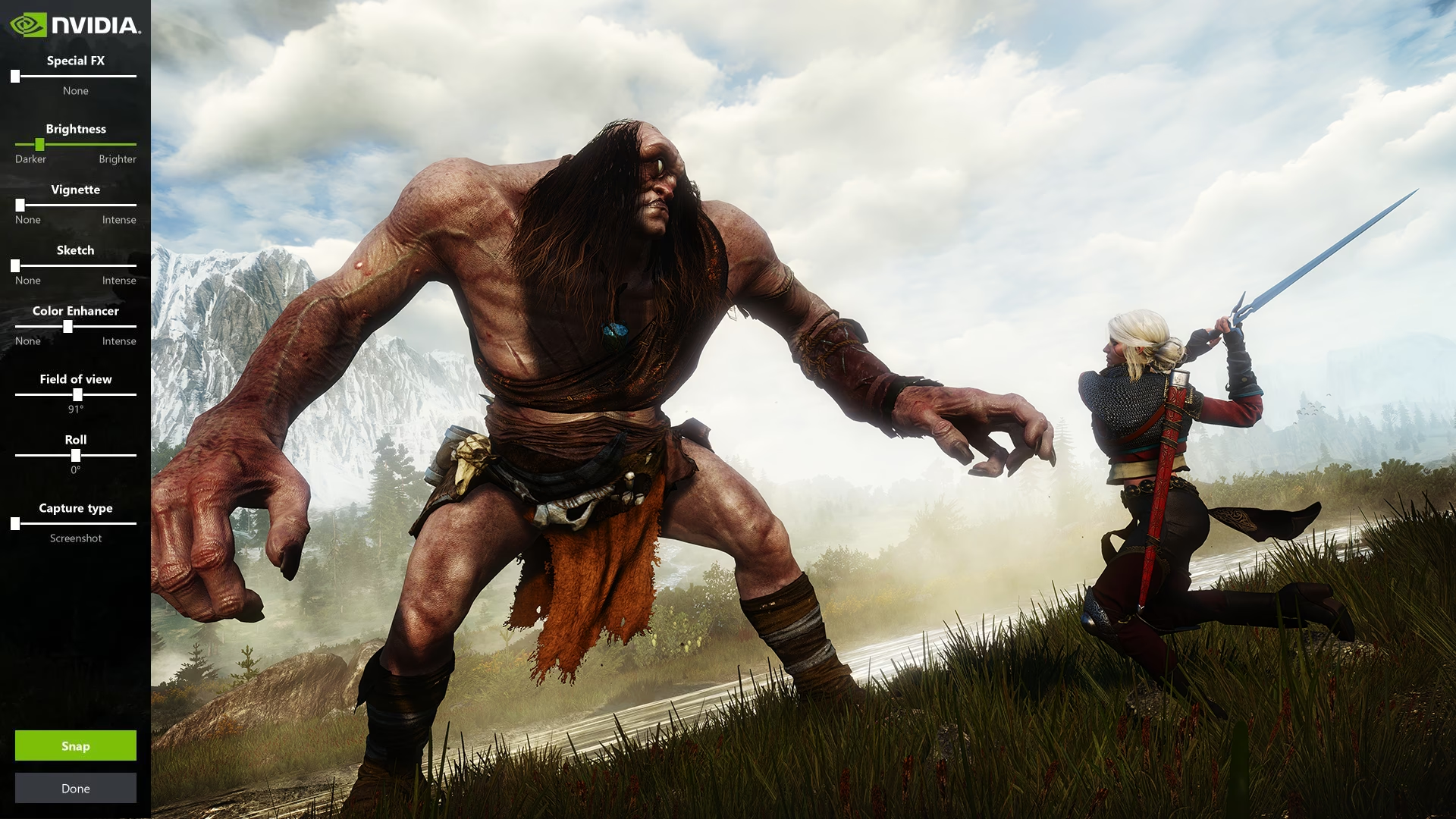
En la era actual, donde los videojuegos alcanzan un fotorrealismo impresionante, una simple captura de pantalla a menudo no logra hacer justicia a la belleza de sus mundos virtuales. Los jugadores anhelan inmortalizar esos momentos épicos, paisajes sobrecogedores y detalles artísticos con la calidad que merecen. Aquí es donde entra en juego NVIDIA Ansel, una revolucionaria tecnología que transforma la manera en que capturamos imágenes dentro del juego, dándonos el poder de crear fotografías de nivel profesional directamente desde el motor gráfico.
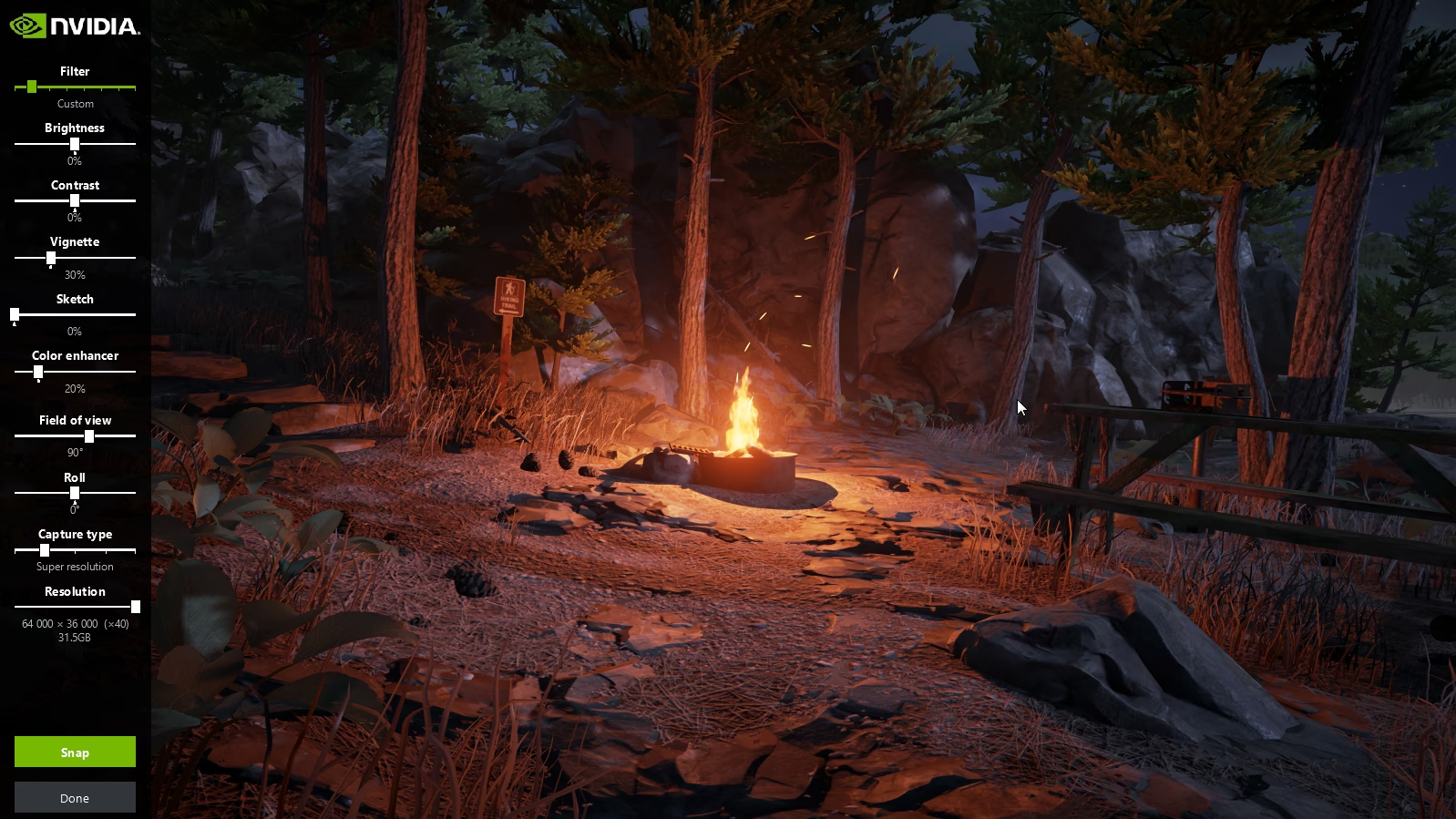
Olvídate de las limitaciones del HUD, los ángulos fijos y la resolución de tu monitor. Ansel es mucho más que una herramienta de captura; es un completo estudio fotográfico virtual que te permite pausar la acción, mover la cámara libremente, aplicar filtros y efectos de postprocesamiento, y capturar imágenes en resoluciones gigantescas o en inmersivos 360 grados. Si tienes una tarjeta gráfica NVIDIA compatible, estás a un paso de desatar tu creatividad y mostrar tus juegos favoritos como nunca antes.
¿Qué es Exactamente NVIDIA Ansel?
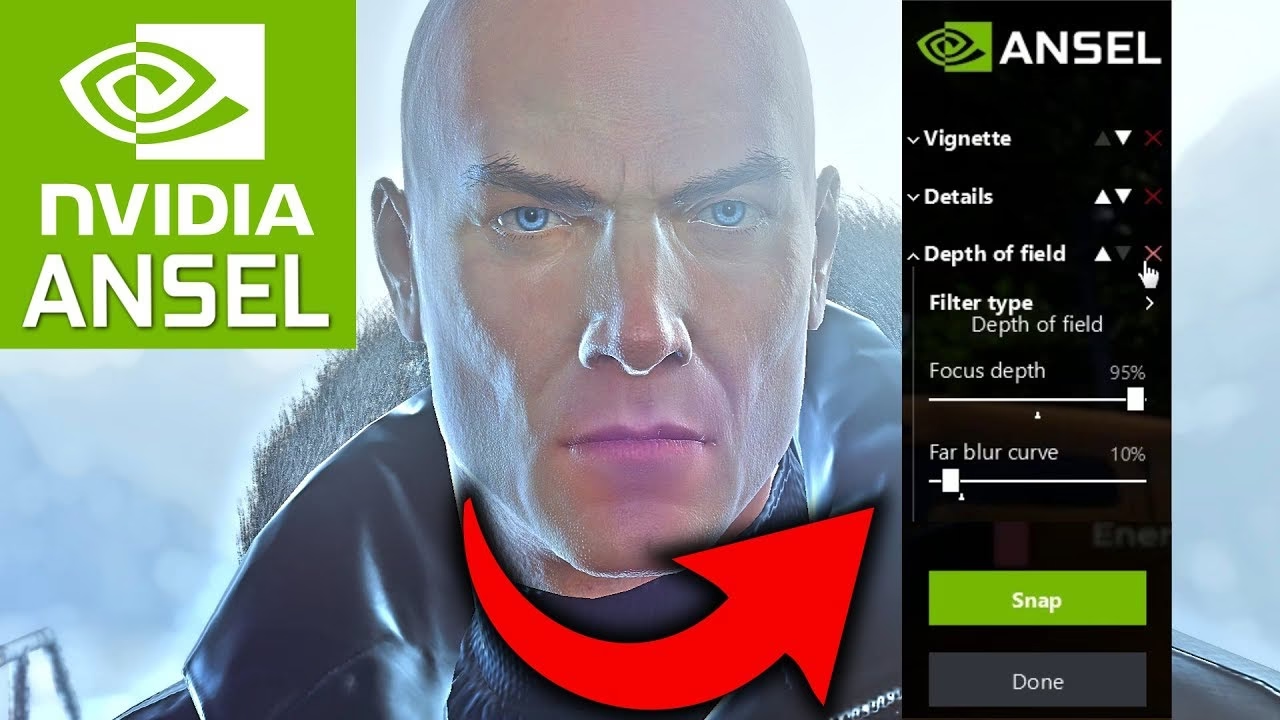
NVIDIA Ansel es una aplicación especializada y un conjunto de herramientas para la captura de imágenes en el juego, integrada directamente en títulos compatibles a través del software GeForce Experience. A diferencia de las herramientas de captura tradicionales que simplemente toman una foto de lo que se ve en la pantalla, Ansel se conecta directamente con el motor del juego. Esta integración profunda es la que le otorga su increíble flexibilidad y poder.
Al activarlo con un simple atajo de teclado (Alt + F2), el juego se pausa y se abre una interfaz superpuesta que te da el control total de la escena. Es como tener un "Modo Foto" universal y superpotenciado. Sus características principales incluyen:
- Cámara Libre: Muévete por la escena congelada, cambia el ángulo, la perspectiva y el campo de visión (FOV) para encontrar la composición perfecta.
- Filtros de Postprocesamiento: Ajusta el brillo, contraste, vibración y aplica una variedad de filtros artísticos como blanco y negro, sepia o retro para darle a tu captura un estilo único.
- Captura en Súper Resolución: Renderiza imágenes a resoluciones masivas, mucho más allá de las de un monitor 4K. Esto es ideal para obtener un nivel de detalle asombroso, hacer recortes sin perder calidad o incluso para impresiones a gran escala.
- Capturas en 360 Grados y Estéreo: Crea panorámicas esféricas que puedes explorar en un visor de Realidad Virtual, en tu PC o en dispositivos móviles. También puedes capturar imágenes en 3D estereoscópico.
- Formato EXR: Para los más profesionales, permite exportar las imágenes en formato OpenEXR, capturando un rango de colores y luz mucho más amplio para una edición avanzada en software como Adobe Photoshop.
Requisitos para Empezar a Usar Ansel
Antes de sumergirte en el mundo de la fotografía virtual, necesitas asegurarte de que tu equipo cumple con los requisitos necesarios. Al ser una tecnología de NVIDIA, su uso está limitado a su hardware.
1. Tarjeta Gráfica Compatible
La buena noticia es que Ansel es compatible con una amplia gama de tarjetas gráficas GeForce, desde la serie 600 en adelante. Esto incluye tanto modelos de escritorio como de portátiles. Aquí tienes una lista general de las series compatibles:
- GeForce GTX serie 600 (y superiores)
- GeForce GTX serie 700 (y superiores)
- GeForce GTX serie 800M (y superiores)
- GeForce GTX serie 900 (y superiores)
- GeForce GTX serie 10 (y superiores)
- GeForce RTX serie 20 (y superiores)
- GeForce RTX serie 30 (y superiores)
- GeForce RTX serie 40 (y superiores)
Básicamente, si has comprado una tarjeta gráfica NVIDIA en los últimos años, es muy probable que sea compatible.
2. Software Necesario
Además del hardware, necesitas tener instalado y actualizado el software GeForce Experience. Ansel es una de las características incluidas en este paquete. Asegúrate de tener también los últimos "Game Ready Drivers" instalados, ya que las actualizaciones a menudo incluyen mejoras y compatibilidad para nuevos juegos.
3. Un Juego Compatible
Este es un punto crucial: Ansel no funciona en todos los juegos. Los desarrolladores deben implementarlo de forma manual. Aunque la lista de títulos compatibles sigue creciendo, no todos los grandes lanzamientos lo incluyen. Es importante verificar si el juego en el que quieres tomar fotos soporta esta tecnología.
Guía Paso a Paso para Usar NVIDIA Ansel
Una vez que cumples con los requisitos, usar Ansel es un proceso sorprendentemente sencillo y directo.
Paso 1: Inicia un Juego Compatible
Abre uno de los juegos que soporten Ansel. Al iniciar, es posible que veas una notificación de GeForce Experience indicando que la superposición está lista.
Paso 2: Activa la Interfaz de Ansel
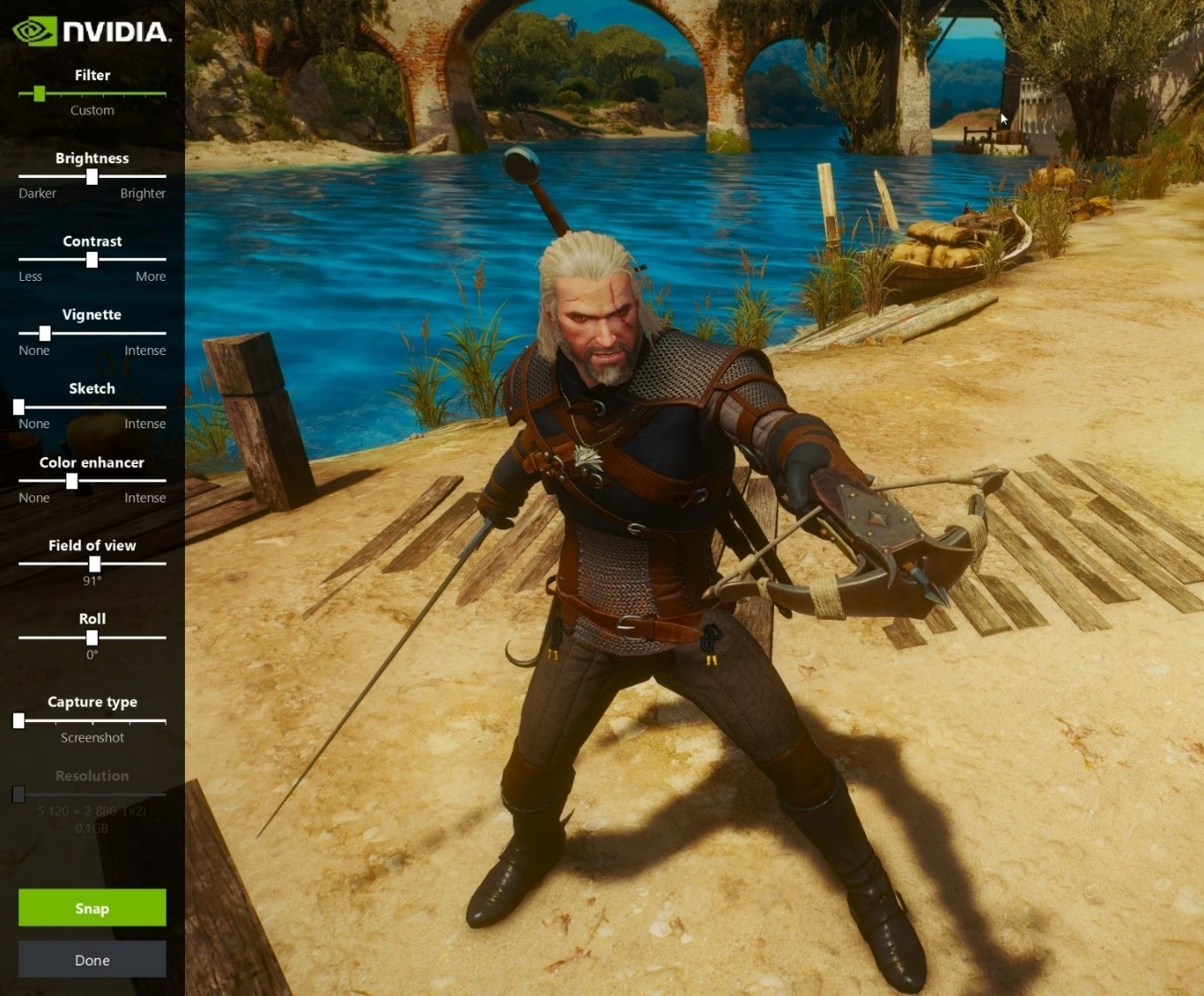
En cualquier momento durante el juego (que no sea una cinemática), presiona el atajo de teclado Alt + F2. La acción se congelará y el panel de control de Ansel aparecerá en el lado izquierdo de la pantalla.
Paso 3: Compón tu Escena Perfecta
Ahora es el momento de la creatividad. Usa los controles del ratón y el teclado (generalmente WASD para moverte, y el ratón para mirar) para reposicionar la cámara libremente. Explora la sección "Cámara y Captura" para ajustar el Campo de Visión (Field of View) y el Giro (Roll) para conseguir efectos dramáticos.
Paso 4: Aplica Filtros y Ajustes
En el panel, encontrarás una gran variedad de opciones para modificar la apariencia de tu imagen. Puedes elegir entre filtros preestablecidos o ajustar manualmente parámetros como:
- Brillo
- Contraste
- Vibración de color
- Efecto Viñeta
Paso 5: Elige tu Tipo de Captura
Esta es una de las partes más potentes de Ansel. En la sección "Tipo de Captura", puedes elegir cómo se guardará tu imagen:
| Tipo de Captura | Descripción |
|---|---|
| Captura de pantalla | Toma una imagen a la resolución nativa de tu juego. |
| Súper Resolución | Renderiza la imagen a resoluciones altísimas (por ejemplo, 8K o más). El proceso puede tardar unos segundos o minutos dependiendo de la potencia de tu GPU. |
| EXR | Guarda la imagen en formato OpenEXR para edición profesional de color y exposición. |
| 360 | Crea una imagen panorámica esférica, visible en 360 grados. |
| Estéreo | Captura una imagen en 3D estereoscópico para ver en dispositivos compatibles. |
| 360 Estéreo | Combina lo mejor de ambos mundos: una imagen 3D que puedes ver en 360 grados, ideal para visores de VR. |
Paso 6: ¡Captura!
Cuando estés satisfecho con tu configuración, simplemente haz clic en el botón "Snap" (Capturar) en la parte inferior del panel. La imagen se guardará en tu disco duro. Por defecto, puedes encontrar tus capturas en la carpeta "Videos" de tu perfil de usuario de Windows, organizadas en subcarpetas con el nombre de cada juego (ej: `C:\Users\TuUsuario\Videos\The Witcher 3`).
Consejo Avanzado: Superando los Límites de Ansel
Para los usuarios más entusiastas, existe una forma de personalizar aún más la configuración de Ansel. Es posible modificar el límite máximo de la Súper Resolución y otros parámetros.
- Navega al directorio de instalación de Ansel, que generalmente se encuentra en: `C:\Program Files\NVIDIA Corporation\Ansel\Tools`.
- Ejecuta el archivo `NvCameraConfiguration.exe` como administrador.
- Se abrirá la Utilidad de Configuración de Ansel. Aquí puedes cambiar el límite máximo de la resolución, el formato de archivo de guardado (por ejemplo, a PNG sin pérdidas), la carpeta de salida predeterminada y mucho más.
Esta herramienta oculta te da un control aún más granular sobre tus creaciones, permitiéndote evitar que las capturas de gran tamaño ocupen espacio en tu unidad de sistema principal.
Preguntas Frecuentes sobre NVIDIA Ansel
¿Cómo activo Ansel?
Dentro de un juego compatible, presiona el atajo Alt + F2 para abrir la interfaz de Ansel.
¿Dónde se guardan las fotos de Ansel?
Por defecto, se guardan en la carpeta `Videos` de tu perfil de usuario de Windows, dentro de una carpeta con el nombre del juego.
¿Puedo usar Ansel en cualquier juego de PC?
No. Ansel solo funciona en juegos en los que los desarrolladores han integrado activamente la tecnología. La lista de juegos compatibles está en constante crecimiento.
¿Qué es la Súper Resolución y por qué la usaría?
La Súper Resolución utiliza la potencia de tu GPU para renderizar una imagen a una resolución mucho mayor que la de tu pantalla. Esto te permite capturar detalles increíbles que de otro modo serían invisibles, y te da la flexibilidad de recortar la imagen sin perder calidad.
¿Necesito GeForce Experience para usar Ansel?
Sí, Ansel es una característica que forma parte del ecosistema de software de GeForce Experience.
Conclusión: Una Nueva Dimensión para tus Juegos
NVIDIA Ansel es mucho más que una simple herramienta de captura de pantalla; es una invitación a la creatividad. Ofrece a los jugadores las herramientas necesarias para explorar, componer y capturar los mundos de sus videojuegos favoritos con una calidad y libertad sin precedentes. Ya sea que quieras crear un fondo de pantalla épico, compartir una obra de arte en redes sociales o simplemente guardar un recuerdo de tus aventuras con el máximo detalle posible, Ansel te proporciona el poder para hacerlo. Si tienes el hardware compatible, no dudes en sumergirte y experimentar. Los resultados pueden llegar a ser tan impresionantes como el propio juego.
Si quieres conocer otros artículos parecidos a NVIDIA Ansel: Guía de Fotografía Profesional en Juegos puedes visitar la categoría Tecnología.