
31/03/2014
Estás en medio de una partida crucial, a punto de lograr la victoria, o quizás finalizando un trabajo importante, y de repente, todo se detiene. El cursor no se mueve, el sonido se repite en un bucle infernal y tu PC queda completamente congelado. Esta frustrante experiencia es una de las más comunes y temidas por cualquier usuario de ordenador. Las causas pueden ser increíblemente variadas, desde un simple programa que no responde hasta un componente de hardware a punto de fallar. En este artículo exhaustivo, desglosaremos todas las posibles razones por las que tu PC se congela y te guiaremos paso a paso a través de las soluciones más efectivas para que puedas volver a la acción sin interrupciones.
Diagnóstico Inicial: ¿Por Dónde Empezar?
Antes de sumergirnos en complejas soluciones de hardware y software, es crucial identificar el tipo de congelamiento que experimentas. No todos los bloqueos son iguales, y entender su naturaleza puede darnos una pista clave sobre su origen.
- Congelamiento total: El sistema se detiene por completo y la única solución es forzar un reinicio. Esto suele apuntar a problemas de hardware o errores críticos del sistema.
- Congelamiento intermitente: El PC se congela por unos segundos y luego vuelve a la normalidad. Esto podría deberse a una sobrecarga del sistema, problemas con el disco duro o controladores defectuosos.
- Congelamiento específico de una aplicación: El bloqueo ocurre únicamente al usar un programa o juego concreto. La causa probablemente reside en esa aplicación, sus archivos o su compatibilidad con tu sistema.
Una vez identificado el patrón, podemos empezar a investigar las causas más probables.
Causas Relacionadas con el Hardware: El Corazón del Problema
Cuando el sistema se vuelve inestable de forma generalizada, a menudo el culpable es un componente físico de nuestro equipo. El hardware es la base sobre la que todo lo demás funciona, y un fallo en él puede tener consecuencias catastróficas.
El Enemigo Silencioso: El Sobrecalentamiento
Una de las causas más frecuentes de congelamientos, especialmente durante tareas exigentes como jugar, es el sobrecalentamiento. Si los componentes como la CPU (procesador) o la GPU (tarjeta gráfica) superan su temperatura máxima de funcionamiento, el sistema se protege reduciendo su rendimiento drásticamente o, directamente, bloqueándose. Las causas comunes son:
- Acumulación de polvo: El polvo obstruye los disipadores y ventiladores, impidiendo una correcta circulación del aire.
- Pasta térmica degradada: La pasta que transfiere el calor del procesador al disipador pierde efectividad con los años.
- Mala ventilación del chasis: Una caja con poco flujo de aire puede convertir tu PC en un horno.
Solución: Realiza una limpieza profunda del interior de tu PC al menos una vez al año. Considera cambiar la pasta térmica de la CPU y la GPU cada 3-4 años y asegúrate de que los ventiladores de la caja funcionan correctamente. Puedes monitorizar las temperaturas con software gratuito como HWiNFO para confirmar si este es el problema.
Tabla Comparativa de Fallos de Hardware
A veces, los síntomas nos pueden guiar directamente al componente que está fallando. Aquí tienes una tabla para ayudarte a identificar al culpable:
| Componente | Síntomas Comunes |
|---|---|
| Fuente de Alimentación (PSU) | El PC se apaga o reinicia de forma súbita y sin previo aviso, especialmente bajo carga (jugando o renderizando). Los reinicios se vuelven más frecuentes con el tiempo. |
| Memoria RAM | Congelamientos aleatorios, incluso en reposo. Pantallazos azules (BSOD) frecuentes con errores como "MEMORY_MANAGEMENT". Aplicaciones que se cierran inesperadamente y archivos que se corrompen al guardarlos. |
| Disco Duro (HDD/SSD) | El sistema se congela por segundos o minutos. Tiempos de carga extremadamente largos para abrir programas o archivos. Ruidos de "clic" si es un HDD mecánico. El sistema operativo no arranca. |
| Tarjeta Gráfica (GPU) | El PC se congela exclusivamente al jugar o realizar tareas gráficas intensivas. Artefactos visuales (colores extraños, polígonos deformados) en la pantalla. El monitor pierde la señal. |
El Software: Cuando el Cerebro Falla
Si hemos descartado problemas de hardware, es hora de mirar el software. Desde el sistema operativo hasta los programas que instalamos, un error de código puede paralizar nuestro equipo.
Controladores (Drivers): El Puente entre Hardware y Software
Los controladores son pequeños programas que permiten que Windows se comunique con tus componentes. Un controlador obsoleto, corrupto o incorrecto puede causar todo tipo de inestabilidad. El más crítico suele ser el de la tarjeta gráfica.
Solución: Mantén siempre tus controladores actualizados, especialmente los de la tarjeta gráfica (NVIDIA, AMD o Intel). Descárgalos siempre desde la web oficial del fabricante. Si los problemas comenzaron tras una actualización, puedes probar a revertir a una versión anterior. Para una limpieza total, herramientas como DDU (Display Driver Uninstaller) eliminan cualquier rastro de drivers antiguos antes de instalar los nuevos.
Virus y Malware: Invasores Indeseados
El malware puede consumir recursos del sistema en segundo plano, corromper archivos vitales y causar un comportamiento errático, incluyendo congelamientos. Si tu PC ha empezado a comportarse de forma extraña y lenta de repente, es una posibilidad que debes considerar seriamente.
Solución: Realiza un análisis completo del sistema con un antivirus fiable. Windows Defender, integrado en Windows, es una opción muy competente. Para una segunda opinión, puedes usar herramientas gratuitas y eficaces como Adwcleaner de Malwarebytes. Es recomendable realizar un "Examen sin conexión" desde Windows Defender, ya que analiza el sistema antes de que se carguen la mayoría de los procesos y posibles virus.
Archivos del Sistema Corruptos
Con el tiempo, las instalaciones, desinstalaciones y actualizaciones pueden dañar archivos esenciales de Windows. Cuando el sistema intenta acceder a uno de estos archivos dañados, puede provocar un bloqueo.
Solución: Windows incluye herramientas poderosas para reparar su propia integridad. Abre el Símbolo del sistema o PowerShell como Administrador y ejecuta los siguientes comandos, uno por uno:
sfc /scannow: El System File Checker (SFC) buscará y reparará archivos de sistema corruptos.DISM.exe /Online /Cleanup-image /Restorehealth: Esta herramienta repara la imagen de Windows, solucionando problemas que SFC no puede.
Herramientas de Diagnóstico de Windows al Rescate
Antes de tomar medidas drásticas, aprovecha las utilidades que Windows te ofrece para diagnosticar problemas específicos.
CHKDSK: La Salud de tu Disco Duro
El comando CHKDSK (Check Disk) es una utilidad que analiza y repara errores lógicos y físicos en tus unidades de almacenamiento. Si sospechas que tu disco duro o SSD es el culpable, esta herramienta es tu primer paso.
Para usarlo, abre el Símbolo del sistema como Administrador y escribe chkdsk C: /f /r (reemplaza 'C:' por la letra de la unidad que quieras analizar). La opción `/f` corrige errores en el disco y la `/r` localiza sectores defectuosos e intenta recuperar la información. Es probable que te pida programar el análisis para el próximo reinicio del sistema.
Diagnóstico de Memoria de Windows
Si los pantallazos azules y los cuelgues aleatorios te hacen sospechar de la RAM, puedes usar la herramienta de diagnóstico integrada. Pulsa la tecla de Windows, escribe "Diagnóstico de memoria de Windows" y ejecútala. Te dará la opción de reiniciar y comprobar la memoria en ese momento. Este proceso puede tardar bastante, pero es muy efectivo para detectar módulos de RAM defectuosos.
¿PC Congelado solo al Jugar? Causas Específicas
Es un escenario muy común: el PC funciona perfectamente hasta que inicias un juego. Esto limita mucho las posibles causas:
- Temperaturas: Como ya mencionamos, jugar es una de las tareas más exigentes. Monitoriza las temperaturas de CPU y GPU mientras juegas.
- Controladores Gráficos: Un bug en una versión específica de los drivers puede afectar a un juego concreto. Asegúrate de tener la última versión estable.
- Hardware Insuficiente: Si tu PC apenas cumple los requisitos mínimos del juego, es normal que sufra para ejecutarlo, lo que puede llevar a congelamientos.
- Problemas con DirectX o APIs: Asegúrate de tener la última versión de DirectX instalada a través de Windows Update.
- Juego Mal Instalado: A veces, la solución es tan simple como verificar la integridad de los archivos del juego a través de la plataforma (Steam, Epic Games, etc.) o reinstalarlo por completo.
Soluciones de Último Recurso
Si nada de lo anterior ha funcionado, aún quedan dos opciones drásticas pero muy efectivas.
Modo Seguro: El Diagnóstico Definitivo
Arrancar en Modo Seguro carga Windows con el mínimo de controladores y programas. Si en este modo tu PC no se congela, puedes estar casi seguro de que el problema es de software (un controlador, un programa en segundo plano o un virus). Si, por el contrario, el PC sigue congelándose en Modo Seguro, el problema es casi con toda seguridad de hardware o una corrupción muy profunda del sistema operativo.
Restablecer o Reinstalar Windows
Es la solución final. Restablecer tu PC desde las opciones de recuperación de Windows reinstalará el sistema operativo de fábrica. Puedes elegir mantener tus archivos personales, aunque se eliminarán todos los programas instalados. Esto soluciona cualquier problema de software, corrupción de archivos o virus. Si después de una instalación limpia de Windows el problema persiste, tienes la confirmación definitiva de que un componente de hardware está defectuoso.
Preguntas Frecuentes (FAQ)
¿Por qué mi PC se congela solo por unos segundos y luego vuelve a la normalidad?
Esto suele indicar un problema con el disco de almacenamiento, que está tardando demasiado en responder a una petición del sistema, o un pico de uso de la CPU o RAM por un proceso en segundo plano. Ejecuta CHKDSK y revisa el Administrador de Tareas para ver si algún programa está consumiendo el 100% de los recursos durante esos momentos.
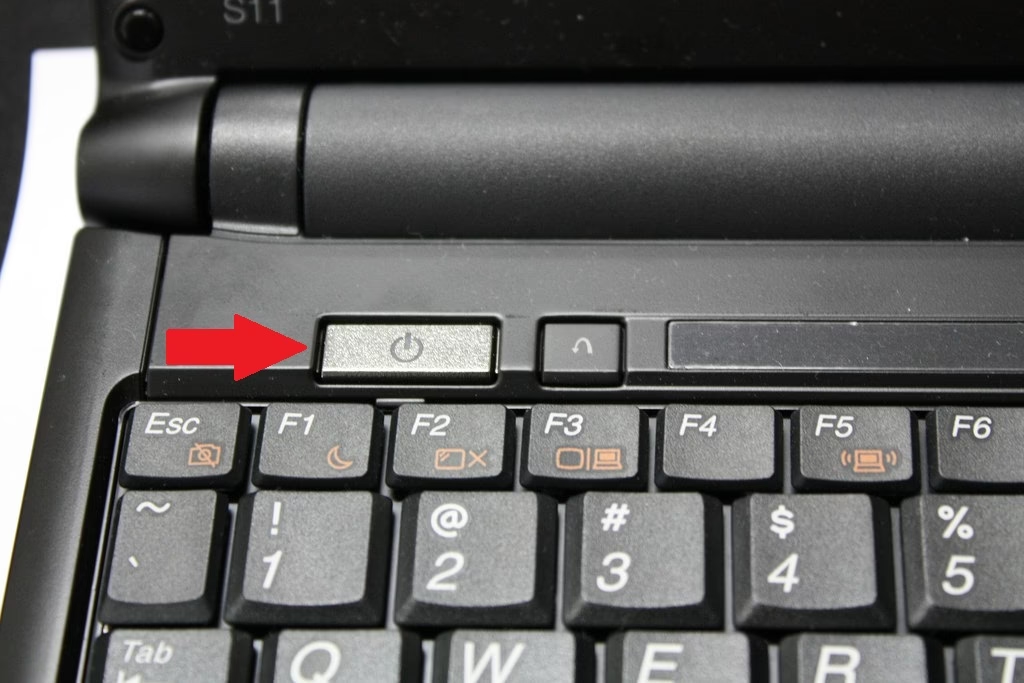
¿Es malo forzar el apagado del PC manteniendo pulsado el botón?
Aunque no es lo ideal, a veces es la única opción. El principal riesgo es la corrupción de datos si el sistema estaba escribiendo en el disco en ese momento. No debería dañar el hardware, pero si lo haces con frecuencia, es una señal de que tienes un problema subyacente que debes solucionar urgentemente.
Mi PC es nuevo y se congela, ¿qué puede ser?
En un PC nuevo, las causas más probables son un controlador defectuoso, temperaturas altas por una mala aplicación de la pasta térmica de fábrica, o un componente de hardware que venía defectuoso. En este caso, lo más recomendable es hacer uso de la garantía.
Si quieres conocer otros artículos parecidos a PC congelado: Guía definitiva para solucionarlo puedes visitar la categoría Hardware.