
09/02/2012
Estás en medio de una partida intensa, a punto de conseguir la victoria, y de repente, la pantalla de tu monitor AOC comienza a parpadear. Es una de las experiencias más frustrantes para cualquier gamer, ya que rompe por completo la inmersión y puede, incluso, causar fatiga visual y dolores de cabeza. Si has llegado hasta aquí, es muy probable que te enfrentes a este molesto problema. La buena noticia es que, en la mayoría de los casos, el parpadeo de un monitor no significa que esté dañado de forma irreparable. Generalmente, la causa se encuentra en una configuración incorrecta o en un componente fácil de revisar. En este artículo, desglosaremos las razones más comunes por las que tu monitor AOC podría estar parpadeando y te guiaremos con soluciones claras y efectivas para que puedas volver a disfrutar de tus juegos con la calidad visual que esperas.
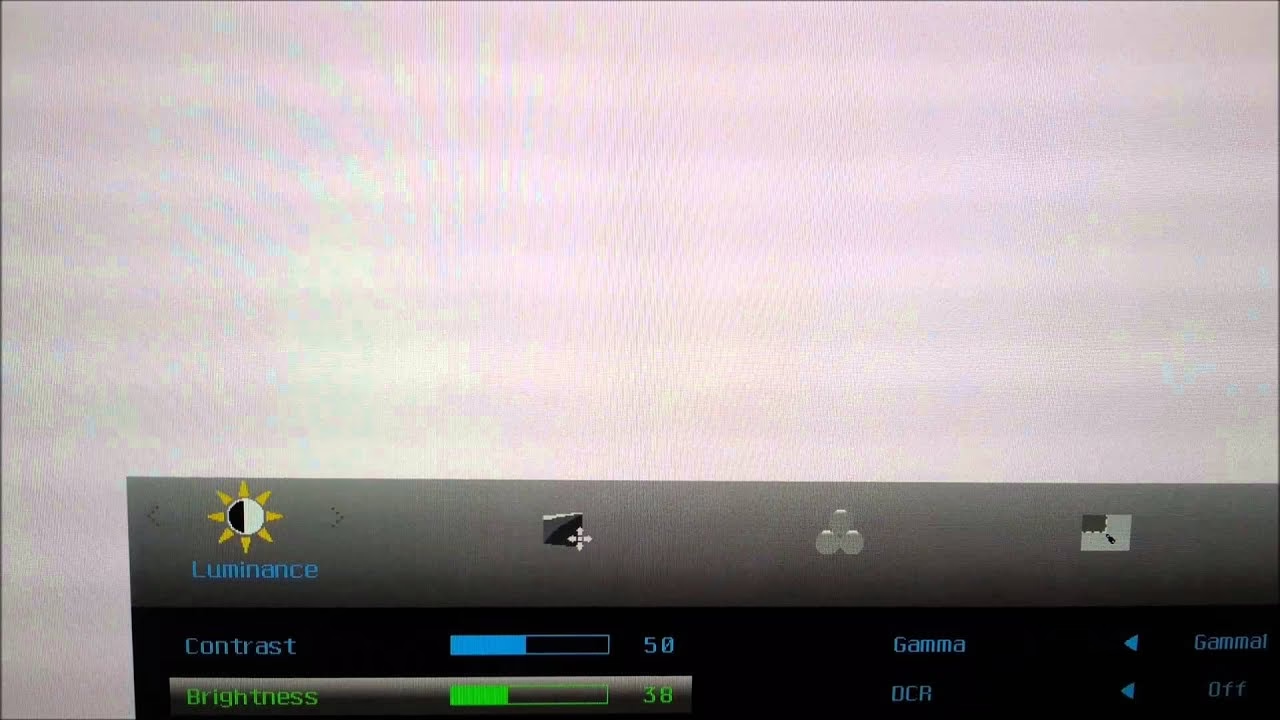
Entendiendo el Parpadeo: ¿Qué está Sucediendo Realmente?
Antes de saltar a las soluciones, es útil entender qué es el parpadeo o "flickering". Este fenómeno es una fluctuación rápida e inconsistente del brillo de la pantalla. Puede manifestarse como un temblor sutil casi imperceptible, o como apagones completos y rápidos de la pantalla. Este efecto se produce cuando el monitor no puede mantener una imagen estable, y las causas pueden ser tanto de software como de hardware. Identificar la raíz del problema es el primer paso para una solución definitiva.
Causas Principales del Parpadeo en Monitores AOC
Vamos a analizar los culpables más habituales de este inconveniente. Te recomendamos seguir el orden de esta lista, ya que empezamos por las soluciones más sencillas y probables.
1. Tasa de Refresco (Refresh Rate) Inadecuada
Esta es, con diferencia, la causa más común. La tasa de refresco, medida en Hercios (Hz), indica cuántas veces por segundo el monitor actualiza la imagen en pantalla. Los monitores gaming de AOC suelen ofrecer altas tasas de refresco (120Hz, 144Hz, 240Hz). Si esta configuración en tu sistema operativo o en el panel de control de tu tarjeta gráfica está establecida en un valor bajo (como 60Hz) cuando el monitor soporta más, puede generar inestabilidad y parpadeo. A veces, una actualización del sistema o del controlador puede restablecer esta configuración sin que te des cuenta.
2. Problemas con el Cable de Vídeo
Nunca subestimes el poder de un cable defectuoso. Un cable de vídeo (HDMI, DisplayPort, DVI) que esté mal conectado, dañado, o que sea de mala calidad, puede ser el origen de todos tus males. Las interferencias electromagnéticas o una transferencia de datos insuficiente pueden provocar todo tipo de artefactos visuales, incluido el parpadeo. Un cable doblado en exceso, con los pines dañados o simplemente viejo puede no ser capaz de manejar el ancho de banda necesario para las altas resoluciones y tasas de refresco.
3. Controladores de la Tarjeta Gráfica (Drivers)
Los controladores de tu tarjeta gráfica (NVIDIA, AMD o Intel) son el puente de comunicación entre tu hardware y tu sistema operativo. Si estos controladores están desactualizados, corruptos o tienen algún bug, la comunicación puede fallar, resultando en problemas de visualización. Un nuevo juego o una actualización de Windows podría entrar en conflicto con una versión antigua de los drivers, causando el parpadeo.
4. Conflictos de Software y Aplicaciones en Segundo Plano
Ciertas aplicaciones que se ejecutan en segundo plano pueden interferir con el rendimiento de la pantalla. Overlays de programas como Discord, Steam, o software de grabación de pantalla a veces pueden causar conflictos. Del mismo modo, algunas configuraciones de aceleración de hardware en navegadores web o reproductores de vídeo también han sido identificadas como posibles causas.
Guía de Soluciones Paso a Paso
Ahora que conocemos las causas, vamos a la acción. Sigue estos pasos para solucionar el problema.
Paso 1: Ajustar la Tasa de Refresco Correctamente
Es la solución más efectiva en la mayoría de los casos. Sigue estas instrucciones para Windows:
- Haz clic derecho en tu escritorio y selecciona "Configuración de pantalla".
- Desplázate hacia abajo y haz clic en "Configuración de pantalla avanzada".
- En la nueva ventana, asegúrate de que tu monitor AOC esté seleccionado y busca la opción "Elegir una frecuencia de actualización".
- Despliega el menú y selecciona la tasa de refresco más alta que tu monitor soporte (por ejemplo, 144Hz).
- Aplica los cambios. La pantalla se apagará por un segundo. Confirma que quieres mantener la nueva configuración.
Observa si el parpadeo ha desaparecido. Si no, o si la opción más alta ya estaba seleccionada, continúa con el siguiente paso.
Paso 2: Revisión Exhaustiva del Cableado
- Desconecta y reconecta: Apaga tu PC y tu monitor. Desconecta el cable de vídeo de ambos extremos y vuelve a conectarlo firmemente. A veces, una conexión floja es todo el problema.
- Inspecciona el cable: Revisa el cable en toda su longitud en busca de daños visibles, como dobleces pronunciados o roturas. Revisa también los conectores para asegurarte de que no haya pines doblados o rotos.
- Prueba con otro cable: Si tienes otro cable de vídeo (preferiblemente uno de buena calidad y certificado para la versión que usas, como DisplayPort 1.4), pruébalo. Esta es la forma más segura de descartar que el cable sea el culpable.
- Cambia de puerto: Intenta conectar el cable a un puerto diferente tanto en el monitor como en la tarjeta gráfica, si dispones de ellos.
Paso 3: Actualización de los Controladores Gráficos
Visita el sitio web oficial del fabricante de tu tarjeta gráfica y descarga los últimos controladores disponibles:
- Para tarjetas NVIDIA: GeForce Experience o la web de NVIDIA.
- Para tarjetas AMD: AMD Software: Adrenalin Edition.
Realiza una "instalación limpia" si la opción está disponible. Esto elimina los restos de controladores antiguos y previene posibles conflictos.
La Tecnología AOC Flicker-Free: Una Solución Preventiva
Es interesante destacar que AOC es consciente de la importancia de la comodidad visual, y por eso muchos de sus monitores incorporan la tecnología Flicker-Free. Pero, ¿qué significa esto exactamente? No se trata de una solución para el parpadeo causado por los problemas que hemos descrito, sino de una tecnología de base para prevenir un tipo de parpadeo inherente a muchos monitores.
Los monitores tradicionales a menudo usan un sistema llamado Modulación por Ancho de Pulsos (PWM) para controlar el brillo. Esto significa que la retroiluminación LED se enciende y apaga muy rápidamente para simular niveles de brillo más bajos. Aunque este parpadeo es invisible para la mayoría, puede causar fatiga visual y dolores de cabeza en sesiones prolongadas.
La tecnología Flicker-Free de AOC utiliza un sistema de retroiluminación de Corriente Directa (DC), que proporciona una corriente continua de luz, eliminando por completo ese parpadeo de bajo nivel.
Tabla Comparativa: PWM vs. AOC Flicker-Free (DC)
| Característica | Sistema PWM (Tradicional) | Sistema DC (AOC Flicker-Free) |
|---|---|---|
| Control de Brillo | La luz de fondo se enciende y apaga rápidamente. | Se ajusta la corriente eléctrica para un flujo de luz constante. |
| Experiencia Visual | Puede generar un parpadeo imperceptible que causa fatiga. | Imagen completamente estable en todos los niveles de brillo. |
| Confort Ocular | Menor, especialmente en sesiones de uso prolongadas. | Mayor, reduce la fatiga visual y el riesgo de dolores de cabeza. |
Preguntas Frecuentes (FAQ)
¿Si mi monitor parpadea, significa que está roto?
No necesariamente. Como hemos visto, la mayoría de las veces el problema reside en la configuración de la tasa de refresco, el cable o los controladores. Los fallos de hardware en el monitor son menos comunes, así que siempre debes agotar primero las soluciones de software y conexión.
¿El parpadeo solo ocurre en juegos?
Depende de la causa. Si se debe a una tasa de refresco mal configurada, es probable que lo notes en todo momento, incluso en el escritorio. Si está relacionado con los controladores o un conflicto de software, puede que solo aparezca al ejecutar aplicaciones de pantalla completa como los juegos.
¿Es mejor usar HDMI o DisplayPort para evitar el parpadeo?
Para monitores gaming de alta tasa de refresco, DisplayPort es generalmente la opción recomendada. Ofrece un mayor ancho de banda que la mayoría de las versiones de HDMI, lo que garantiza una transmisión de datos más estable para altas resoluciones y frecuencias de actualización. Asegúrate de usar la versión de cable que soporte las especificaciones de tu monitor.
He intentado todo y sigue parpadeando, ¿qué hago?
Si has seguido todos los pasos (verificar tasa de refresco, probar diferentes cables y puertos, hacer una instalación limpia de drivers) y el problema persiste, intenta conectar el monitor a otro dispositivo (como un portátil u otra PC). Si el parpadeo continúa, es posible que el monitor tenga un fallo de hardware y debas contactar al soporte técnico de AOC. Si en el otro dispositivo funciona bien, el problema está en tu PC.
Si quieres conocer otros artículos parecidos a Monitor AOC Parpadea: Causas y Soluciones puedes visitar la categoría Hardware.