
08/09/2022
Ese terrible momento que todo gamer teme: presionas el botón de encendido de tu preciado PC, escuchas un leve zumbido (o un silencio sepulcral), pero la pantalla permanece obstinadamente negra. La frustración es inmediata, pero antes de pensar en lo peor, respira hondo. Un fallo en el arranque, conocido como fallo de POST (Power-On Self-Test), es un problema común con múltiples causas, y muchas de ellas tienen una solución que puedes aplicar tú mismo. Esta guía está diseñada para llevarte de la mano, paso a paso, a través del proceso de diagnóstico para encontrar al culpable y, con suerte, devolver tu máquina a la vida.
Los Primeros Pasos: Verificaciones Esenciales y Externas
Antes de abrir el gabinete y sumergirnos en las entrañas de nuestro equipo, debemos descartar a los sospechosos más obvios y sencillos. Muchas veces, la solución es más simple de lo que parece y se encuentra fuera de la torre.
1. La Fuente de Alimentación (PSU): El Corazón Eléctrico
Sin energía, nada funciona. La fuente de alimentación es el punto de partida lógico.
- Conexión a la corriente: ¿Parece tonto? Quizás, pero sucede. Asegúrate de que el cable de alimentación esté firmemente conectado tanto a la parte trasera de tu PC como a la toma de corriente o regleta. Si usas una regleta, verifica que esté encendida.
- El interruptor trasero: La mayoría de las fuentes de alimentación tienen un pequeño interruptor de palanca (I/O). Asegúrate de que esté en la posición 'I' (encendido). A veces, al mover el PC, este interruptor puede cambiarse accidentalmente.
- Conexiones internas: Si los pasos anteriores no funcionan, apaga y desconecta todo. Abre el panel lateral de tu PC y revisa las conexiones principales de la fuente a la placa madre. Los dos cables más importantes son el conector ATX de 24 pines (el más grande) y el conector de alimentación de la CPU, que suele ser de 4+4 u 8 pines y se encuentra cerca del procesador. Desconéctalos y vuelve a conectarlos firmemente hasta que escuches un 'clic'.
2. El Monitor y sus Cables: ¿Realmente es el PC?
A veces, el PC funciona perfectamente, pero simplemente no lo vemos. Descartemos el monitor.
- ¿Está encendido?: Verifica que el monitor tenga energía y que su luz indicadora esté encendida o parpadeando.
- Fuente de entrada correcta: Los monitores modernos tienen múltiples entradas (HDMI, DisplayPort, DVI). Usa los botones del monitor para asegurarte de que está seleccionada la fuente de entrada a la que tienes conectado tu PC (por ejemplo, 'HDMI 1' si estás usando ese puerto).
- Revisa el cable de video: Un cable mal conectado o defectuoso es una causa muy común. Asegúrate de que esté bien ajustado tanto en la tarjeta gráfica como en el monitor. Si es posible, prueba con otro cable que sepas que funciona.
Diagnóstico Interno: CPU, RAM y Tarjeta Gráfica
Si las verificaciones externas no dieron resultado, es hora de arremangarse y mirar dentro del gabinete. Aquí nos enfocaremos en los tres componentes clave para que un PC muestre imagen.
Memoria RAM: La Causa Más Común
Una memoria RAM mal asentada o defectuosa es, con diferencia, una de las razones más frecuentes por las que un PC no arranca.
- Reasentar los módulos: Apaga y desconecta el PC. Abre las pestañas de seguridad en los extremos de las ranuras de RAM, retira los módulos y vuelve a insertarlos. Presiona firmemente por ambos extremos hasta que las pestañas se cierren solas y hagan 'clic'.
- Prueba con un solo módulo: Si tienes dos o más módulos de RAM, retíralos todos y prueba encender el PC con uno solo. Es crucial que consultes el manual de tu placa madre para saber en qué ranura específica debes colocar un único módulo para que funcione correctamente (generalmente es la segunda o cuarta ranura desde la CPU). Prueba cada módulo de RAM por separado en esa ranura recomendada. Si el PC enciende con un módulo pero no con otro, has encontrado el componente defectuoso.
Tarjeta Gráfica (GPU): El Ojo de tu Sistema
Si la RAM no es el problema, la siguiente sospechosa es la tarjeta gráfica.
- Reasentar la GPU: Al igual que con la RAM, una tarjeta gráfica que no está completamente insertada en su ranura PCI-Express puede causar un fallo de arranque. Apágala, desconéctala, presiona el pestillo de seguridad de la ranura PCIe, retira la tarjeta y vuelve a insertarla firmemente.
- Conexiones de alimentación: Las tarjetas gráficas de gama media y alta requieren alimentación adicional directamente desde la fuente. Asegúrate de que los cables de alimentación PCIe (de 6, 8 o 12+4 pines) estén bien conectados a la tarjeta.
- Prueba con los gráficos integrados: Si tu procesador tiene gráficos integrados (la mayoría de los Intel que no terminan en 'F' y muchos AMD que terminan en 'G'), esta es una prueba de oro. Apaga el PC, retira por completo la tarjeta gráfica dedicada y conecta el cable del monitor directamente a uno de los puertos de video de la placa madre (HDMI o DisplayPort). Si ahora el PC da imagen, el problema reside casi con toda seguridad en tu tarjeta gráfica.
El Método del "Mínimo Indispensable": Aislamiento Total
Si nada de lo anterior ha funcionado, es hora de aplicar la técnica de diagnóstico más potente: probar el sistema con el mínimo absoluto de componentes. El objetivo es eliminar todas las variables posibles para aislar al culpable. Esto responde a la pregunta: ¿Qué se debe retirar de la placa madre?
Sigue estos pasos con cuidado:
- Desconecta completamente el PC de la corriente y colócalo en una superficie de trabajo no conductora.
- Deja conectados únicamente los siguientes componentes:
- La placa madre.
- El procesador (CPU) con su disipador y ventilador.
- Un solo módulo de memoria RAM (en la ranura recomendada por el manual).
- La fuente de alimentación (solo con el cable de 24 pines y el de 8 pines de la CPU conectados a la placa).
- Retira TODO lo demás:
- La tarjeta gráfica dedicada.
- Todos los demás módulos de RAM.
- Todos los discos duros y unidades SSD (tanto SATA como M.2).
- Cualquier tarjeta de expansión (tarjetas de red, de sonido, etc.).
- Todos los periféricos USB (teclado, ratón, pendrives).
- Desconecta los cables del panel frontal del gabinete (audio, USB, etc.), dejando únicamente el cable del botón de encendido (Power SW).
- Conecta el cable del monitor a la salida de video de la placa madre (si tu CPU tiene gráficos integrados).
- Intenta encender el PC. Si arranca y da imagen, ¡felicidades! El problema está en uno de los componentes que retiraste. Ahora, apaga el sistema y ve añadiendo los componentes uno por uno (primero la GPU, luego un disco, luego el teclado, etc.), intentando arrancar después de cada adición hasta que el sistema vuelva a fallar. El último componente que añadiste es el que causa el conflicto. Si, por el contrario, el sistema sigue sin arrancar en su estado mínimo, el problema se reduce a los cuatro componentes restantes: placa madre, CPU, RAM o fuente de alimentación.
Herramientas de Diagnóstico Avanzadas de tu Placa Madre
Las placas madre modernas incluyen herramientas que nos ayudan a entender qué está pasando.
Limpiar el CMOS
La CMOS es una pequeña memoria en la placa que guarda la configuración de la BIOS/UEFI. A veces, una configuración incorrecta (como un overclock fallido) puede impedir el arranque. Limpiarla restaura todo a los valores de fábrica.
- Método del Jumper: Busca en tu placa madre un jumper de 2 o 3 pines etiquetado como CLR_CMOS, JBAT1 o similar. Con el PC apagado y desconectado, mueve el capuchón del jumper a los otros dos pines durante unos segundos y luego devuélvelo a su posición original.
- Método de la Pila: Si no encuentras el jumper, simplemente retira la pila redonda y plateada (CR2032) de la placa madre durante un par de minutos y vuelve a colocarla.
Indicadores Q-LED o Debug LEDs
Muchas placas (especialmente ASUS, MSI, Gigabyte) tienen una serie de pequeños LEDs cerca de la RAM o en una esquina, etiquetados como CPU, DRAM, VGA y BOOT. Al encender el PC, estos se iluminan secuencialmente. Si el sistema se detiene en uno de ellos, ese LED se quedará encendido, indicándote exactamente qué componente está fallando.
El Buzzer o Altavoz de la Placa
Si tu placa tiene conectado un pequeño altavoz (buzzer), puede emitir una serie de pitidos al arrancar. Estos 'códigos de pitidos' son un lenguaje antiguo pero eficaz para diagnosticar problemas.
| Código de Pitidos (Común - AMI BIOS) | Significado |
|---|---|
| 1 pitido corto | Fallo en el refresco de la DRAM. Problema de RAM. |
| 1 pitido largo, 2 cortos | Error de tarjeta gráfica. No se detecta o falla. |
| 1 pitido largo, 3 cortos | Error de teclado o tarjeta gráfica. |
| Pitidos cortos continuos | Problema de alimentación o memoria RAM mal conectada. |
Preguntas Frecuentes (FAQ)
- ¿Cómo sé si mi placa madre está definitivamente muerta?
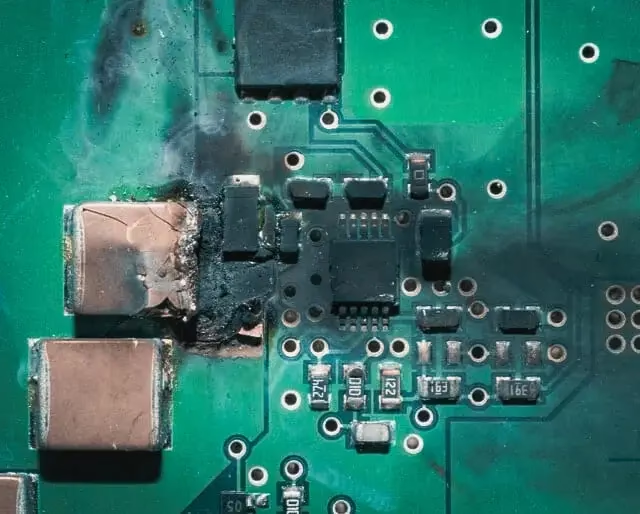
- Si has probado el método del mínimo indispensable con una fuente de alimentación y una RAM que sabes que funcionan en otro equipo y sigue sin dar señales de vida (ni luces, ni ventiladores, ni pitidos), es muy probable que la placa madre o la CPU sean el problema final. Un síntoma visual claro son los condensadores hinchados o reventados en la superficie de la placa.
- ¿Vale la pena reparar una placa madre?
- Para el usuario promedio, generalmente no. Reparaciones como cambiar condensadores o puertos requieren habilidades de soldadura y equipo especializado. A menudo, es más seguro y rentable reemplazar la placa madre, especialmente si no es un modelo de gama muy alta.
- ¿Un mal overclock puede dañar mi hardware permanentemente?
- Aplicar voltajes excesivos sí puede causar un daño físico irreversible a la CPU o la placa madre. Sin embargo, la mayoría de los fallos de overclock simplemente causan inestabilidad o impiden el arranque, algo que se soluciona fácilmente limpiando el CMOS para restaurar la configuración de fábrica.
Enfrentarse a un PC que no arranca es estresante, pero no es el fin del mundo. La clave es ser metódico, paciente y seguir un proceso de eliminación lógico. Al seguir estos pasos, desde los cables más simples hasta el desmontaje de componentes, tienes una excelente oportunidad de diagnosticar el problema por ti mismo y volver a disfrutar de tus juegos.
Si quieres conocer otros artículos parecidos a PC no enciende: Guía para revivir tu placa madre puedes visitar la categoría Hardware.