
27/03/2006
En el vertiginoso mundo de los videojuegos, cada milisegundo cuenta y cada pieza de información es crucial. Tu interfaz de usuario, o HUD (Heads-Up Display), es tu ventana a la acción, tu copiloto silencioso que te informa sobre tu salud, munición, mapa y objetivos. Sin embargo, ¿alguna vez has sentido que el HUD por defecto está más en tu camino que ayudándote? ¿O que simplemente no se adapta a tu estilo de juego? Estás de suerte. La personalización del HUD ha pasado de ser una característica de nicho a una herramienta esencial para jugadores de todos los niveles. En esta guía completa, te llevaremos de la mano a través de los métodos para transformar esa interfaz genérica en un centro de comando hecho a tu medida.
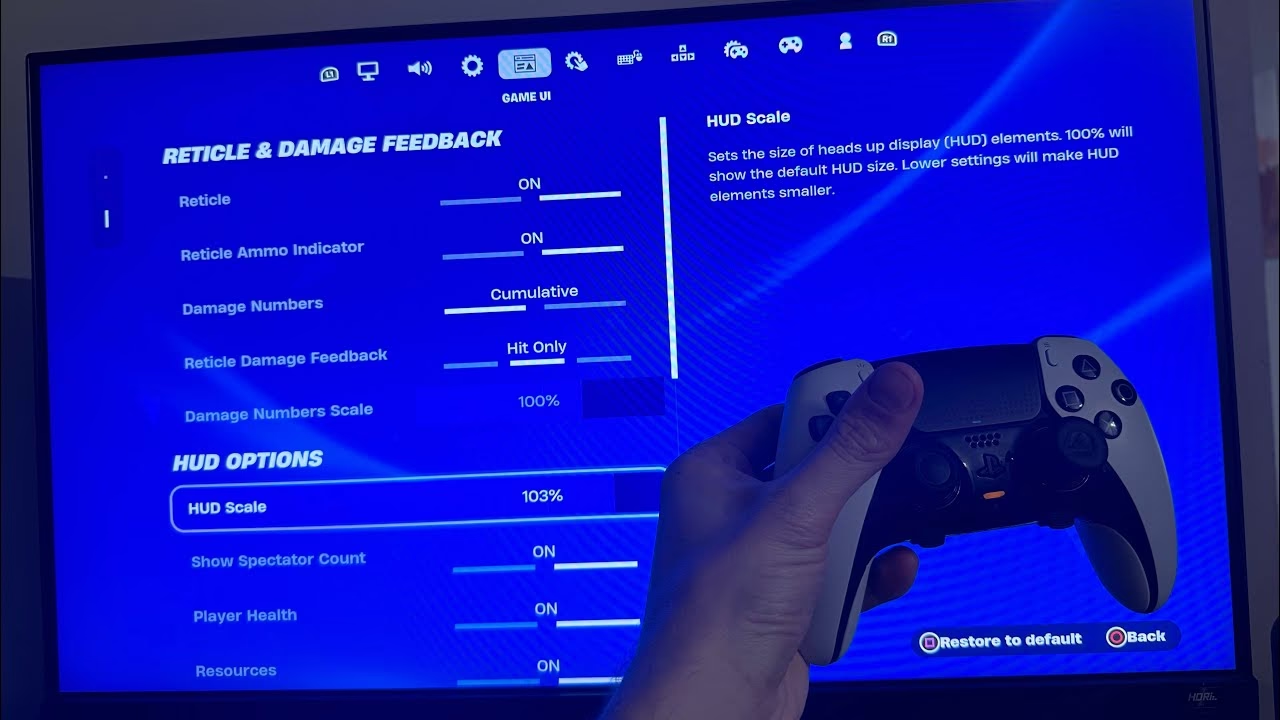
¿Qué es Exactamente el HUD y Por Qué Deberías Preocuparte?
El HUD es el conjunto de elementos visuales que se superponen en la pantalla durante el juego. Piensa en él como el tablero de un coche: te da información vital sin que tengas que apartar la vista de la carretera. Los componentes típicos incluyen:
- Barra de salud y/o escudos.
- Contador de munición.
- Minimapa y brújula.
- Objetivos de la misión o marcadores.
- Habilidades y sus tiempos de enfriamiento.
- Indicadores de estado (veneno, mejoras, etc.).
Un HUD mal diseñado puede ser una fuente constante de distracción. Elementos demasiado grandes pueden ocultar enemigos, colores estridentes pueden cansar la vista, y una mala disposición de la información puede hacerte perder datos clave en momentos críticos. Personalizar tu HUD no es solo una cuestión estética; es una mejora directa a tu rendimiento y comodidad.
Método 1: La Personalización Dentro del Juego (La Vía Sencilla)
La mayoría de los juegos modernos, especialmente los títulos competitivos y los grandes lanzamientos, ofrecen un abanico de opciones para ajustar la interfaz directamente desde sus menús. Este es el método más seguro y recomendado para la mayoría de los jugadores.
Paso a Paso: La Guía Universal para Ajustar tu HUD
Aunque la ubicación exacta varía entre juegos, el proceso general es muy similar:
- Accede al Menú Principal: Durante una partida o desde la pantalla de inicio, presiona la tecla de menú (normalmente 'Esc', 'Start' o un ícono de hamburguesa).
- Busca los Ajustes: Navega hasta la sección de 'Opciones' o 'Ajustes' (a menudo representada por un ícono de engranaje).
- Encuentra la Pestaña de Interfaz: Dentro de los ajustes, busca una categoría llamada 'Juego', 'Interfaz', 'UI' (User Interface) o, directamente, 'HUD'.
- ¡A experimentar! Aquí es donde ocurre la magia. Verás una lista de opciones que puedes modificar.
Elementos Comunes que Puedes Personalizar:
- Escala del HUD: Permite aumentar o disminuir el tamaño de todos los elementos de la interfaz a la vez. Ideal para ajustar el HUD al tamaño y resolución de tu monitor.
- Opacidad: ¿El minimapa te bloquea la vista? Reduce su opacidad para hacerlo semitransparente. Podrás ver a través de él sin perder la información que proporciona.
- Visibilidad de Elementos: Muchos juegos te permiten activar o desactivar componentes específicos. ¿No te interesa el chat de texto? Ocúltalo. ¿Prefieres un juego más cinemático? Puedes desactivar casi todo para una inmersión total.
- Posicionamiento: Títulos más avanzados como muchos MMOs o juegos de estrategia te permiten arrastrar y soltar elementos del HUD a cualquier parte de la pantalla. Coloca tu barra de salud cerca del centro si necesitas vigilarla constantemente, o mueve las notificaciones a una esquina para que no te distraigan.
- Colores: Algunos juegos ofrecen opciones de personalización de colores, especialmente útiles para jugadores con daltonismo, permitiendo cambiar los colores de enemigos, aliados y otros indicadores para una mejor legibilidad.
Método 2: Modding Externo para un Control Total (La Vía Avanzada)
A veces, las opciones que ofrece el juego no son suficientes. Quieres un cambio radical: un minimapa circular en lugar de cuadrado, una barra de salud con un diseño único o datos que el juego normalmente no muestra. Aquí es donde entra el mundo del modding.
¿Qué es el Modding del HUD?
Consiste en utilizar herramientas y archivos creados por la comunidad de jugadores para alterar los archivos del juego y cambiar la apariencia y funcionalidad del HUD más allá de lo que los desarrolladores permitieron originalmente. Un ejemplo clásico es el de juegos como Grand Theft Auto: San Andreas, donde herramientas como 'Interface Editor' permiten a los usuarios una libertad creativa casi ilimitada.
Advertencia Importante
Antes de sumergirte en el modding, debes ser consciente de los riesgos:
- Inestabilidad del Juego: Modificar archivos puede causar cuelgues, errores o que el juego directamente no se inicie. Siempre haz una copia de seguridad de tus archivos originales.
- Incompatibilidad: Una actualización del juego puede hacer que tus mods dejen de funcionar.
- ¡Riesgo de Baneo! En juegos multijugador en línea, modificar cualquier archivo del juego, incluido el HUD, puede ser detectado como trampa por los sistemas anti-cheat y resultar en una suspensión permanente de tu cuenta. Nunca uses mods en juegos online competitivos a menos que los desarrolladores lo permitan explícitamente (como en World of Warcraft, que tiene una robusta API para addons).
Un Ejemplo Práctico: El Caso de 'Interface Editor'
Para juegos más antiguos o con una comunidad de modding activa, herramientas como la mencionada 'Interface Editor' para GTA:SA funcionan a través de un 'ASI Loader'. Este es un programa que permite al juego cargar archivos de modificación (.asi) al iniciarse. El proceso suele ser:
- Descargar la herramienta y el cargador ASI desde una fuente confiable de la comunidad.
- Extraer todos los archivos descargados directamente en el directorio principal del juego.
- Iniciar el juego. El mod se cargará automáticamente, y a menudo podrás acceder a sus opciones a través de una combinación de teclas específica o un nuevo menú.
Tabla Comparativa: Ajustes Internos vs. Modding Externo
| Característica | Ajustes Internos del Juego | Modding Externo |
|---|---|---|
| Dificultad | Fácil. Accesible para todos los jugadores. | Avanzado. Requiere conocimientos técnicos básicos. |
| Riesgo | Nulo. Son opciones oficiales. | Alto. Puede causar inestabilidad o baneos en online. |
| Nivel de Personalización | Limitado a las opciones del desarrollador. | Prácticamente ilimitado. La creatividad es el límite. |
| Compatibilidad | Garantizada por el desarrollador. | Puede romperse con cada actualización del juego. |
Preguntas Frecuentes (FAQ)
¿Personalizar mi HUD puede realmente hacerme un mejor jugador?
Sí, indirectamente. Un HUD bien configurado reduce la carga cognitiva, permitiéndote procesar la información esencial más rápido y con menos esfuerzo. Esto te libera para concentrarte en la estrategia, la puntería y la toma de decisiones, lo cual definitivamente puede mejorar tu juego.
¿Es seguro descargar herramientas de modding de internet?
Debes ser muy cuidadoso. Utiliza siempre sitios web de la comunidad de modding con buena reputación (como Nexus Mods, Steam Workshop o foros dedicados al juego). Desconfía de los enlaces de descarga directos y analiza siempre los archivos con un antivirus antes de ejecutarlos.
Mi juego no tiene opciones de HUD, ¿qué hago?
Lamentablemente, algunos juegos, especialmente los más antiguos o los de desarrolladores más pequeños, tienen interfaces fijas. En estos casos, tu única opción sería investigar si existe una comunidad de modding para ese título en particular. Si no la hay, tendrás que adaptarte a la interfaz por defecto.
¿Hay alguna configuración de HUD 'perfecta'?
No. La configuración ideal es extremadamente personal. Depende de tu estilo de juego, el tamaño de tu monitor, tu agudeza visual e incluso del personaje o rol que desempeñes. La clave es la experimentación. Tómate tu tiempo en el modo de entrenamiento o en partidas de baja presión para probar diferentes configuraciones hasta que encuentres la que te resulte más cómoda y eficiente. Lo que funciona para un jugador profesional podría no funcionar para ti.
Si quieres conocer otros artículos parecidos a Personaliza tu HUD: Guía Definitiva para Juegos puedes visitar la categoría Guías.